
Windows11で通常使うプリンターを固定したい場合は、「設定」→「Bluetoothとデバイス」→「プリンターとスキャナー」を開き、最初に「Windowsで通常使うプリンターを管理する」をオフにします。
その後、使用したいプリンターを選択して「既定として設定する」をクリックします。
「Windowsで通常使うプリンターを管理する」がオンになっていると、最後に使用したプリンターが自動的に選択されるため、「通常使うプリンターが勝手に変わる」と感じる原因になることがあります。
本記事では、Windows11で通常使うプリンターを変更・固定する方法と、意図しないプリンターが選ばれる場合の確認方法を解説します。
プリンター設定の開き方については、以下の記事でまとめています。
通常使うプリンターとは?
| 状況 | 考えられる原因 | 確認すること |
|---|---|---|
| 通常使うプリンターを変更したい | 別のプリンターが既定になっている | プリンターとスキャナーから既定のプリンターを設定する |
| 通常使うプリンターが勝手に変わる | Windowsで通常使うプリンターを管理する設定がオン | 自動管理設定をオフにする |
| 「既定として設定する」が表示されない | 自動管理がオン、または対象プリンターがすでに既定になっている | 自動管理設定とプリンターの状態を確認する |
| 印刷時に別のプリンターが選ばれる | アプリの印刷画面で別のプリンターが選択されている | Windowsの既定プリンターとアプリ側の印刷先を確認する |
| 通常使うプリンターを変更しても印刷できない | 印刷キュー、オフライン状態、ドライバーなど別の原因がある | 印刷できない原因を順番に確認する |
通常使うプリンターとは、Windowsで印刷するときに標準の印刷先として使用されるプリンターです。
複数のプリンターを登録している場合、よく使うプリンターを通常使うプリンターとして固定しておくと、印刷するたびに選び直す手間を減らせます。
ただし、通常使うプリンターを設定していても、アプリの印刷画面で別のプリンターを選択すれば、そのプリンターへ印刷されます。
そのため、「通常使うプリンターが変わった場合」と「アプリの印刷画面だけ別のプリンターになっている場合」は分けて確認することが重要です。
Windows11で通常使うプリンターを変更する方法
Windows11で特定のプリンターを通常使うプリンターとして固定する場合は、次の順番で設定します。
- 「設定」を開く
- 「Bluetoothとデバイス」→「プリンターとスキャナー」を開く
- 「Windowsで通常使うプリンターを管理する」をオフにする
- 通常使うプリンターにしたいプリンターを選択する
- 「既定として設定する」をクリックする
自分で通常使うプリンターを固定したい場合は、プリンターを選択する前に「Windowsで通常使うプリンターを管理する」をオフにしておくのがポイントです。
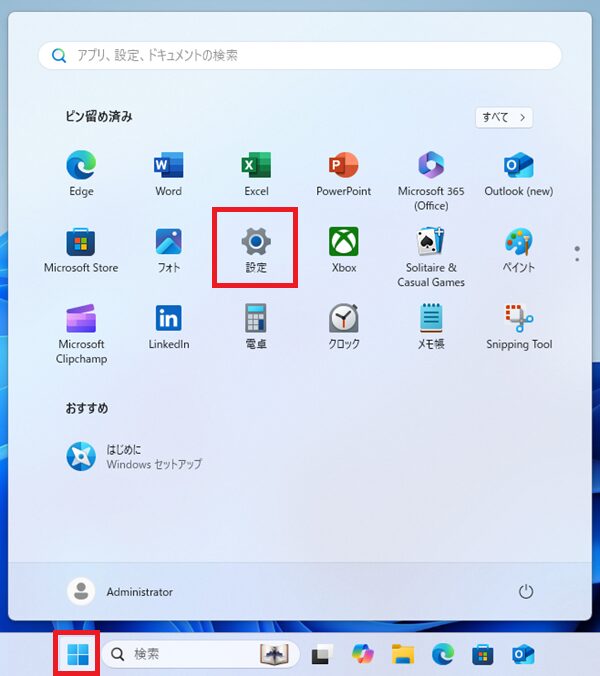
設定アプリを開く
スタートメニューから「設定」を開きます。
キーボードの「Windows」キー + 「I」キーを押して開くこともできます。
プリンターとスキャナーを開く
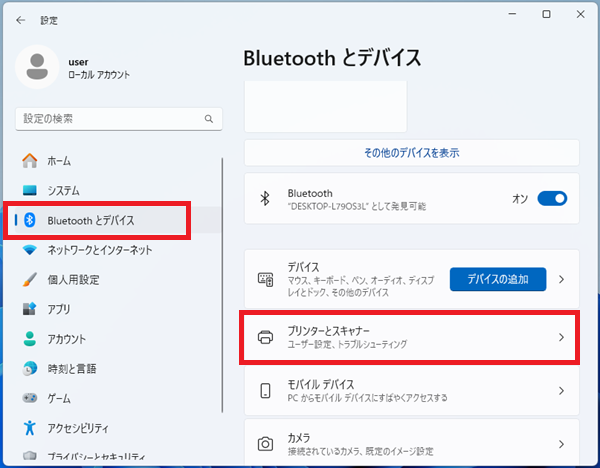
設定アプリを開いたら、「Bluetoothとデバイス」をクリックし、「プリンターとスキャナー」をクリックします。
Windowsで通常使うプリンターを管理するをオフにする
「プリンターとスキャナー」を開いたら、画面を下にスクロールして「Windowsで通常使うプリンターを管理する」を確認します。
特定のプリンターを通常使うプリンターとして固定したい場合は、この設定をオフにします。
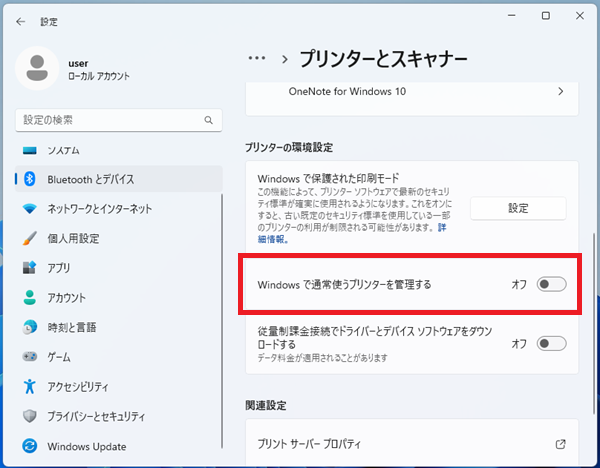
この設定がオンの場合、Windowsが最後に使用したプリンターを自動的に通常使うプリンターとして選択します。
複数のプリンターを使い分けている環境では、これが「通常使うプリンターが勝手に変わる」原因になることがあります。
通常使うプリンターにしたいプリンターを選択する
登録されているプリンターの一覧から、通常使うプリンターとして設定したいプリンターをクリックします。
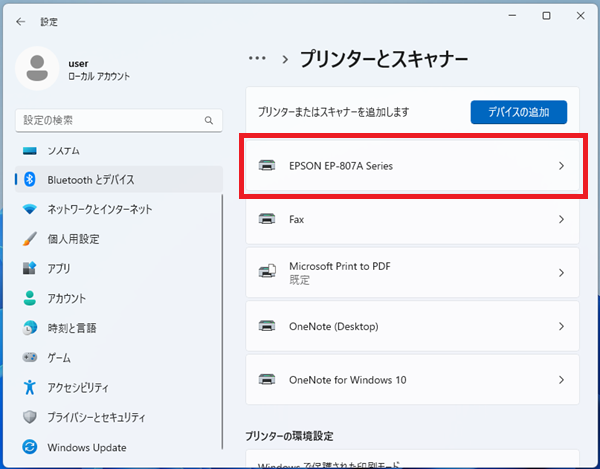
プリンター名が似ている場合は、実際に使用したいプリンターか確認してから選択してください。
既定として設定する
プリンターの詳細画面が開いたら、「既定として設定する」をクリックします。
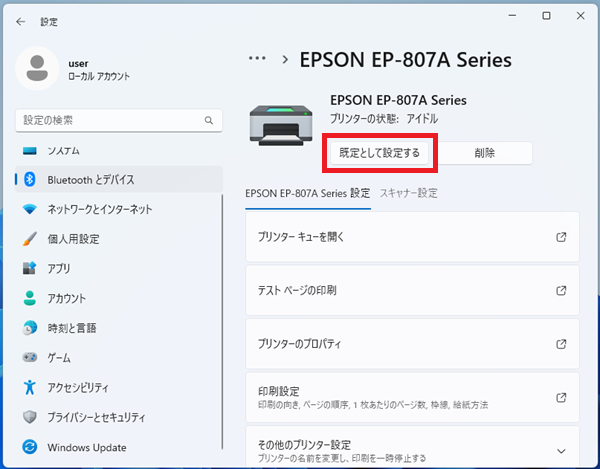
設定後、対象プリンターが既定のプリンターとして表示されれば完了です。
「既定として設定する」が表示されない場合
「既定として設定する」が表示されない場合は、まず「Windowsで通常使うプリンターを管理する」がオフになっているか確認してください。
自動管理がオンの場合は、Windows側で通常使うプリンターを管理しているため、手動設定用の「既定として設定する」が表示されない場合があります。
また、対象のプリンターがすでに通常使うプリンターに設定されている場合は、プリンターの状態に「既定」と表示されます。
その場合は、改めて「既定として設定する」を実行する必要はありません。
通常使うプリンターが勝手に変わる場合
Windows11で通常使うプリンターが勝手に変わる場合は、最初に「Windowsで通常使うプリンターを管理する」を確認します。
この設定がオンになっていると、Windowsが最後に使用したプリンターを通常使うプリンターとして自動的に選択します。
たとえば、普段使っているプリンターとは別のプリンターや「Microsoft Print to PDF」などを使用したあとに、通常使うプリンターが変わったように見えることがあります。
特定のプリンターを固定して使用したい場合は、自動管理をオフにしてください。
Windowsで通常使うプリンターを管理する設定を確認する
通常使うプリンターが勝手に変わる場合は、以下の手順で設定を確認します。
- スタートボタンをクリックします。
- 「設定」を開きます。
- 「Bluetoothとデバイス」をクリックします。
- 「プリンターとスキャナー」をクリックします。
- 画面を下にスクロールします。
- 「Windowsで通常使うプリンターを管理する」を確認します。
自分で通常使うプリンターを固定したい場合は、「Windowsで通常使うプリンターを管理する」をオフにします。
その後、使用したいプリンターを選択し、「既定として設定する」をクリックしてください。
アプリの印刷画面だけ別のプリンターが選ばれる場合
Windowsで通常使うプリンターを正しく設定していても、Word、Excel、ブラウザーなどの印刷画面では別のプリンターが選択されている場合があります。
この場合は、Windowsの通常使うプリンターそのものが変更されたとは限りません。
印刷するときに、アプリ側の印刷画面で実際に選択されているプリンターを確認してください。
たとえば、WindowsではプリンターAを通常使うプリンターとして設定していても、アプリの印刷画面でプリンターBを選択すれば、プリンターBへ印刷されます。
「Windowsの通常使うプリンター」と「現在アプリで選択している印刷先」を分けて確認すると、原因を切り分けやすくなります。
通常使うプリンターを変更しても印刷できない場合
通常使うプリンターを変更しても印刷できない場合は、通常使うプリンターの設定以外に原因がある可能性があります。
プリンター本体、印刷キュー、オフライン状態、Print Spoolerサービス、プリンタードライバーなども確認してください。
- Windows11でプリンターが印刷できない原因と対処法|印刷されないときの確認方法
- Windows11でプリンターがオフラインになる原因と対処法|印刷できないときの確認方法
- Windows11で印刷キューはどこにある?印刷待ちを確認・削除する方法
- Windows11でPrint Spoolerを再起動する方法|印刷できない・印刷キューが消えないときの確認手順
- Windows11でプリンタードライバーを更新する方法|再インストール・印刷できないときの確認手順
通常使うプリンターの変更は「どのプリンターを標準の印刷先にするか」を決める設定です。
プリンター自体がオフライン、印刷ジョブが停止している、ドライバーに問題があるといった場合は、通常使うプリンターを変更するだけでは改善しません。
通常使うプリンターを変更するときの注意点
複数のプリンターがある場合は名前を確認する
プリンターが複数登録されている場合、似た名前のプリンターを選んでしまうことがあります。
実際に使いたいプリンター名を確認してから、通常使うプリンターに設定してください。
特に同じメーカーや同じシリーズのプリンターが複数登録されている場合は注意してください。
PDF出力用プリンターと間違えない
「Microsoft Print to PDF」や「OneNote」などは、紙に印刷するプリンターではありません。
紙に印刷したい場合は、実際のプリンター名を選択してください。
PDFファイルを作成するために「Microsoft Print to PDF」を使用したあと、別の印刷先が選択されている場合もあるため、印刷画面でプリンター名を確認してください。
通常使うプリンターを設定してもアプリ側の印刷先は確認する
通常使うプリンターは、Windowsが標準の印刷先として使用するプリンターです。
ただし、アプリの印刷画面では別のプリンターを選択できます。
特定のアプリだけ意図しないプリンターが表示される場合は、Windowsの設定を何度も変更する前に、そのアプリの印刷画面で選択されているプリンターを確認してください。
会社や学校のPCでは管理者設定に注意する
会社や学校のPCでは、通常使うプリンターの設定が管理者によって制限されている場合があります。
組織でプリンターが自動配布されている場合や、設定変更が制限されている場合は、自己判断で設定を変更せず管理者や情報システム部門に確認してください。
プリンター設定をまとめて確認したい場合
通常使うプリンターだけでなく、印刷設定、プリンターの追加・削除、テストプリント、プリンターのプロパティなどを確認したい場合は、プリンター設定記事も参考にしてください。
Windows11でプリンター設定はどこにある?印刷設定・通常使うプリンターを変更する方法
関連するプリンター設定
Windows11のプリンター設定や印刷トラブルについては、以下の記事も参考にしてください。
- Windows11でプリンター設定はどこにある?印刷設定・通常使うプリンターを変更する方法
- Windows11でプリンターの印刷設定を変更する方法|用紙サイズ・両面印刷・カラー設定の確認手順
- Windows11でプリンターのプロパティはどこにある?ポート・詳細設定を確認する方法
- Windows11でテストプリントをする方法|印刷できないときの確認手順
- Windows11でプリンターを追加する方法|プリンターが見つからないときの確認方法
- Windows11でプリンターを削除する方法|削除できない・消えないときの確認方法
- Windows11でプリンターが印刷できない原因と対処法|印刷されないときの確認方法
まとめ
Windows11で通常使うプリンターを固定する場合は、「設定」→「Bluetoothとデバイス」→「プリンターとスキャナー」を開き、最初に「Windowsで通常使うプリンターを管理する」をオフにします。
その後、使用したいプリンターを選択して「既定として設定する」をクリックしてください。
- 特定のプリンターを固定する場合は、Windowsによる自動管理をオフにする
- 「Windowsで通常使うプリンターを管理する」がオンだと、最後に使用したプリンターが自動的に選択される
- 「既定として設定する」が表示されない場合は、自動管理設定を確認する
- 対象プリンターがすでに既定の場合は、プリンターの状態に「既定」と表示される
- Windowsの通常使うプリンターと、アプリの印刷画面で選択されているプリンターは分けて確認する
- 通常使うプリンターを変更しても印刷できない場合は、印刷キューやオフライン状態、Print Spooler、ドライバーなどを確認する
「通常使うプリンターが勝手に変わる」場合は、何度も既定プリンターを設定し直すのではなく、まず「Windowsで通常使うプリンターを管理する」がオンになっていないか確認してください。
Windows側の既定プリンターが正しいのに特定のアプリだけ別のプリンターが選択される場合は、そのアプリの印刷画面で実際の印刷先を確認します。
