
Windows11には、手軽にメモを残せる便利な標準アプリ「付箋(Sticky Notes)」が搭載されています。
「デスクトップにメモを貼りたい」「作業中に簡単なメモを残したい」といった用途に便利です。
本記事では、付箋アプリの起動方法、基本的な使い方、活用テクニック、注意点を解説します。
デスクトップに表示するアイコンやWindows11の設定については、以下の記事も参考にしてください。
付箋(Sticky Notes)アプリとは?
付箋は、Windowsに標準搭載されているメモアプリです。
紙のポストイットのように、デスクトップ上へ自由にメモを貼り付けて管理できます。
主な特徴
- デスクトップ上にメモを表示できる
- 文字入力だけですぐに使える
- 複数のメモを同時に管理できる
- 付箋の色を変更できる
- Microsoftアカウントで同期できる
付箋アプリの起動方法
方法① スタートメニューから起動
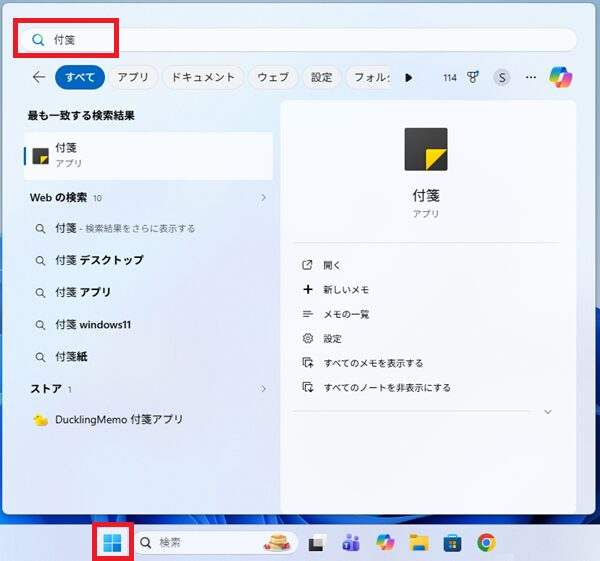
スタートメニューをクリックし、検索欄に「付箋」と入力します。
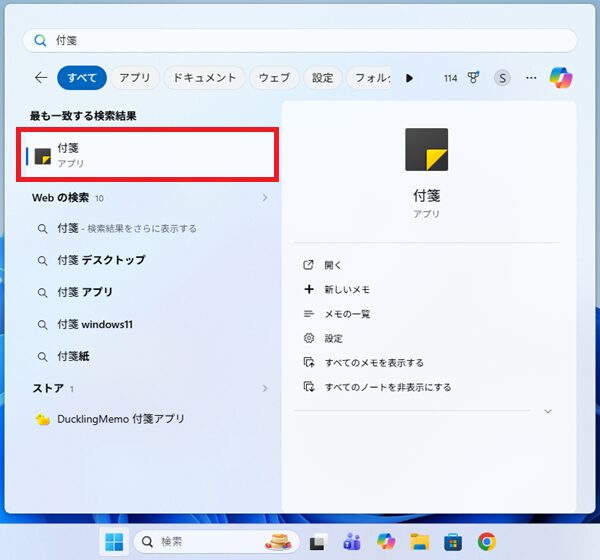
表示された「付箋」アプリをクリックします。
方法② 「すべて」のアプリ一覧から起動
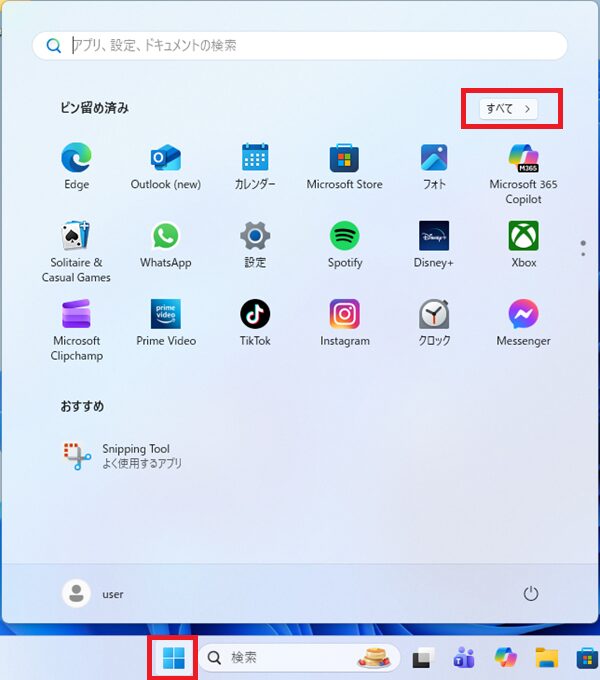
スタートメニューを開き、「すべて」をクリックします。
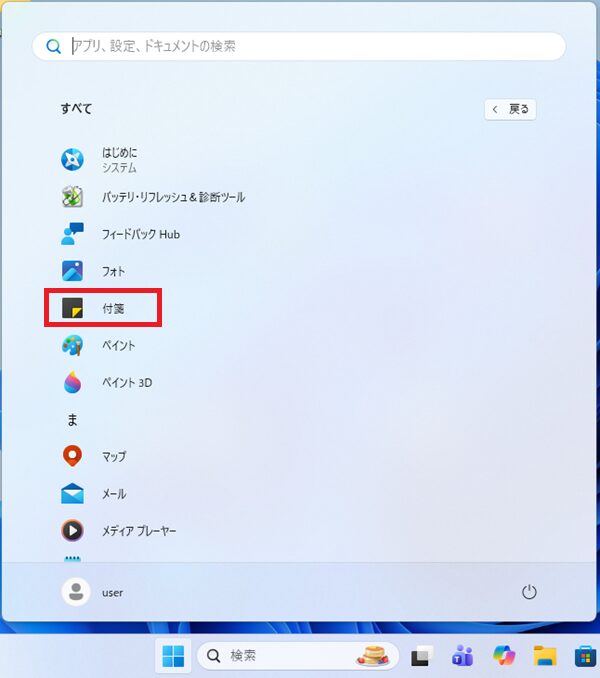
一覧から「付箋」を探してクリックします。
スタートメニューに「すべて」が表示されない場合や、アプリ一覧から付箋を見つけられない場合は、すべてのアプリを表示する手順を確認してください。
方法③ タスクバーにピン留めする
付箋をよく使う場合は、タスクバーにピン留めしておくと便利です。
検索結果に表示された「付箋」を右クリックし、「タスクバーにピン留めする」を選択します。
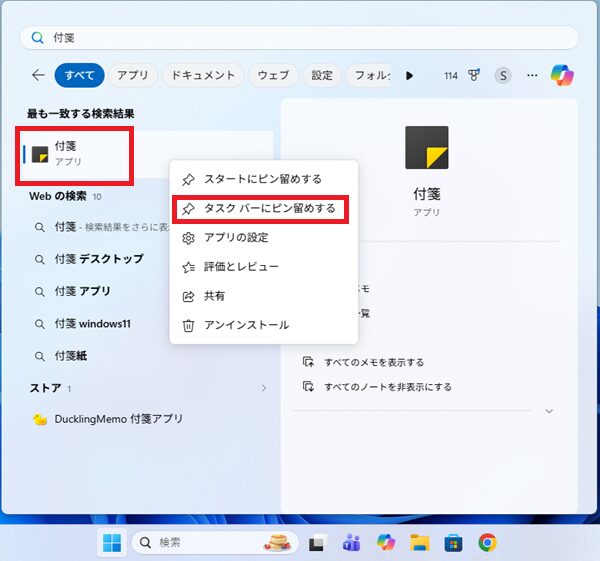
タスクバーにピン留めしておくと、次回からワンクリックで付箋アプリを起動できます。
付箋アプリの基本的な使い方
新しい付箋を作成する
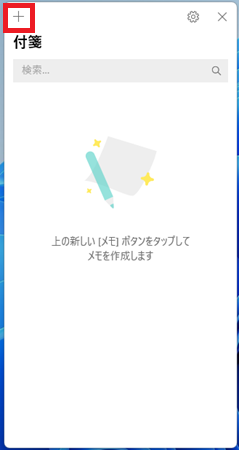
付箋アプリを開いたら、左上の「+」ボタンをクリックします。
文字を入力する
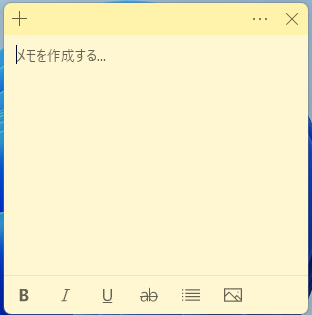
新しい付箋が表示されたら、そのままメモしたい内容を入力します。
付箋の色を変更する
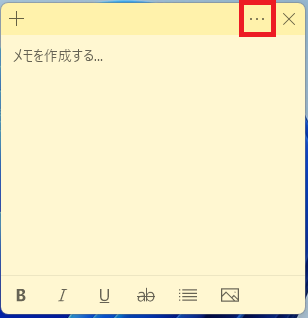
付箋の右上にある「…」をクリックします。
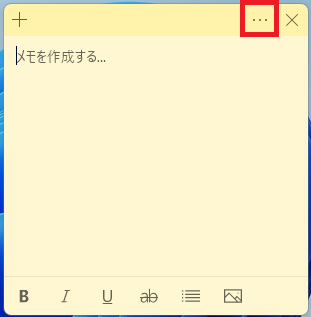
表示された色の中から、使いたい色を選択します。
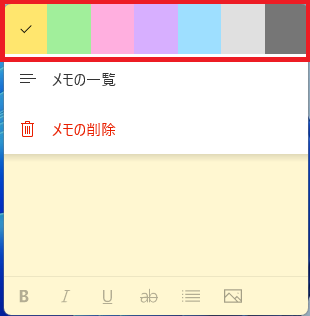
付箋を削除する
削除したい付箋の右上にある「…」をクリックします。
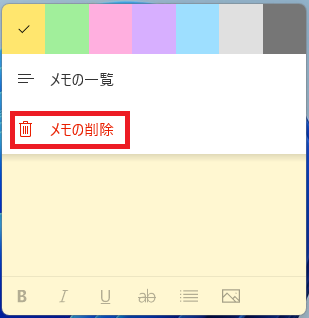
「メモの削除」をクリックすると、付箋を削除できます。
付箋アプリの便利な活用テクニック
タスク管理として使う
「今日やること」「今週の目標」などを付箋ごとに分けて配置すると、簡易的なToDo管理として使えます。
画面の端に並べて使う
複数の付箋を画面の端に並べると、作業中でもメモを確認しやすくなります。
ただし、付箋が多すぎると画面が見づらくなるため、必要なメモだけを残すようにしてください。
スマホとも同期する
Microsoftアカウントでサインインすると、スマホのOneNoteアプリなどから付箋内容を確認できる場合があります。
外出先でメモを確認したい場合にも便利です。
よくあるトラブルと注意事項
付箋が消えた場合
付箋アプリを閉じただけであれば、再度アプリを起動すると表示される場合があります。
ただし、付箋そのものを削除した場合は復元できないことがあります。
デスクトップに表示されない場合
マルチディスプレイを使っている場合、別の画面側に付箋が表示されていることがあります。
表示されない場合は、ディスプレイ配置や接続中のモニターを確認してください。
PC再起動後に消えたように見える場合
付箋は、アプリを起動していないとデスクトップ上に表示されない場合があります。
再起動後に見えない場合は、まず付箋アプリを起動してください。
付箋アプリが見つからない・開かないときの対処法
Windows検索で付箋を探す
スタートメニューやタスクバーの検索に「付箋」と入力して、アプリが表示されるか確認してください。
Microsoft Storeで更新する
付箋アプリが起動しない場合は、Microsoft StoreからSticky Notesまたは付箋アプリの更新を確認してください。
Windows Updateを確認する
アプリの不具合が続く場合は、Windows Updateを実行してから再度確認してください。
アプリが見つからない場合は、インストール済みアプリの一覧から確認する方法もあります。
デスクトップ周りの表示も整理しておく
付箋をデスクトップに表示して使う場合は、デスクトップアイコンや表示設定も整理しておくと使いやすくなります。
ゴミ箱やPCアイコンを表示したい場合は、以下の記事も参考にしてください。
まとめ
Windows11の付箋アプリは、デスクトップ上に簡単なメモを表示できる便利な標準アプリです。
- スタートメニューや検索から付箋アプリを起動できる
- よく使う場合はタスクバーにピン留めすると便利
- 付箋は色を変えたり複数作成したりできる
- 表示されない場合はアプリ起動やディスプレイ配置を確認する
- 見つからない場合はインストール済みアプリの一覧も確認する
デスクトップ周りの表示や設定については、以下の記事も参考にしてください。
