
Windows11で日本語入力中に「変換できない」「スペースキーを押しても反応しない」といったトラブルが発生することがあります。
本記事では、IMEが変換できない原因と具体的な対処法を分かりやすく解説します。
なお、IMEの不具合全体については以下の記事でまとめています。
👉Windows11のIMEトラブルまとめ|日本語入力できないときの対処法一覧
Windows11でIMEが変換できない原因
IMEの不具合
IME自体がフリーズしたり、一時的な不具合が発生していると変換ができなくなります。
特に長時間PCを使用している場合に起こりやすいです。
入力そのものができない場合は、こちらも参考にしてください。
👉Windows11でIMEが反応しない原因と対処法|文字入力できないときの直し方
入力モードの問題(半角英数)
入力モードが「半角英数」になっていると、日本語変換はできません。
この状態ではスペースキーを押しても変換候補が表示されません。
辞書・変換設定の問題
IMEの辞書データや変換設定が破損・不具合を起こしていると、正常に変換できなくなることがあります。
アプリ側の不具合
特定のアプリだけで変換できない場合は、そのアプリ側の問題の可能性があります。
ブラウザやメモ帳では問題ないのに、特定ソフトだけ変換できないケースが該当します。
IMEが変換できないときの対処法
IMEのオン/オフ切替
IMEを一度オフにしてから再度オンにすることで改善する場合があります。
- 「半角/全角キー」を押す
- または「Alt + 半角/全角キー」
IMEがオンにならない場合は、以下の記事も確認してください。
👉Windows11でIMEがオンにならない原因と対処法|日本語入力できないときの直し方
入力モードを確認(ひらがな)
日本語変換には「ひらがな入力」が必要です。
- タスクバーの「あ」または「A」を確認
- 「あ(ひらがな)」に切り替える
PC再起動
一時的な不具合は再起動で解消されることが多いです。
最も簡単で効果的な方法の一つです。
IMEのリセット
IME設定を初期化することで、変換トラブルが解消する場合があります。
設定を開く
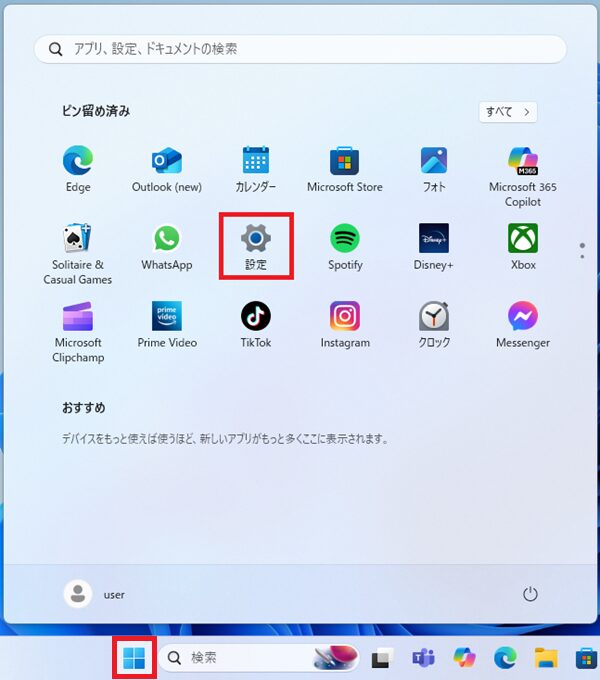
「時刻と言語」→「言語と地域」
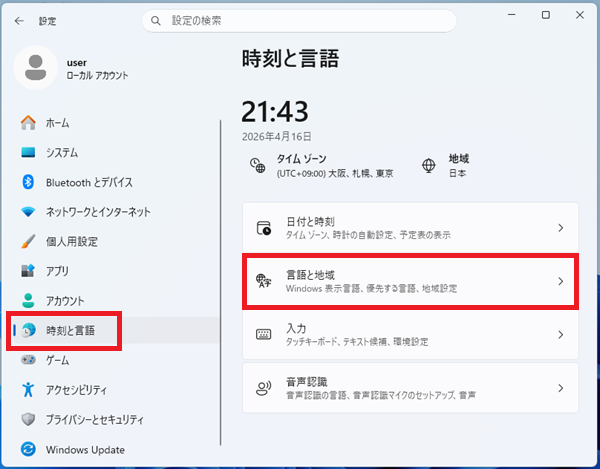
日本語の「…」をクリックし「言語のオプション」を開く
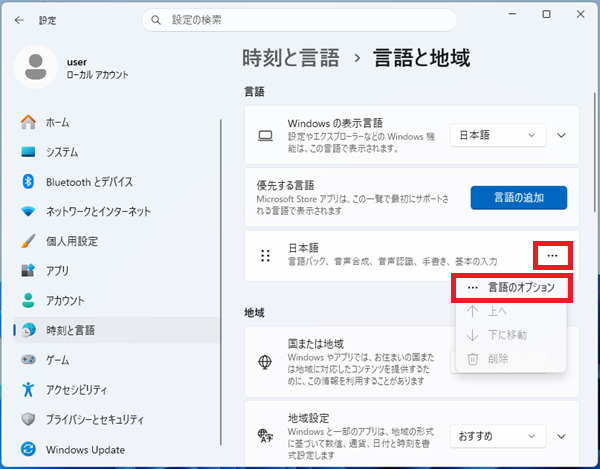
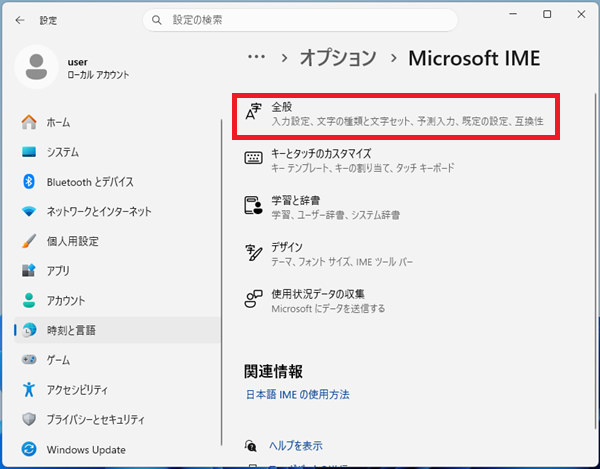
Microsoft IME の「…」をクリック→ キーボードオプション
「全般」をクリック
既定の設定の「復元」をクリック
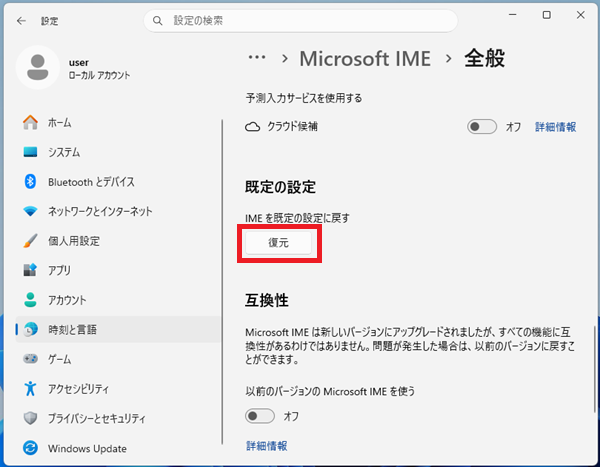
これにより不具合が解消されることがあります。
日本語パックの再追加
言語パックに問題がある場合は、再インストールが有効です。
- 設定 →「時刻と言語」→「言語と地域」
- 日本語を削除
- 再度「言語の追加」から日本語をインストール
IMEが勝手にオフになる場合は、こちらも参考になります。
👉Windows11でIMEが勝手にオフになる原因と対処法|自動で無効になるときの直し方
それでも直らない場合
別ユーザーで確認
ユーザープロファイルに問題がある可能性があります。
- 新しいユーザーアカウントを作成
- 同じ症状が出るかチェック
システムファイル修復
Windowsのシステム破損が原因の場合は、修復コマンドを実行します。
sfc /scannowDISM /Online /Cleanup-Image /RestoreHealth
まとめ
Windows11でIMEが変換できない原因は主に以下の通りです。
- IMEの一時的不具合
- 入力モード(半角英数)
- 辞書や設定の問題
- アプリ側の不具合
対処はシンプルなものから順に試すのが重要です。
- IMEの切替
- 入力モード確認
- 再起動
- IMEリセット
それでも改善しない場合は、ユーザー環境やシステムの問題を疑いましょう。
IMEトラブル全体を確認したい場合はこちら。
👉Windows11のIMEトラブルまとめ|日本語入力できないときの対処法一覧
