
Windows11で不要なプリンターを削除したい場合は、「設定」アプリの「プリンターとスキャナー」から削除できます。
ただし、印刷キューにジョブが残っている、プリンターが使用中になっている、Print Spoolerサービスが不安定になっている場合などは、削除できない、削除しても消えないことがあります。
本記事では、Windows11でプリンターを削除する方法と、削除できない・消えないときの確認方法を解説します。
プリンター設定の開き方については、以下の記事でまとめています。
Windows11でプリンターを削除する方法
Windows11でプリンターを削除する場合は、「設定」アプリから対象のプリンターを選択して削除します。
まずは、通常の削除手順を確認してください。
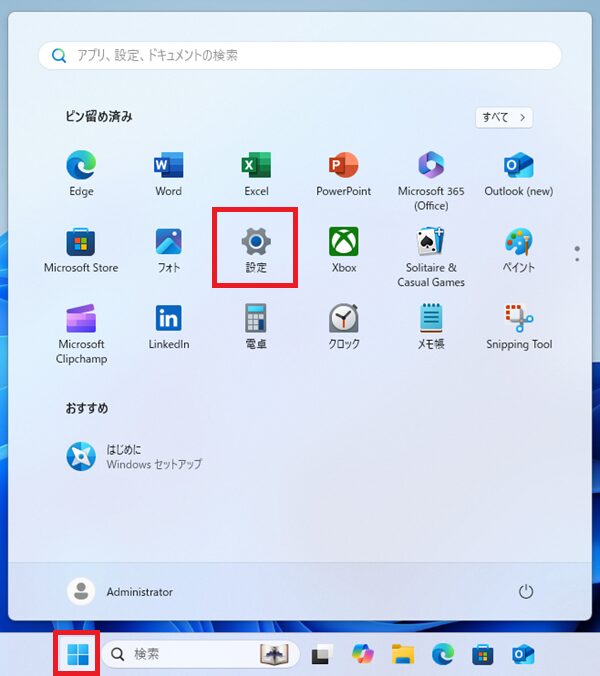
設定アプリを開く
スタートメニューをクリックし、「設定」アイコンを選択します。
または、キーボードの「Windows」キー + 「I」キーを押すと、設定を直接開けます。
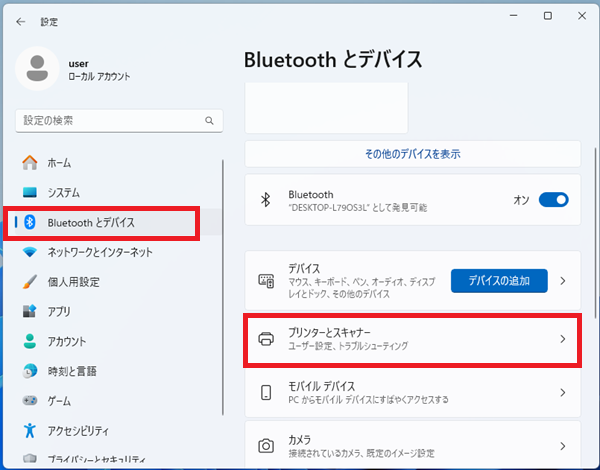
プリンターとスキャナーを開く
設定アプリを開いたら、「Bluetoothとデバイス」をクリックし、「プリンターとスキャナー」を選択します。
削除したいプリンターを選択する
表示されているプリンター一覧から、削除したいプリンターをクリックします。

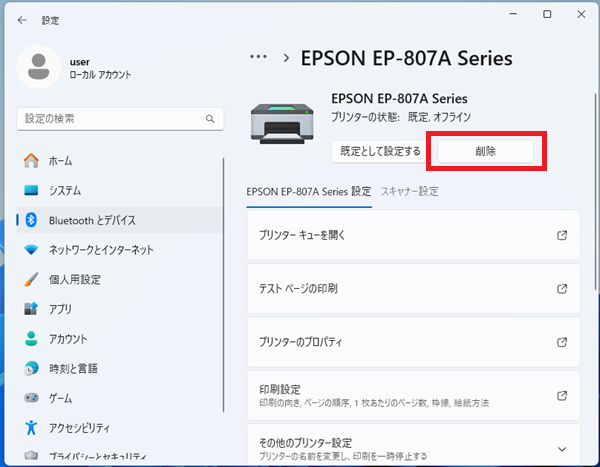
削除ボタンをクリックする
プリンターの詳細画面が開いたら、「削除」をクリックします。
確認画面が表示された場合は、内容を確認して削除してください。
プリンターを削除できない原因
Windows11でプリンターを削除できない場合、印刷キューにジョブが残っている、プリンターが使用中になっている、Print Spoolerサービスが不安定になっている、プリンタードライバー情報が残っているなどの原因が考えられます。
削除できない場合は、いきなり高度な操作を行うのではなく、印刷キュー、印刷ジョブ、プリンターの状態、Print Spoolerサービスの順番で確認してください。
印刷キューにジョブが残っている
印刷キューに印刷待ちのジョブが残っていると、プリンターを削除できない場合があります。
削除前に、印刷キューを開いて不要な印刷ジョブが残っていないか確認してください。
印刷キューの開き方は、以下の記事で解説しています。
Windows11で印刷キューはどこにある?印刷待ちを確認・削除する方法
印刷ジョブが削除できない
印刷ジョブが残ったまま削除できない場合は、プリンター削除の前に印刷ジョブ側の問題を確認します。
印刷ジョブが残っていると、プリンターを削除しても正常に反映されないことがあります。
印刷ジョブが削除できない場合は、以下の記事も参考にしてください。
Windows11で印刷ジョブが削除できない原因と対処法|印刷待ちが消えないときの確認方法
プリンターがオフラインになっている
プリンターがオフラインになっている場合、削除や再追加をする前に、プリンター本体の電源、接続状態、通常使うプリンター、Print Spoolerサービスなどを確認してください。
削除しなくても、接続状態や印刷キューの確認で改善する場合があります。
プリンターがオフラインになる原因は、以下の記事で解説しています。
Windows11でプリンターがオフラインになる原因と対処法|印刷できないときの確認方法
Print Spoolerサービスが不安定になっている
Print Spoolerは、Windowsの印刷処理に関係するサービスです。
Print Spoolerが不安定になっていると、プリンターの削除や印刷ジョブの削除がうまく反映されないことがあります。
サービス画面の開き方は、以下の記事で解説しています。
Windows11でサービスはどこにある?services.mscで開く方法
プリンタードライバー情報が残っている
プリンター本体を削除しても、プリンタードライバーや関連情報が残っている場合があります。
通常は設定画面から削除すれば問題ありませんが、削除しても同じプリンターが戻る場合は、ドライバー情報が関係している可能性があります。
ただし、ドライバーの完全削除は影響が大きくなる場合があります。まずは印刷キュー、印刷ジョブ、Print Spoolerサービスを確認してから判断してください。
注意点とトラブルシューティング
印刷中のアプリを閉じる
Word、Excel、PDFビューアー、ブラウザーなどで印刷画面を開いたままにしていると、プリンターが使用中の状態になる場合があります。
プリンターを削除できない場合は、印刷に使っていたアプリを閉じてから、もう一度削除を試してください。
パソコンを再起動する
一時的にプリンター情報が残っている場合は、パソコンを再起動することで削除できる場合があります。
印刷キューやアプリを確認しても削除できない場合は、一度Windows11を再起動してください。
管理者権限を確認する
会社や学校のPC、共有PCでは、プリンターの削除に管理者権限が必要な場合があります。
管理者権限がない場合は、自分で無理に削除せず、管理者に確認してください。
Print Spoolerを確認する
プリンター削除や印刷ジョブの削除が反映されない場合は、Print Spoolerサービスが関係していることがあります。
サービス画面を開き、Print Spoolerの状態を確認してください。
Windows11でサービスはどこにある?services.mscで開く方法
ネットワークプリンターの削除
ネットワークプリンターを削除する場合は、ローカルプリンターよりも注意が必要です。
職場や共有ネットワークでは管理者に確認する
職場や共有ネットワーク上のプリンターを削除する場合、ほかのユーザーや業務に影響する可能性があります。
会社や学校のPCでネットワークプリンターを削除する場合は、事前に管理者へ確認してください。
再接続される場合がある
ネットワークプリンターは、組織の設定やネットワーク環境によって自動的に再接続される場合があります。
削除しても同じプリンターが再表示される場合は、Windows側だけでなく、ネットワークや管理ポリシーの設定が関係している可能性があります。
デバイスとプリンターから状態を確認する
設定アプリだけで状況が分かりにくい場合は、コントロールパネルの「デバイスとプリンター」からプリンターの状態を確認する方法もあります。
デバイスとプリンターの開き方は、以下の記事で解説しています。
Windows11でデバイスとプリンターはどこにある?プリンターのプロパティを開く方法
プリンターを削除する前に確認すること
プリンターを削除できない場合でも、すぐにドライバー削除や高度な操作を行う必要はありません。
まずは以下を順番に確認してください。
- 印刷中のアプリを閉じる
- 印刷キューを確認する
- 不要な印刷ジョブを削除する
- プリンター本体の電源を入れ直す
- パソコンを再起動する
- Print Spoolerサービスを確認する
これらを確認してから、プリンターの削除や再追加を行うとトラブルを切り分けやすくなります。
プリンターを削除したあとに再追加したい場合は、以下の記事も参考にしてください。
Windows11でプリンターを追加する方法|プリンターが見つからないときの確認方法
関連するプリンター設定
Windows11のプリンター設定や印刷トラブルについては、以下の記事も参考にしてください。
- Windows11でプリンター設定はどこにある?印刷設定・通常使うプリンターを変更する方法
- Windows11でプリンターの印刷設定を変更する方法
- Windows11で通常使うプリンターを変更する方法
- Windows11でテストプリントをする方法
- Windows11で印刷キューはどこにある?印刷待ちを確認・削除する方法
- Windows11で印刷ジョブが削除できない原因と対処法|印刷待ちが消えないときの確認方法
- Windows11でプリンターがオフラインになる原因と対処法|印刷できないときの確認方法
- Windows11でデバイスとプリンターはどこにある?プリンターのプロパティを開く方法
- Windows11でプリンタードライバーを更新・再インストールする方法|印刷できないときの確認手順
- Windows11でサービスはどこにある?services.mscで開く方法
まとめ
Windows11でプリンターを削除する場合は、「設定」アプリの「プリンターとスキャナー」から対象のプリンターを選択して削除します。
- 通常は設定アプリからプリンターを削除できる
- 削除できない場合は印刷キューを確認する
- 印刷ジョブが残っている場合は先に削除する
- プリンターがオフラインの場合は接続状態を確認する
- 改善しない場合はPrint Spoolerサービスを確認する
- 会社や学校のPCでは管理者に確認する
プリンターを削除できないときは、いきなりドライバー削除や高度な操作を行わず、印刷キュー、印刷ジョブ、Print Spoolerサービスの順番で確認してください。
