
Windows11でWindows Media Playerを開きたい場合は、スタートメニューの検索や「すべてのアプリ」から起動できます。
Windows Media Playerが見つからない場合は、「Windowsの機能の有効化または無効化」から有効化できる場合があります。
本記事では、Windows11でWindows Media Playerがどこにあるのか、起動方法、見つからないときの確認方法を解説します。
動画や音楽ファイルを開くアプリの変更、Windows11の設定場所については、以下の記事も参考にしてください。
Windows11でWindows Media Playerはどこにある?
Windows11では、Windows Media Playerは検索、すべてのアプリ、または実行ファイルから起動できます。
環境によっては「Windows Media Player Legacy」と表示される場合があります。
Windows Media Playerが表示されない場合は、Windowsの機能で無効になっている可能性があります。
Windows Media Playerを起動する方法
Windows11でWindows Media Playerを起動する方法はいくつかあります。
まずは、スタートメニューの検索から起動できるか確認してください。
検索から起動する方法
- タスクバーの検索ボックスをクリックします。
- 「Windows Media Player」と入力します。
- 検索結果に表示された「Windows Media Player」または「Windows Media Player Legacy」をクリックします。
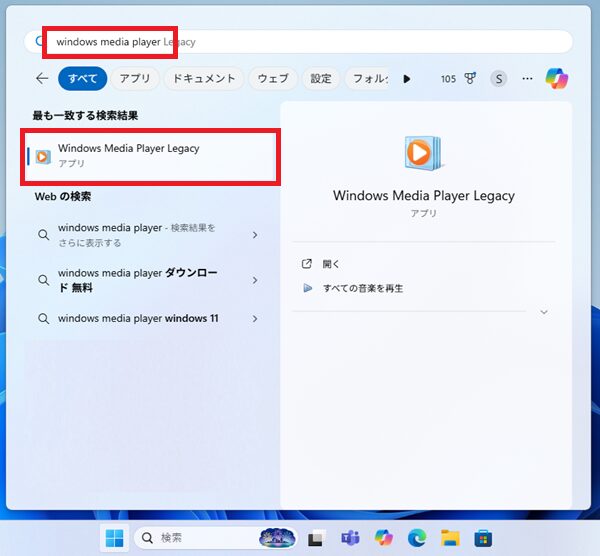
検索結果に表示される場合は、そのまま起動できます。
表示されない場合は、次の「Windowsの機能」から有効化できるか確認してください。
すべてのアプリから探す方法
スタートメニューの「すべてのアプリ」からWindows Media Playerを探す方法もあります。
- スタートボタンをクリックします。
- 「すべてのアプリ」をクリックします。
- 一覧から「Windows Media Player」または「Windows Media Player Legacy」を探します。
すべてのアプリの開き方は、以下の記事で解説しています。
ファイルパスから直接起動する方法
Windows Media Playerの実行ファイルから直接起動する方法もあります。
エクスプローラーのアドレスバーに以下のパスを入力します。
C:\Program Files (x86)\Windows Media Player\wmplayer.exe環境によっては、ファイルが存在しない場合があります。
その場合は、Windows Media Playerが有効化されているか確認してください。
Windows Media Playerが見つからない場合
Windows Media Playerが検索しても見つからない場合は、Windowsの機能から有効化できるか確認します。
Windows11では、環境によってWindows Media Playerが初期状態で表示されていないことがあります。
Windowsの機能を開く
- スタートメニューの検索欄をクリックします。
- 「Windowsの機能の有効化または無効化」と入力します。
- 検索結果から「Windowsの機能の有効化または無効化」を開きます。
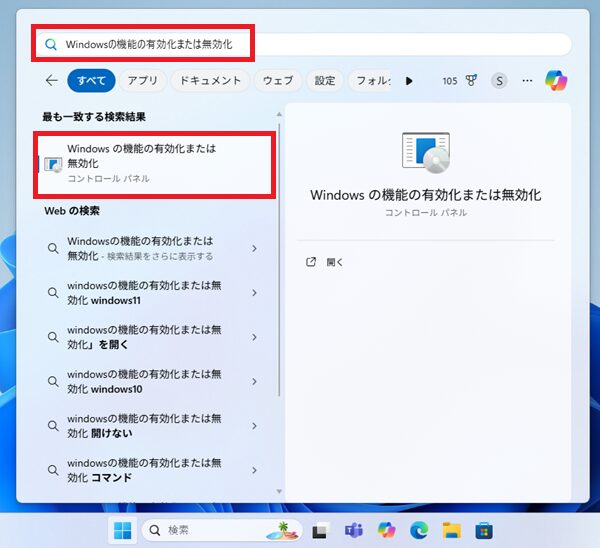
Windowsの機能の開き方は、以下の記事でも解説しています。
Windows11|Windows の機能の有効化または無効化
Windows Media Playerを有効化する
Windowsの機能画面が開いたら、「メディア機能」を展開します。
「Windows Media Player 従来版(アプリ)」にチェックを入れ、「OK」をクリックします。
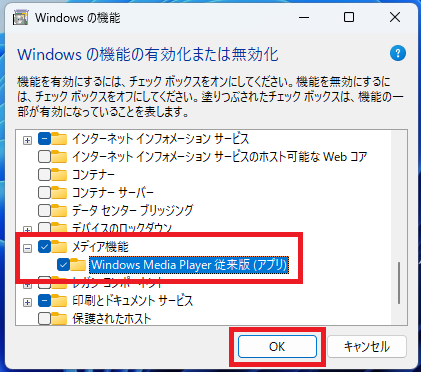
有効化を完了する
「必要な変更が完了しました」と表示されたら、「閉じる」をクリックします。
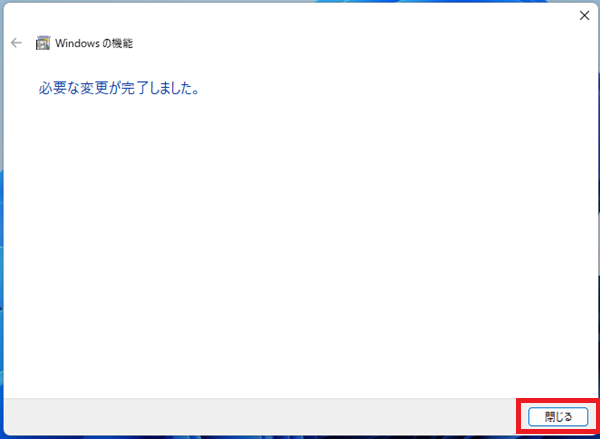
有効化が完了したら、もう一度スタートメニューの検索で「Windows Media Player」と入力して起動できるか確認してください。
新しいMedia Playerアプリとの違い
Windows11には、新しい「Media Player」アプリもあります。
新しいMedia Playerアプリは、音楽や動画の再生に使える標準アプリです。
一方で、従来のWindows Media Playerは「Windows Media Player Legacy」と表示される場合があり、古い形式のメディア再生や一部の用途で使われることがあります。
どちらを使うか迷う場合は、再生したいファイルの種類や、普段使いやすいアプリで選んでください。
動画や音楽ファイルを開くアプリを変更する場合
動画や音楽ファイルを毎回Windows Media Playerで開きたい場合は、既定のアプリを変更します。
ファイルの種類ごとに開くアプリを変更すると、動画や音楽ファイルをダブルクリックしたときに開くアプリを指定できます。
Windows11で既定のアプリはどこにある?ファイルを開くアプリを変更する方法
インストール済みアプリを確認したい場合
Windows Media PlayerやMedia Playerアプリがインストールされているか確認したい場合は、「インストールされているアプリ」や「アプリと機能」を確認します。
アプリの一覧から、関連するメディアプレイヤーが表示されるか確認してください。
Windows11でアプリと機能はどこにある?見つからない原因と開き方
音が出ない場合は音量設定を確認する
Windows Media Playerは起動できるのに音が出ない場合は、アプリではなく音量設定や出力デバイスが原因の場合があります。
パソコン本体の音量、アプリごとの音量、スピーカーやイヤホンの出力先を確認してください。
Windows11で音量設定はどこにある?音が出ないときの確認方法
Windows Media Playerが起動しない場合
Windows Media Playerが起動しない場合は、まずWindowsの機能で有効になっているか確認します。
有効化しても起動しない場合は、Windows Update、アプリの状態、別のメディアプレイヤーで再生できるかを確認してください。
- Windows Media Playerが有効になっているか確認する
- スタートメニューの検索で表示されるか確認する
- 実行ファイルのパスから起動できるか確認する
- 別の動画・音楽ファイルで再生できるか確認する
- 音が出ない場合は音量設定を確認する
関連するアプリ・音楽設定
Windows Media Playerが見つからない場合や、動画・音楽ファイルを開くアプリを変更したい場合は、以下の記事も参考にしてください。
- Windows11|すべてのアプリを表示する方法
- Windows11でアプリと機能はどこにある?見つからない原因と開き方
- Windows11|Windows の機能の有効化または無効化
- Windows11で既定のアプリはどこにある?ファイルを開くアプリを変更する方法
- Windows11で音量設定はどこにある?音が出ないときの確認方法
- Windows11の設定はどこ?よく使う設定の開き方まとめ
よくある質問
Windows11でWindows Media Playerはどこから開けますか?
Windows検索で「Windows Media Player」と入力すると開けます。
環境によっては「Windows Media Player Legacy」と表示される場合があります。
Windows Media Playerが検索しても表示されない場合はどうすればよいですか?
Windowsの機能で無効になっている可能性があります。
「Windowsの機能の有効化または無効化」を開き、「メディア機能」内にWindows Media Playerがあるか確認してください。
すべてのアプリからWindows Media Playerを探せますか?
探せます。スタートメニューの「すべてのアプリ」から、Windows Media PlayerまたはWindows Media Player Legacyを探してください。
動画や音楽ファイルをWindows Media Playerで開くようにできますか?
できます。既定のアプリから、動画ファイルや音楽ファイルを開くアプリを変更してください。
Windows Media Playerで音が出ない場合はどうすればよいですか?
Windows Media Playerだけでなく、Windows11の音量設定や出力デバイスを確認してください。
パソコン本体の音量、アプリごとの音量、スピーカーやイヤホンの出力先を確認する必要があります。
まとめ
Windows11でWindows Media Playerを開きたい場合は、スタートメニューの検索や「すべてのアプリ」から起動できます。
- 検索で「Windows Media Player」と入力して起動する
- 「すべてのアプリ」から探す方法もある
- 見つからない場合はWindowsの機能から有効化を確認する
- 動画や音楽ファイルを開くアプリは既定のアプリで変更できる
- インストール済みか確認したい場合はアプリと機能も確認する
- 音が出ない場合は音量設定や出力先も確認する
Windows Media Playerが表示されない場合は、まず検索とすべてのアプリを確認し、それでも見つからない場合は「Windowsの機能の有効化または無効化」から確認してください。
