
Windows11で「インストールしたアプリが見つからない」「スタートメニューに表示されていないアプリを起動したい」と感じることがあります。
Windows11では、スタートメニューの「すべて表示」から、PCにインストールされているアプリを一覧で確認できます。
また、新しいスタートメニューでは、アプリの表示方法を「カテゴリ」「グリッド」「一覧」から選べる場合があります。
本記事では、Windows11ですべてのアプリを表示する方法と、目的のアプリが見つからないときの確認方法を解説します。
Windows11のアプリ設定や、インストール済みアプリの確認方法については以下の記事も参考にしてください。
Windows11の「すべてのアプリ」とは?
「すべてのアプリ」とは、Windows11にインストールされているアプリを一覧で確認できる機能です。
スタートメニューにピン留めされていないアプリでも、すべてのアプリから探せる場合があります。
主に以下のようなアプリを確認できます。
- Microsoft Storeアプリ
- デスクトップアプリ
- Windows標準アプリ
- Windowsツールや管理系アプリ
スタートメニューのピン留めとは異なり、PCに入っているアプリを一覧で確認したいときに使います。
Windows11ですべてのアプリを表示する方法
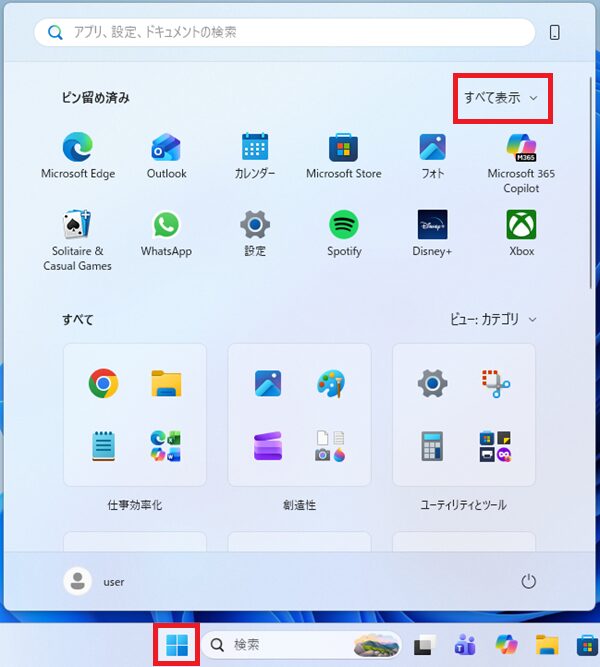
Windows11ですべてのアプリを表示するには、スタートメニューから「すべて表示」を開きます。
環境によっては「すべて」または「すべてのアプリ」と表示される場合があります。
スタートメニューを開く
Windows11ですべてのアプリを開く手順は以下の通りです。
- スタートボタンをクリックし、スタートメニューを表示します。
- アプリ一覧を確認したい場合は、「すべて表示」をクリックします。
「すべて表示」をクリックすると、インストールされているアプリを一覧で確認できます。
ビューを選択する
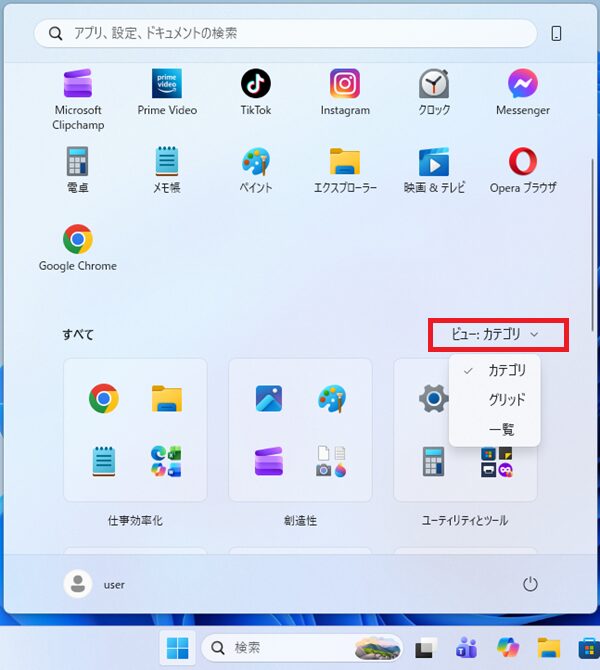
新しいスタートメニューでは、すべてのアプリの表示方法を変更できる場合があります。
表示方法は、主に以下の3種類です。
- カテゴリ
- グリッド
- 一覧
画面上に「ビュー:カテゴリ」などの表示がある場合は、クリックして表示方法を切り替えます。
カテゴリ表示で確認する
カテゴリ表示では、アプリが種類ごとに自動で分類されて表示されます。
アプリがカテゴリごとにまとまって表示されるため、目的のアプリを分類から探したい場合に便利です。
ただし、分類は自動で行われるため、自分でカテゴリを細かく変更できない場合があります。
グリッド表示で確認する
グリッド表示では、アプリがアイコン中心の表示で並びます。
アプリを見た目で探したい場合や、一覧よりも広く表示したい場合に使いやすい表示方法です。
表示される順番や見え方は、Windows11のバージョンや画面サイズによって異なる場合があります。
一覧表示で確認する
一覧表示では、アプリが縦方向のリストで表示されます。
従来の「すべてのアプリ」に近い感覚で探したい場合は、一覧表示を使うと分かりやすいです。
目的のアプリ名が分かっている場合は、一覧表示またはWindows検索を使うと探しやすくなります。
キーボード操作で素早くアプリを探す方法
マウス操作で探すのが面倒な場合は、Windows検索を使うと早くアプリを探せます。
- Windowsキーを押します。
- アプリ名をそのまま入力します。
- 検索結果に表示されたアプリをクリックします。
頻繁に使うアプリは、すべてのアプリから探すよりも、Windows検索でアプリ名を入力する方が早い場合があります。
すべてのアプリに目的のアプリが表示されない場合
すべてのアプリを開いても、目的のアプリが表示されない場合があります。
その場合は、アプリがインストールされているか、既定のアプリに設定できるか、Windowsの機能で無効になっていないかを確認してください。
- Windows11でアプリと機能はどこにある?見つからない原因と開き方
- Windows11で既定のアプリはどこにある?ファイルを開くアプリを変更する方法
- Windows11|Windows の機能の有効化または無効化
インストールが完了していない
Microsoft Storeアプリの場合、ダウンロードやインストールが完了していないと、すべてのアプリに表示されないことがあります。
アプリが見つからない場合は、まずインストールが完了しているか確認してください。
ユーザーごとにインストールされている
アプリによっては、特定のユーザーアカウントだけにインストールされている場合があります。
複数のユーザーアカウントを使っている場合は、別のユーザーでインストールされていないか確認してください。
Windowsの機能で無効になっている
一部のWindows標準機能は、すべてのアプリに表示されない場合があります。
Windows Media Playerなどの機能が見つからない場合は、「Windowsの機能の有効化または無効化」も確認してください。
Windows11|Windows の機能の有効化または無効化
Windows検索で探す
すべてのアプリに見当たらない場合でも、Windows検索から起動できる場合があります。
スタートメニューを開いて、アプリ名を直接入力して検索してください。
Windows Media Playerが見つからない場合
Windows Media Playerがすべてのアプリに表示されない場合は、検索から起動できるか、Windowsの機能で有効になっているかを確認します。
Windows Media Playerの場所や起動方法は、以下の記事で解説しています。
Windows11|Windows Media Playerはどこ?起動方法を解説
ファイルを開くアプリを変更したい場合
アプリは見つかっているのに、ファイルを開くと別のアプリが起動する場合は、既定のアプリを確認します。
PDF、画像、動画、音楽ファイルなどを開くアプリは、既定のアプリから変更できます。
Windows11で既定のアプリはどこにある?ファイルを開くアプリを変更する方法
アプリをアンインストールしたい場合
すべてのアプリは、インストールされているアプリを確認するための一覧です。
アプリの削除や修復、リセットを行いたい場合は、設定アプリの「インストールされているアプリ」を確認してください。
Windows11でアプリと機能はどこにある?見つからない原因と開き方
スタートアップアプリを確認したい場合
PC起動時に自動で起動するアプリを確認したい場合は、スタートアップアプリの設定を確認します。
スタートアップアプリは、すべてのアプリ一覧ではなく、設定アプリの「アプリ」から確認します。
Windows11でスタートアップアプリはどこにある?追加・削除する方法
注意事項
- Windows11のバージョンや更新状況によって、スタートメニューの表示が異なる場合があります。
- 「すべて表示」「すべて」「すべてのアプリ」など、表示名が環境によって異なる場合があります。
- 表示方法は「カテゴリ」「グリッド」「一覧」から選べる場合があります。
- すべてのアプリ一覧から直接アプリを削除できない場合があります。
- アプリのアンインストールは設定アプリから行うのが基本です。
- 表示されないアプリは、Windows検索やインストールされているアプリも確認してください。
よく使うアプリは、スタートメニューにピン留めしておくと起動しやすくなります。
関連するアプリ設定
すべてのアプリに目的のアプリが表示されない場合や、アプリの設定を確認したい場合は、以下の記事も参考にしてください。
- Windows11でアプリと機能はどこにある?見つからない原因と開き方
- Windows11で既定のアプリはどこにある?ファイルを開くアプリを変更する方法
- Windows11|Windows の機能の有効化または無効化
- Windows11|Windows Media Playerはどこ?起動方法を解説
- Windows11でスタートアップアプリはどこにある?追加・削除する方法
- Windows11でタスクバー設定はどこにある?表示・非表示を変更する方法
- Windows11の設定はどこ?よく使う設定の開き方まとめ
まとめ
Windows11でインストール済みのアプリを一覧で確認したい場合は、スタートメニューから「すべて表示」を開きます。
- スタートメニューから「すべて表示」を開くとアプリ一覧を確認できる
- 環境によって「すべて」「すべてのアプリ」と表示される場合がある
- 表示方法は「カテゴリ」「グリッド」「一覧」から選べる場合がある
- 目的のアプリが見つからない場合はWindows検索も使う
- アプリが表示されない場合は、インストール状況やWindowsの機能も確認する
- ファイルを開くアプリを変更したい場合は既定のアプリを確認する
- アプリの削除や修復はインストールされているアプリから確認する
- スタートアップアプリは別画面で確認する
Windows Media Playerなどの標準アプリが見つからない場合は、すべてのアプリだけでなく、Windows検索、Windowsの機能、既定のアプリもあわせて確認してください。
