
Windows11でプロキシ設定を確認したいとき、「設定のどこにあるのかわからない」「会社や学校のPCでプロキシ設定が必要と言われた」と迷うことがあります。
プロキシ設定は、Windows11の「設定」→「ネットワークとインターネット」→「プロキシ」から確認できます。
本記事では、Windows11でプロキシ設定を開く方法と、自動設定・手動設定の確認方法、設定時の注意点を解説します。
Windows11のよく使う設定の開き方は、以下の記事でまとめています。
Windows11でプロキシ設定はどこにある?
Windows11でプロキシ設定を確認するには、設定アプリから開きます。
設定アプリから開く方法
Windows11でプロキシ設定を開く手順は以下の通りです。
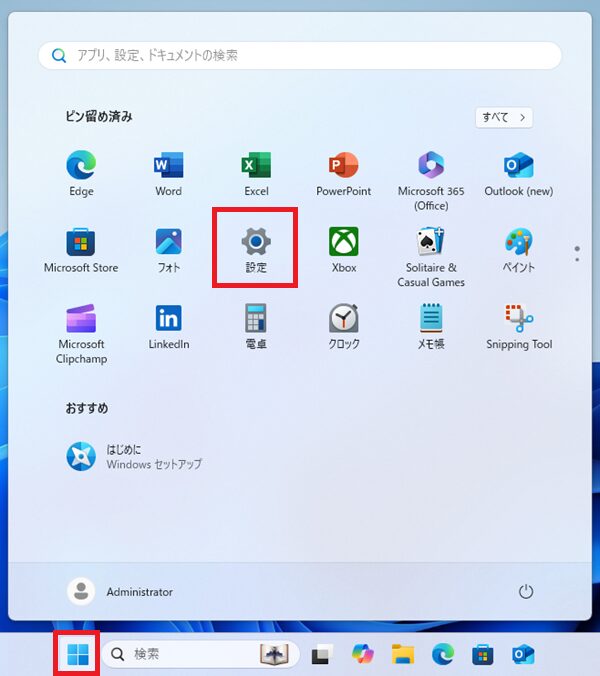
- スタートボタンをクリックします。
- 「設定」をクリックします。
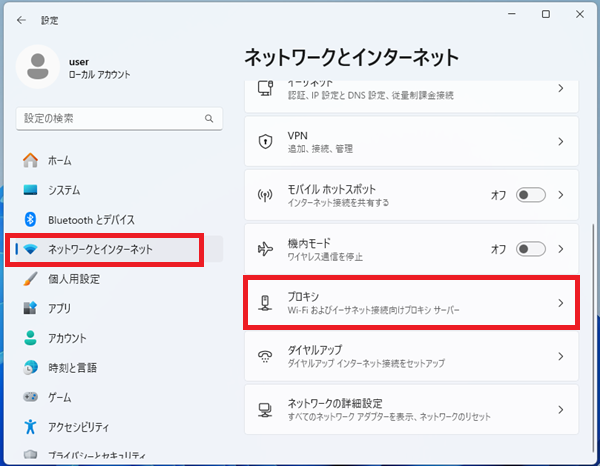
- 「ネットワークとインターネット」を選択します。
- 「プロキシ」をクリックします。
まず、スタートメニューから設定アプリを開きます。
設定アプリを開いたら、「ネットワークとインターネット」から「プロキシ」を選択します。
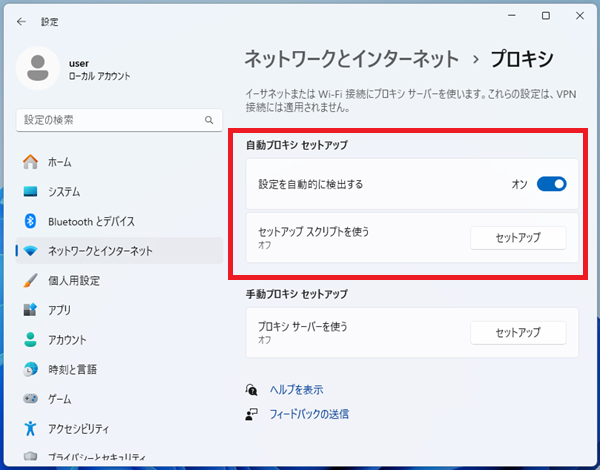
この画面で、自動プロキシ設定や手動プロキシ設定を確認できます。
Windows検索から開く方法
タスクバーの検索に「プロキシ」と入力すると、プロキシ設定を直接開くこともできます。
設定画面を順番に開くのが面倒な場合は、Windows検索から開く方法が早いです。
プロキシ設定で確認できる項目
Windows11のプロキシ設定では、主に以下の項目を確認できます。
- 設定を自動的に検出する
- セットアップスクリプトを使う
- 手動プロキシサーバーを使う
- プロキシを使わないアドレスの設定
会社や学校のネットワークでは、管理者から指定されたプロキシアドレスやポート番号を入力する場合があります。
そもそもプロキシとは?
プロキシとは、インターネットへの接続を中継するサーバーのことです。
PCとインターネットの間に入り、通信を代行する役割があります。
プロキシを使う主な理由
プロキシは、主に以下のような目的で使われます。
- 会社のセキュリティ対策
- 社内システムへのアクセス
- アクセス制限や通信ログの管理
- 特定ネットワーク環境での接続設定
個人利用のPCでは普段意識することは少ないですが、会社や学校のPCではプロキシ設定が必要になる場合があります。
Windows11でプロキシを設定する方法
プロキシ設定には、自動設定と手動設定があります。
管理者から指定された設定がある場合は、その内容に従って入力してください。
自動設定を確認する
「設定を自動的に検出する」がオンになっているか確認します。
構成スクリプトを使う場合は、「セットアップ スクリプトを使う」の編集からURLを入力します。
手動でプロキシを設定する
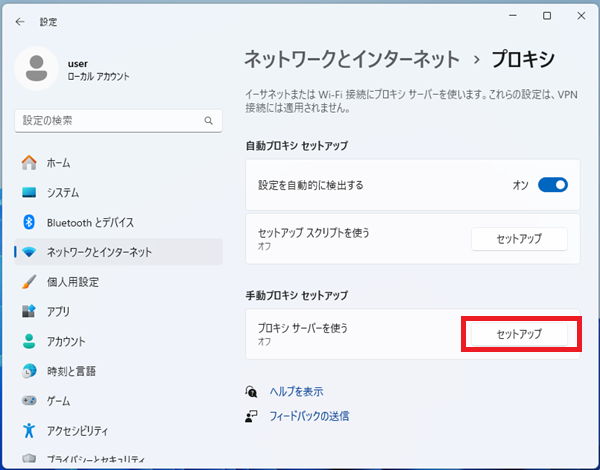
手動でプロキシを設定する場合は、「手動プロキシ セットアップ」の項目を確認します。
「プロキシ サーバーを使う」の右側にある「セットアップ」をクリックします。
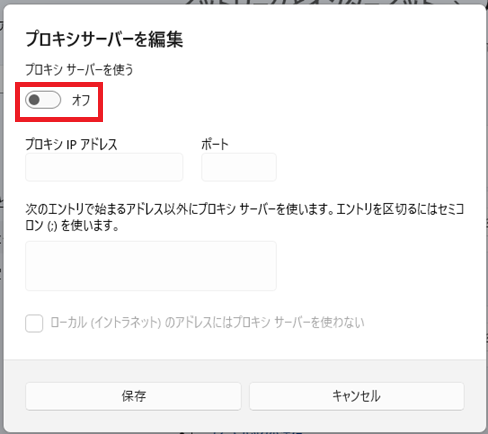
「プロキシ サーバーを使う」のスイッチをオンにします。
プロキシIPアドレスとポートを入力します。
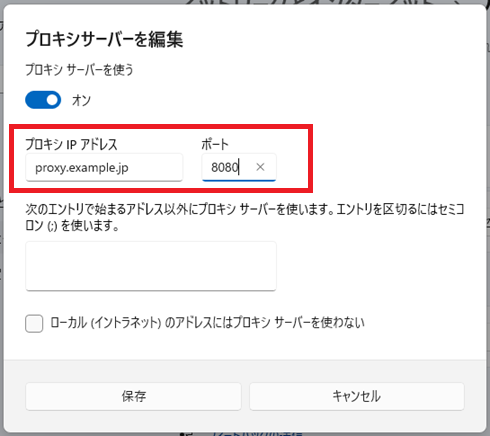
入力例は以下の通りです。
- プロキシIPアドレス:proxy.example.jp
- ポート:8080
必要に応じて、「プロキシを使わないアドレス」に除外したいアドレスやドメインを入力します。
設定を保存する
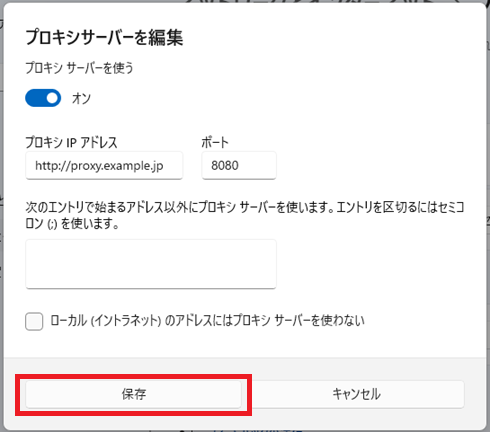
入力後、「保存」ボタンをクリックすると設定が反映されます。
設定後は、Webサイトや社内システムに接続できるか確認してください。
プロキシ設定時のよくあるトラブルと対策
プロキシ設定後にインターネットや社内システムへ接続できない場合は、入力内容や除外設定を確認します。
| トラブル内容 | 原因 | 対策 |
|---|---|---|
| インターネットに接続できない | アドレスやポート番号のミス | 入力内容を再確認する |
| 特定サイトだけアクセスできない | 除外リストに入っていない | プロキシを使わないアドレスに追加する |
| スクリプトアドレスが無効 | URLミスや配信停止 | 最新のスクリプトURLを確認する |
会社PCでプロキシ設定を変更できない場合
会社や学校のPCでは、管理者権限や組織のポリシーによってプロキシ設定を変更できない場合があります。
- IT部門に設定変更を依頼する
- 別ユーザーアカウントで確認する
- 管理者権限が必要か確認する
無理に設定を変更すると、社内ネットワークに接続できなくなる場合があります。
会社PCでは、管理者の指示に従ってください。
設定が反映されないときの対処法
プロキシ設定が反映されない場合は、以下を確認します。
- PCを再起動する
- ブラウザのキャッシュをクリアする
- プロキシアドレスやポート番号を再確認する
- セキュリティソフトやファイアウォールの影響を確認する
設定内容が正しいのに反映されない場合は、一度プロキシ設定をオフにしてから再設定する方法もあります。
Wi-Fiには接続できているのにWebサイトが開けない場合
Wi-Fiには接続できているのにWebサイトが開けない場合は、プロキシ設定が影響していることがあります。
不要なプロキシが有効になっていると、インターネット接続や一部のアプリ通信に影響する場合があります。
Wi-Fi設定や接続状態も確認したい場合は、以下の記事も参考にしてください。
Windows11でWi-Fiの設定はどこにある?開き方と接続できないときの対処法
ネットワークプロファイルを確認したい場合
共有フォルダーやリモートデスクトップなど、同じネットワーク内のPCと通信する場合は、ネットワークプロファイルも確認します。
ネットワークプロファイルがパブリックになっていると、PC同士の通信や探索が制限されることがあります。
ネットワーク探索やホスト名を確認したい場合
同じネットワーク上のPCが見つからない場合は、ネットワーク探索やホスト名も確認します。
リモートデスクトップや共有設定では、接続先PCの名前を確認することがあります。
リモートデスクトップを使う場合
リモートデスクトップを使う場合は、プロキシ設定だけでなく、ネットワークプロファイル、PC名、リモートデスクトップの有効化状態も確認してください。
リモートデスクトップの有効化方法は、以下の記事で解説しています。
関連するネットワーク設定
プロキシ設定に関連して、Wi-Fi設定、ネットワークプロファイル、ネットワーク探索、ホスト名、リモートデスクトップも確認したい場合は、以下の記事も参考にしてください。
- Windows11でWi-Fiの設定はどこにある?開き方と接続できないときの対処法
- Windows11|ネットワークプロファイルを変更する方法
- Windows11|ネットワーク探索を有効/無効にする方法
- Windows11|ホスト名を確認する方法
- Windows11|リモートデスクトップを有効にする方法
- Windows11の設定はどこ?よく使う設定の開き方まとめ
よくある質問
プロキシの設定はどのアカウントでもできますか?
通常は設定できますが、会社や学校のPCでは管理者権限が必要な場合があります。
プロキシ設定を戻したい場合はどうすればよいですか?
「プロキシ サーバーを使う」をオフにすると、手動プロキシ設定を無効化できます。
セットアップスクリプトを使っている場合は、その設定も確認してください。
フリーWi-Fiでもプロキシは使えますか?
利用は可能ですが、接続先の仕様によっては正常に使えない場合があります。
公共Wi-Fiでは、不要なプロキシ設定を有効にしない方が安全です。
Wi-Fiには接続できているのにWebサイトが開けない場合は何を確認しますか?
Wi-Fi設定、プロキシ設定、ブラウザ、セキュリティソフト、DNSやネットワーク状態を確認してください。
会社や学校のPCでは、管理者が指定したプロキシ設定が必要な場合があります。
リモートデスクトップに接続できない場合もプロキシ設定を確認しますか?
プロキシ設定だけでなく、ネットワークプロファイル、ホスト名、リモートデスクトップの有効化状態も確認してください。
まとめ
Windows11のプロキシ設定は、「設定」→「ネットワークとインターネット」→「プロキシ」から確認できます。
プロキシ設定では、自動検出、セットアップスクリプト、手動プロキシサーバーなどを確認できます。
- プロキシ設定は「ネットワークとインターネット」から開く
- 会社や学校のPCでは管理者の指示に従う
- 接続できない場合はアドレスやポート番号を確認する
- Wi-Fiには接続できているのにWebサイトが開けない場合はプロキシ設定も確認する
- 共有やリモート接続ではネットワークプロファイルやホスト名も確認する
- 設定後はPCやブラウザを再起動して確認する
インターネット接続や社内ネットワークへの接続で問題がある場合は、プロキシ設定だけでなく、Wi-Fi設定、ネットワークプロファイル、ネットワーク探索、ホスト名、リモートデスクトップ設定もあわせて確認してください。
