
Windows11でプリンターの設定や接続を確認したい場合は、テストプリントを実行すると、プリンターが正常に印刷できるか確認できます。
テストプリントは、新しいプリンターを追加したあとや、印刷できない・印刷結果がおかしい場合の確認に使えます。
本記事では、Windows11でテストプリントをする方法と、印刷できないときの確認手順を解説します。
プリンター設定の開き方については、以下の記事でまとめています。
テストプリントとは?
テストプリントとは、プリンターが正常に印刷できるか確認するための試し刷りです。
プリンター本体、接続状態、ドライバー、印刷設定などが正しく動作しているか確認するときに使います。
主に以下のような場面で使います。
- 新しくプリンターを追加したとき
- プリンターを削除して再追加したとき
- 印刷できない原因を確認したいとき
- 印刷結果が正しく出るか確認したいとき
- プリンタードライバー更新後に動作確認したいとき
テストプリントができる場合は、プリンター本体や基本的な接続は正常に動作している可能性があります。
反対に、テストプリントもできない場合は、プリンター本体、印刷キュー、オフライン状態、Print Spooler、ドライバー、ポート設定などを順番に確認します。
Windows11でテストプリントをする方法
Windows11でテストプリントをする場合は、設定アプリの「プリンターとスキャナー」から対象のプリンターを選択します。
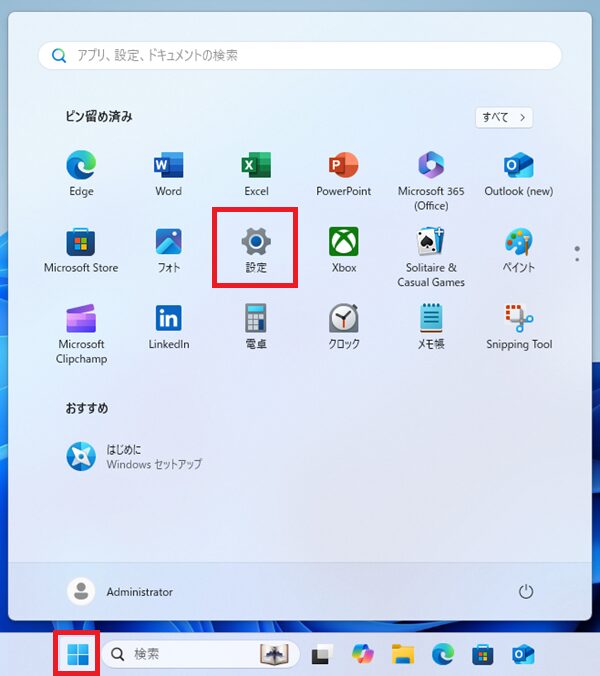
設定アプリを開く
スタートメニューを開き、「設定」をクリックします。
キーボードの「Windows」キー + 「I」キーを押して設定を開くこともできます。
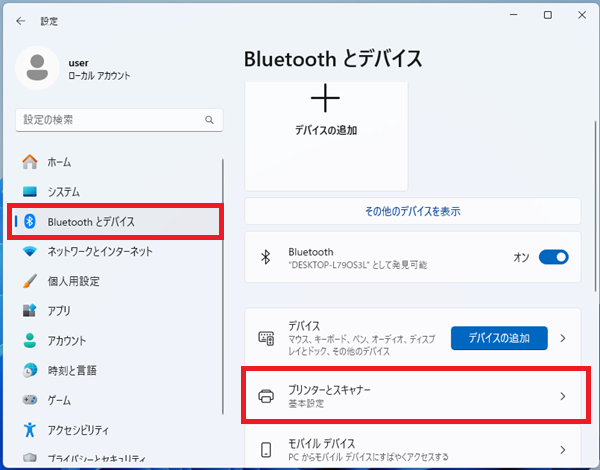
プリンターとスキャナーを開く
設定アプリを開いたら、「Bluetoothとデバイス」をクリックし、「プリンターとスキャナー」をクリックします。
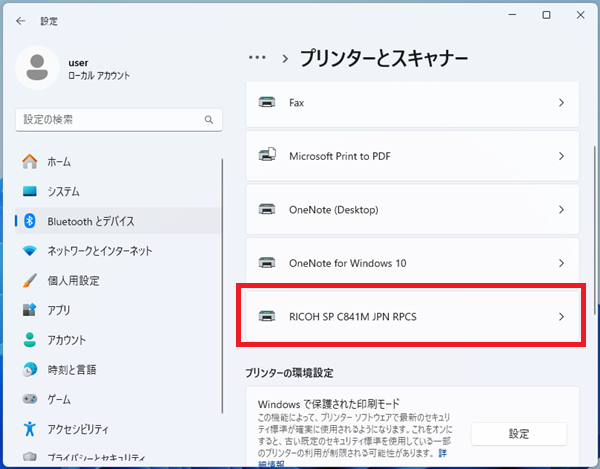
使用するプリンターを選択する
登録されているプリンター一覧から、テストプリントを実行したいプリンターをクリックします。
テストページを印刷する
プリンターの詳細画面が開いたら、「テストページの印刷」をクリックします。
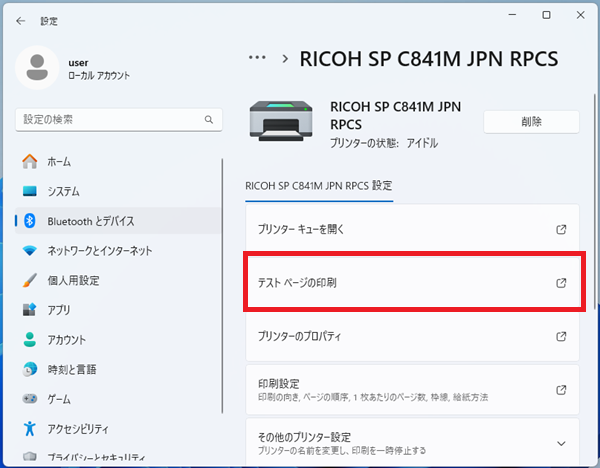
プリンターからテストページが印刷されれば、基本的な印刷動作を確認できます。
テストページが印刷されない場合は、プリンター本体、接続状態、印刷キュー、オフライン状態などを確認してください。
テストプリントができない場合
テストプリントを実行しても印刷されない場合は、プリンター本体、通常使うプリンター、印刷キュー、Print Spooler、プリンタードライバー、プリンターポートなどを順番に確認します。
テストプリントができない場合でも、すぐにプリンターを削除したり、ドライバーを入れ直したりする必要はありません。
プリンター本体の状態を確認する
まず、プリンター本体に問題がないか確認します。
- プリンターの電源が入っているか
- 用紙切れがないか
- インクやトナー切れがないか
- 紙詰まりがないか
- エラーランプやエラーメッセージが表示されていないか
プリンター本体にエラーがある場合、Windows11側の設定を変更してもテストプリントできないことがあります。
プリンターがオフラインになっていないか確認する
プリンターが「オフライン」と表示されている場合、テストページを印刷しても出力されないことがあります。
プリンター本体の電源、接続状態、通常使うプリンター、印刷キュー、Print Spoolerサービスを確認してください。
Windows11でプリンターがオフラインになる原因と対処法|印刷できないときの確認方法
印刷キューを確認する
印刷キューに古い印刷ジョブが残っていると、テストプリントが進まない場合があります。
印刷待ちが残っていないか確認してください。
Windows11で印刷キューはどこにある?印刷待ちを確認・削除する方法
Print Spoolerを確認する
Print Spoolerは、Windowsの印刷処理に関係するサービスです。
印刷キューが消えない、印刷ジョブが止まる、テストプリントが進まない場合は、Print Spoolerを再起動して確認することがあります。
Windows11でPrint Spoolerを再起動する方法|印刷できない・印刷キューが消えないときの確認手順
プリンタードライバーを確認する
プリンターを追加してもテストプリントできない場合は、プリンタードライバーが関係していることがあります。
ドライバーが古い、正しく認識されていない、プリンターに合っていない場合は、印刷できない原因になることがあります。
Windows11でプリンタードライバーを更新・再インストールする方法|印刷できないときの確認手順
テストプリントの結果がおかしい場合
テストプリントはできるものの、色がおかしい、用紙サイズが合わない、両面印刷にならない、余白がずれる場合は、印刷設定やプリンターのプロパティを確認します。
用紙サイズやカラー設定を確認する
用紙サイズ、カラー印刷、両面印刷、印刷の向きなどは、プリンターの印刷設定から確認できます。
テストプリントはできるのに通常の印刷結果がおかしい場合は、印刷設定を確認してください。
プリンターのプロパティを確認する
ポート、共有、詳細設定、ドライバー情報などを確認したい場合は、プリンターのプロパティを開きます。
テストプリントや印刷動作の確認にも関係するため、必要に応じて確認してください。
Windows11でプリンターのプロパティはどこにある?ポート・詳細設定を確認する方法
ネットワークプリンターでテストプリントできない場合
Wi-Fi接続や有線LAN接続のプリンターでテストプリントできない場合は、プリンターのIPアドレスやポート設定も確認します。
プリンターのIPアドレスを確認する
ネットワークプリンターのIPアドレスが変わると、Windows11から印刷できなくなる場合があります。
以前は印刷できていたのに急にテストプリントできなくなった場合は、プリンターのIPアドレスを確認してください。
Windows11でプリンターのIPアドレスを確認する方法|ネットワークプリンターの接続先を調べる手順
プリンターポートを確認する
プリンターのIPアドレスが変わっている場合、Windows11側のプリンターポートが古いIPアドレスを向いていることがあります。
IPアドレス指定で追加したプリンターがテストプリントできない場合は、プリンターポートも確認してください。
Windows11でプリンターのポートを確認・変更する方法|IPアドレスが変わって印刷できないときの確認手順
通常使うプリンターも確認する
テストプリントは対象のプリンターを選択して実行しますが、通常の印刷で別のプリンターに出力される場合は、通常使うプリンターの設定も確認してください。
複数のプリンターが登録されている環境では、意図しないプリンターが選ばれていることがあります。
Windows11で通常使うプリンターを変更する方法|勝手に変わるときの確認方法
プリンター設定をまとめて確認したい場合
テストプリントだけでなく、通常使うプリンター、印刷設定、プリンターの追加・削除、プロパティなどを確認したい場合は、プリンター設定記事も参考にしてください。
Windows11でプリンター設定はどこにある?印刷設定・通常使うプリンターを変更する方法
関連するプリンター設定
Windows11のプリンター設定や印刷トラブルについては、以下の記事も参考にしてください。
- Windows11でプリンター設定はどこにある?印刷設定・通常使うプリンターを変更する方法
- Windows11でプリンターの印刷設定を変更する方法
- Windows11で通常使うプリンターを変更する方法|勝手に変わるときの確認方法
- Windows11でプリンターのプロパティはどこにある?ポート・詳細設定を確認する方法
- Windows11でプリンターが印刷できない原因と対処法|印刷されないときの確認方法
- Windows11でプリンターがオフラインになる原因と対処法|印刷できないときの確認方法
- Windows11で印刷キューはどこにある?印刷待ちを確認・削除する方法
- Windows11でPrint Spoolerを再起動する方法|印刷できない・印刷キューが消えないときの確認手順
- Windows11でプリンタードライバーを更新・再インストールする方法|印刷できないときの確認手順
- Windows11でプリンターのIPアドレスを確認する方法|ネットワークプリンターの接続先を調べる手順
- Windows11でプリンターのポートを確認・変更する方法|IPアドレスが変わって印刷できないときの確認手順
まとめ
Windows11でテストプリントをする場合は、「設定」→「Bluetoothとデバイス」→「プリンターとスキャナー」から対象のプリンターを選択し、「テストページの印刷」を実行します。
- テストプリントはプリンターの動作確認に使える
- 新しいプリンターを追加したあとに確認するとよい
- テストプリントできない場合は本体・接続・印刷キューを確認する
- Print Spoolerやプリンタードライバーも確認対象になる
- ネットワークプリンターではIPアドレスやポートも確認する
テストプリントができない場合は、すぐにプリンターを削除するのではなく、プリンター本体、印刷キュー、Print Spooler、ドライバー、ポート設定の順番で確認してください。
