
Windows11で別のPCからこのパソコンを操作したい場合は、リモートデスクトップを有効にします。
リモートデスクトップを使うと、同じネットワーク内の別のPCから、接続先のWindows11を遠隔操作できます。
本記事では、Windows11でリモートデスクトップを有効にする方法、PC名を確認する方法、接続できない場合の確認ポイントを解説します。
Windows11のよく使う設定の開き方は、以下の記事でもまとめています。
リモートデスクトップとは?
リモートデスクトップとは、別のPCからネットワーク経由で接続し、対象のPCを操作できるWindowsの標準機能です。
たとえば、別室にあるPCを操作したい場合や、同じネットワーク内のノートPCからデスクトップPCを操作したい場合に使えます。
リモートデスクトップは便利な機能ですが、接続を許可する設定のため、使用しない場合は無効にしておく方が安全です。
なお、インターネット経由で外部から接続する場合は、VPNやネットワーク機器側の設定などが関係します。本記事では、主に同じネットワーク内でリモートデスクトップを有効にする方法を解説します。
リモートデスクトップを使えるWindows11のエディション
Windows11でリモートデスクトップの接続先、つまり操作される側のPCとして使えるのは、主に以下のエディションです。
- Windows11 Pro
- Windows11 Enterprise
- Windows11 Education
Windows11 Homeは、リモートデスクトップの接続先としては利用できません。
ただし、Windows11 Homeでも、別のPCへ接続する側としてリモートデスクトップ接続アプリを使える場合があります。
Windows11でリモートデスクトップを有効にする方法
Windows11でリモートデスクトップを有効にする場合は、設定アプリの「システム」から操作します。
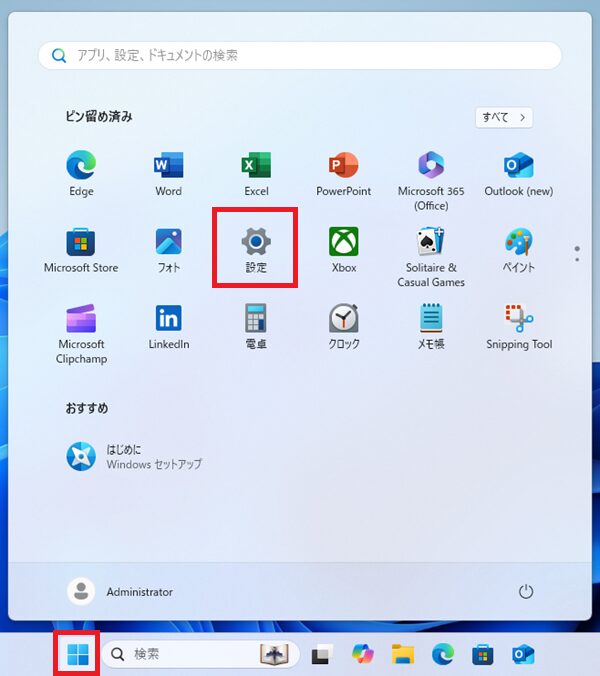
設定アプリを開く
スタートボタンをクリックし、「設定」を開きます。
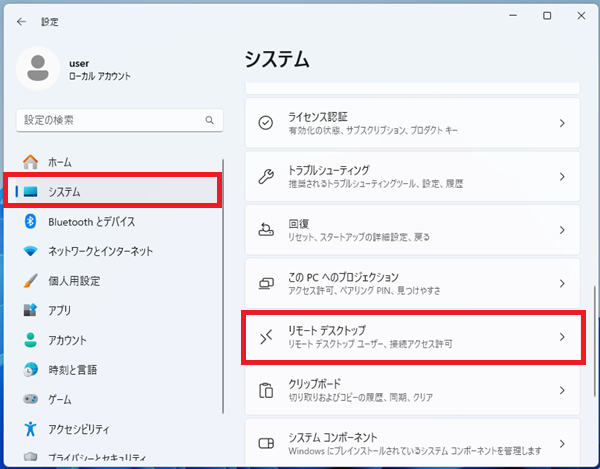
リモートデスクトップを開く
設定アプリを開いたら、「システム」をクリックし、「リモートデスクトップ」を選択します。
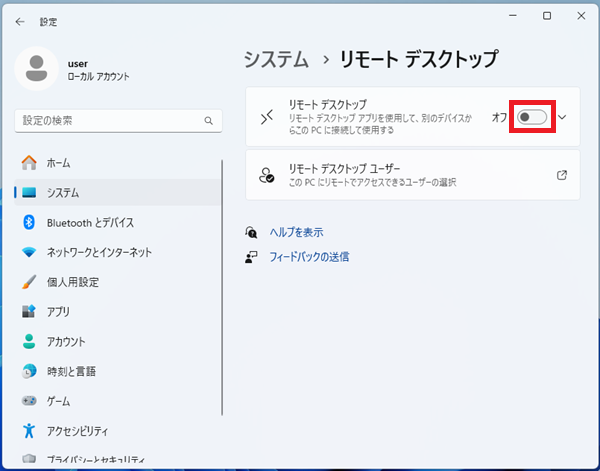
リモートデスクトップをオンにする
「リモートデスクトップ」のスイッチをクリックします。
確認画面で許可する
確認メッセージが表示されたら、「確認」をクリックします。
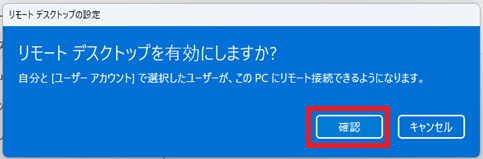
これで、Windows11のリモートデスクトップを有効にできます。
リモートデスクトップを有効にすると、Windowsファイアウォール側の通信も自動的に許可される場合があります。
PC名・デバイス名を確認する方法
リモートデスクトップで接続する場合は、接続先PCのPC名、またはデバイス名を確認しておく必要があります。
PC名は、接続する側のPCで入力する接続先情報として使います。
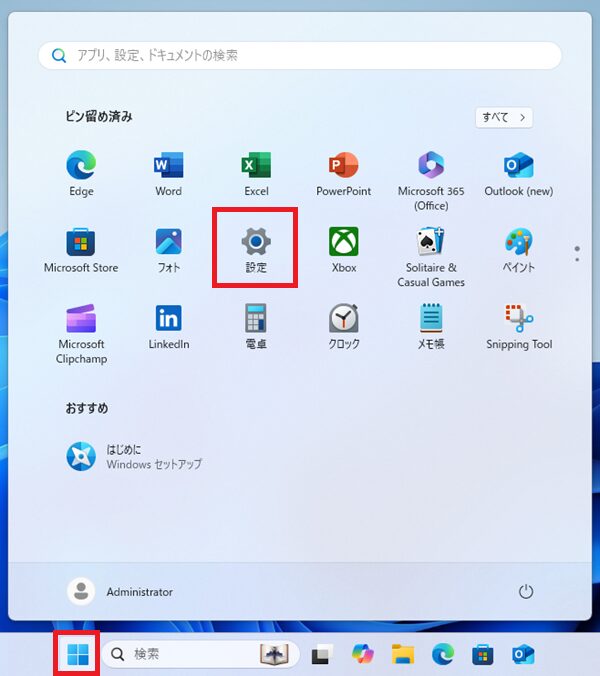
設定アプリを開く
スタートボタンをクリックし、「設定」を開きます。
バージョン情報を開く
「システム」から「バージョン情報」を開きます。
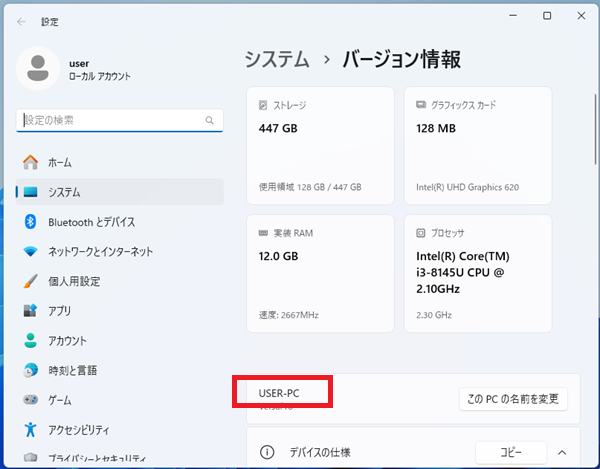
画面内に表示される「デバイス名」を確認します。
リモートデスクトップ接続時にこの名前を入力して接続します。
PC名やホスト名を詳しく確認したい場合は、以下の記事も参考にしてください。
リモートデスクトップで接続する方法
接続する側のPCでは、「リモートデスクトップ接続」アプリを起動して接続します。
リモートデスクトップ接続を起動する
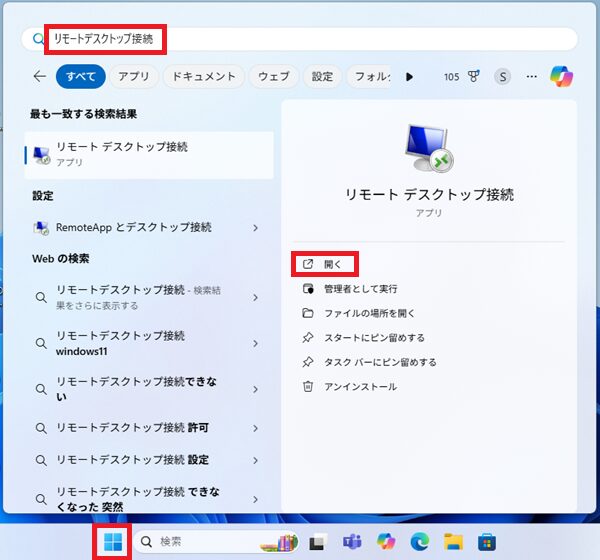
スタートメニューを開き、「リモートデスクトップ接続」と検索します。
検索結果に表示された「リモートデスクトップ接続」を開きます。
接続先PC名を入力する
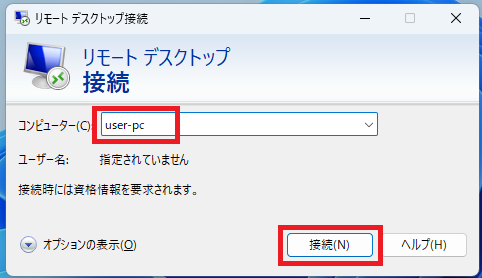
「コンピューター」欄に、接続先PCのPC名またはデバイス名を入力し、「接続」をクリックします。
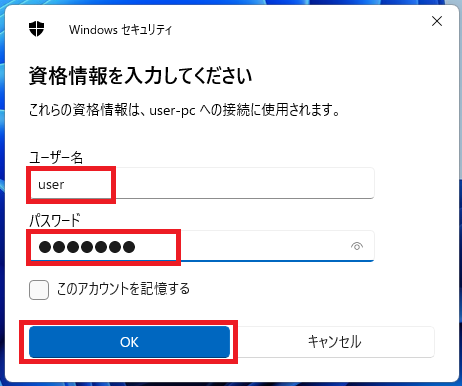
ユーザー名とパスワードを入力する
接続先PCのユーザー名とパスワードを入力し、「OK」をクリックします。
証明書の警告を確認する
証明書に関する警告が表示された場合は、接続先PCが正しいことを確認し、「はい」をクリックします。
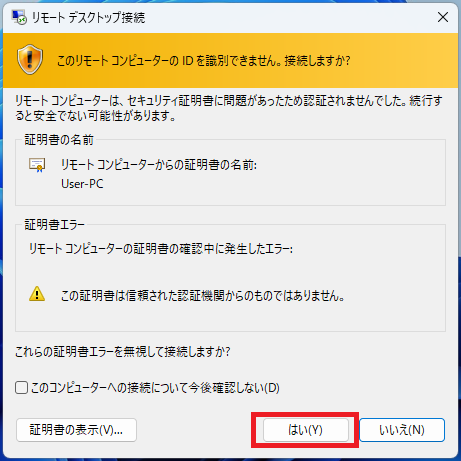
接続先PCが正しければ、リモートデスクトップ接続が開始されます。
リモートデスクトップで接続できない場合
リモートデスクトップを有効にしても接続できない場合は、PC名、ネットワーク設定、リモートデスクトップの許可、接続先PCの電源状態などを確認します。
特に、接続先のPC名が分からない場合や、ネットワークの種類がパブリックになっている場合は、接続できない原因になることがあります。
PC名・ホスト名を確認する
リモートデスクトップで接続する場合は、接続先PCの名前を確認しておく必要があります。
PC名やホスト名を確認したい場合は、以下の記事も参考にしてください。
ネットワークプロファイルを確認する
リモートデスクトップを使う場合は、接続しているネットワークの種類も確認してください。
ネットワークプロファイルがパブリックになっていると、通信が制限される場合があります。
ネットワーク探索を確認する
ネットワーク上のPCが見つからない場合は、ネットワーク探索の設定も確認します。
ただし、会社や学校のPCでは、管理者の方針に従ってください。
接続先PCの電源状態を確認する
接続先PCの電源が切れている場合や、スリープ状態になっている場合は、リモートデスクトップで接続できません。
必要に応じて、接続先PCが起動しているか、ネットワークに接続されているかを確認してください。
Windows11 Homeでは接続先にできない
Windows11 Homeでは、リモートデスクトップの接続先PCとして使えません。
リモートデスクトップを有効にする項目が表示されない場合は、Windows11のエディションも確認してください。
リモートデスクトップとリモートアシスタンスの違い
リモートデスクトップとリモートアシスタンスは、どちらも離れた場所からPCに接続する機能ですが、目的が異なります。
リモートデスクトップは、別のPCから対象PCにサインインして操作するための機能です。
一方、リモートアシスタンスは、サポートを受けるために相手に一時的な操作支援を許可する機能です。
リモートアシスタンスを無効にしたい場合は、以下の記事も参考にしてください。
Windows11 Proへアップグレードしたのにリモートデスクトップの項目が表示されない場合は、Proへの変更とライセンス認証が完了しているか確認してください。
リモートデスクトップを使うときの注意点
強力なパスワードを設定する
リモートデスクトップは、接続先PCにログインして操作する機能です。
パスワードが弱いと、不正アクセスのリスクが高くなります。
リモートデスクトップを有効にする場合は、推測されにくいパスワードを設定してください。
使わないときは無効にする
リモートデスクトップを常に使わない場合は、必要なときだけ有効にし、使い終わったら無効にしておくと安全です。
外部公開は慎重に判断する
インターネット経由でリモートデスクトップを直接公開する運用は、セキュリティリスクが高くなります。
外部から接続したい場合は、VPNなどの安全な接続方法を検討し、会社や学校のPCでは管理者の方針に従ってください。
関連するネットワーク設定
リモートデスクトップ接続に関連して、Wi-Fi設定、ネットワークプロファイル、ネットワーク探索、ホスト名、プロキシ設定も確認したい場合は、以下の記事も参考にしてください。
- Windows11でWi-Fiの設定はどこにある?開き方と接続できないときの対処法
- Windows11|ネットワークプロファイルを変更する方法
- Windows11|ネットワーク探索を有効/無効にする方法
- Windows11|ホスト名を確認する方法
- Windows11でプロキシ設定はどこにある?確認・変更する方法
- Windows11の設定はどこ?よく使う設定の開き方まとめ
まとめ
Windows11でリモートデスクトップを有効にする場合は、「設定」→「システム」→「リモートデスクトップ」から操作します。
- リモートデスクトップは別のPCから対象PCを操作する機能
- 接続先PCとして使えるのは主にWindows11 Pro以上
- 有効化後はPC名・デバイス名を確認する
- 接続できない場合はPC名、ネットワークプロファイル、接続先PCの電源状態を確認する
- 使わない場合はリモートデスクトップを無効にしておく
リモートデスクトップで接続できない場合は、リモートデスクトップの設定だけでなく、PC名、ネットワーク設定、ネットワーク探索、リモートアシスタンスとの違いも確認してください。
