
Windows11でBluetoothを使いたいとき、「Bluetoothをオンにする場所がわからない」「Bluetoothをオフにしたい」「クイック設定にBluetoothが表示されない」と迷うことがあります。
Bluetoothは、マウス、キーボード、イヤホン、スピーカーなどのワイヤレス機器を接続するための機能です。
Windows11では、タスクバー右下のクイック設定、または設定アプリの「Bluetoothとデバイス」から、Bluetoothのオン・オフを切り替えられます。
本記事では、Windows11でBluetoothをオン・オフする方法と、Bluetoothが見つからない場合に確認するポイントを解説します。
Bluetooth設定の場所を詳しく確認したい場合は、以下の記事も参考にしてください。
Windows11でBluetoothをオン・オフする方法
Windows11でBluetoothをオン・オフする方法は、主に2つあります。
- クイック設定から切り替える方法
- 設定アプリから切り替える方法
一時的にオン・オフしたい場合はクイック設定、接続済みデバイスや詳細設定も確認したい場合は設定アプリから開くと分かりやすいです。
クイック設定からBluetoothをオン・オフする方法
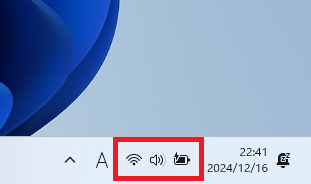
Bluetoothをすぐにオン・オフしたい場合は、タスクバー右下のクイック設定を使います。
- タスクバー右下のネットワーク、音量、バッテリーアイコン付近をクリックします。
- クイック設定パネルを開きます。
- Bluetoothアイコンを確認します。
- Bluetoothアイコンをクリックします。
- クリックするたびにBluetoothのオン・オフが切り替わります。
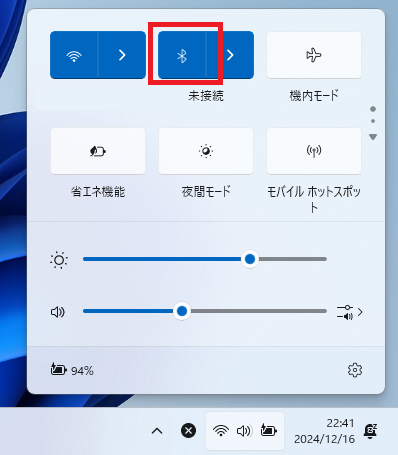
Bluetoothアイコンが青色の場合はオン、グレーの場合はオフを意味します。
Bluetoothイヤホンやマウスなどを使う場合はオンにし、使わない場合はオフにしておくとバッテリー消費を抑えられる場合があります。
設定アプリからBluetoothをオン・オフする方法
Bluetooth機器の接続状況や追加済みデバイスも確認したい場合は、設定アプリから開きます。
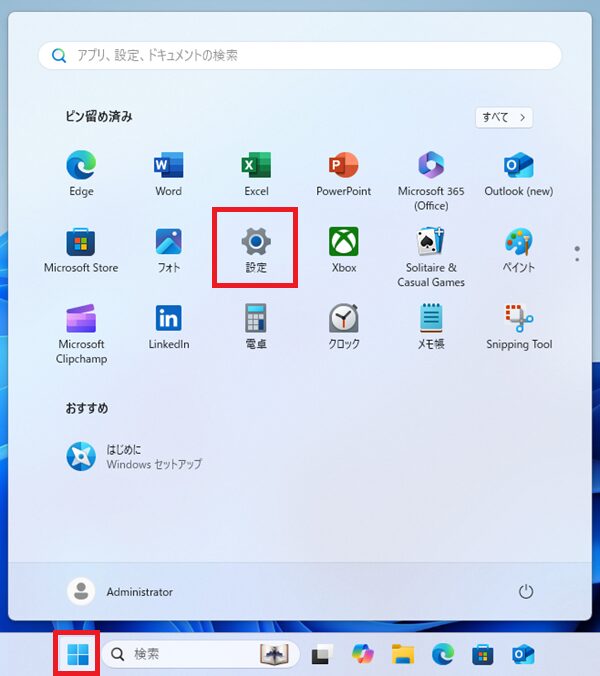
- スタートボタンをクリックします。
- 「設定」をクリックします。
- 左側のメニューから「Bluetoothとデバイス」をクリックします。
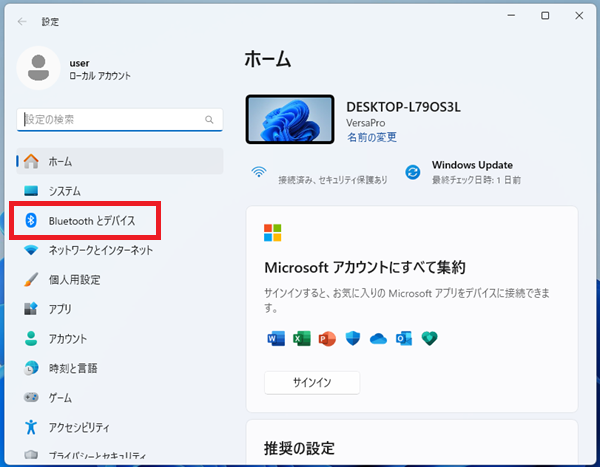
- Bluetoothのスイッチを確認します。
- スイッチをクリックしてオン・オフを切り替えます。
この画面では、Bluetoothのオン・オフだけでなく、接続済みデバイスや新しいデバイスの追加も確認できます。
Bluetooth設定の場所を詳しく確認したい場合は、以下の記事で解説しています。
Windows11でBluetoothの設定はどこにある?表示場所と開き方・見つからないときの対処法
Bluetoothをオンにしてできること
Bluetoothをオンにすると、対応するワイヤレス機器をWindows11に接続できます。
主に以下のような機器で使います。
- Bluetoothマウス
- Bluetoothキーボード
- Bluetoothイヤホン
- Bluetoothスピーカー
- スマートフォン
- タブレット
Bluetooth機器を使わない場合は、Bluetoothをオフにしておいても問題ありません。
Bluetoothマウスを使う場合
Bluetoothマウスを使う場合は、Bluetoothをオンにするだけでなく、マウス設定も確認します。
マウスポインターの速度、スクロール量、左ボタン・右ボタン、マウスが認識されない場合の確認ポイントは、以下の記事も参考にしてください。
Windows11でマウス設定はどこにある?速度・スクロール・左ボタンを変更する方法
Bluetoothアイコンが見つからない場合
クイック設定にBluetoothアイコンが見つからない場合でも、設定アプリから確認できる場合があります。
まずは「設定」→「Bluetoothとデバイス」を開き、Bluetoothの項目が表示されるか確認してください。
Bluetooth設定そのものが見つからない場合は、Bluetooth機能が無効になっている、またはBluetoothドライバが認識されていない可能性があります。
設定アプリでBluetoothを確認する
- スタートボタンをクリックします。
- 「設定」をクリックします。
- 「Bluetoothとデバイス」をクリックします。
- Bluetoothの項目が表示されるか確認します。
Bluetoothの項目が表示される場合は、設定アプリからオン・オフを切り替えてください。
デバイスマネージャーでBluetoothを確認する
Bluetoothの項目が設定アプリに表示されない場合は、デバイスマネージャーでBluetoothアダプターが認識されているか確認します。
デバイスマネージャーでは、Bluetoothアダプターやドライバの状態を確認できます。
Windows11でデバイスマネージャーはどこにある?開き方と確認方法
Bluetoothドライバを確認する
Bluetoothドライバが正常に動作していない場合、Bluetooth設定が表示されないことがあります。
Bluetoothが見つからない、接続できない、機器が認識されない場合は、Bluetoothドライバの再インストールも確認してください。
Windows11|Bluetoothのドライバを再インストールする方法
Bluetoothイヤホンやスピーカーで音が出ない場合
BluetoothイヤホンやBluetoothスピーカーを接続しているのに音が出ない場合は、Bluetoothのオン・オフだけでなく、音量設定と出力デバイスも確認してください。
Bluetooth機器が接続済みでも、Windows11の出力先がPC本体のスピーカーや別のデバイスになっていると、Bluetooth機器から音が出ない場合があります。
音量、ミュート、出力デバイス、アプリごとの音量を確認したい場合は、以下の記事も参考にしてください。
Windows11で音量設定はどこにある?音が出ないときの確認方法
Bluetoothをオフにするときの注意点
Bluetoothをオフにすると、Bluetoothで接続している機器は使用できなくなります。
- Bluetoothマウスが使えなくなる
- Bluetoothキーボードが使えなくなる
- Bluetoothイヤホンの音が切れる
- Bluetoothスピーカーから音が出なくなる
- Bluetooth機器との接続が解除される
BluetoothマウスやBluetoothキーボードだけで操作している場合、Bluetoothをオフにすると操作しづらくなることがあります。
必要に応じて、有線マウスやノートPC本体のタッチパッドを使える状態にしてから操作してください。
Bluetoothを使わないときはオフにしてもよい?
Bluetooth機器を使っていない場合は、Bluetoothをオフにしても問題ありません。
ノートPCやタブレットでは、Bluetoothをオフにすることで、わずかにバッテリー消費を抑えられる場合があります。
ただし、普段からBluetoothマウス、キーボード、イヤホンを使っている場合は、オンのままにしておく方が便利です。
関連するBluetooth・マウス設定
Bluetoothのオン・オフだけでなく、Bluetooth設定の場所、マウス設定、ドライバ、音が出ない場合の確認方法もあわせて確認したい場合は、以下の記事も参考にしてください。
- Windows11でマウス設定はどこにある?速度・スクロール・左ボタンを変更する方法
- Windows11でBluetoothの設定はどこにある?表示場所と開き方・見つからないときの対処法
- Windows11|Bluetoothのドライバを再インストールする方法
- Windows11でデバイスマネージャーはどこにある?開き方と確認方法
- Windows11で音量設定はどこにある?音が出ないときの確認方法
- Windows11の設定はどこ?よく使う設定の開き方まとめ
よくある質問
Windows11でBluetoothをオンにするにはどこを開きますか?
タスクバー右下のクイック設定、または設定アプリの「Bluetoothとデバイス」からBluetoothをオンにできます。
Bluetoothをオフにすると接続中の機器はどうなりますか?
Bluetoothで接続しているマウス、キーボード、イヤホン、スピーカーなどは接続が切れます。
Bluetooth機器を使っている場合は、オフにする前に影響を確認してください。
Bluetoothアイコンが表示されない場合はどうすればよいですか?
まずは設定アプリの「Bluetoothとデバイス」を確認してください。
それでも表示されない場合は、デバイスマネージャーやBluetoothドライバを確認します。
Bluetoothマウスを使う場合は何を確認しますか?
Bluetoothがオンになっているか、マウスがペアリングされているかを確認します。
マウスポインターの速度やスクロール、ボタン設定を変更したい場合は、マウス設定も確認してください。
Bluetoothイヤホンを接続しても音が出ない場合は何を確認しますか?
Bluetooth接続だけでなく、音量設定と出力デバイスを確認してください。
接続済みでも、出力先が別のスピーカーになっていると音が出ない場合があります。
Bluetoothを使わないときはオフにしてもよいですか?
Bluetooth機器を使っていない場合は、オフにしても問題ありません。
ただし、BluetoothマウスやBluetoothキーボードを使っている場合は、オフにすると操作できなくなる場合があります。
まとめ
Windows11でBluetoothをオン・オフする場合は、クイック設定または設定アプリの「Bluetoothとデバイス」から操作します。
- すぐに切り替える場合はクイック設定を使う
- 詳しく確認する場合は設定アプリの「Bluetoothとデバイス」を開く
- Bluetoothアイコンが見つからない場合は設定アプリを確認する
- Bluetooth設定が表示されない場合はデバイスマネージャーやドライバも確認する
- Bluetoothマウスを使う場合はマウス設定も確認する
- Bluetoothイヤホンで音が出ない場合は音量設定と出力デバイスも確認する
- Bluetooth機器を使っていない場合はオフにしてもよい
Bluetoothのオン・オフだけで解決しない場合は、Bluetooth設定、マウス設定、デバイスマネージャー、ドライバ、音量設定もあわせて確認してください。
