
Windows11で「日本語入力が変になる」「IMEの挙動がおかしい」と感じることはありませんか?文字が入力できない、変換がおかしいなどの不具合は作業効率を大きく下げます。
この記事では、IMEがおかしくなる原因と、すぐにできる対処法をわかりやすく解説します。
他のIMEトラブルについては以下も参考にしてください。
👉Windows11のIMEトラブルまとめ|日本語入力できないときの対処法一覧
Windows11でIMEがおかしい原因
入力設定の不具合
IMEの入力設定が変更されていると、日本語入力が正常にできなくなります。
- 入力モードが「直接入力」になっている
- キー設定が変更されている
- 予測変換の不具合
アップデートの影響
Windows Update後にIMEの動作が不安定になることがあります。
- 仕様変更
- 設定の不整合
- 一時的なバグ
言語設定の問題
言語設定が正しくない場合、IMEが正常に動作しません。
- 日本語が優先言語でない
- キーボードレイアウトの違い
- 不要な言語が追加されている
IMEがおかしいときの対処法
再起動
- スタートメニューを開く
- 電源アイコンをクリック
- 「再起動」を選択
一時的な不具合ならこれで改善することがあります。
IMEのリセット(既定の設定に戻す)
設定を開く
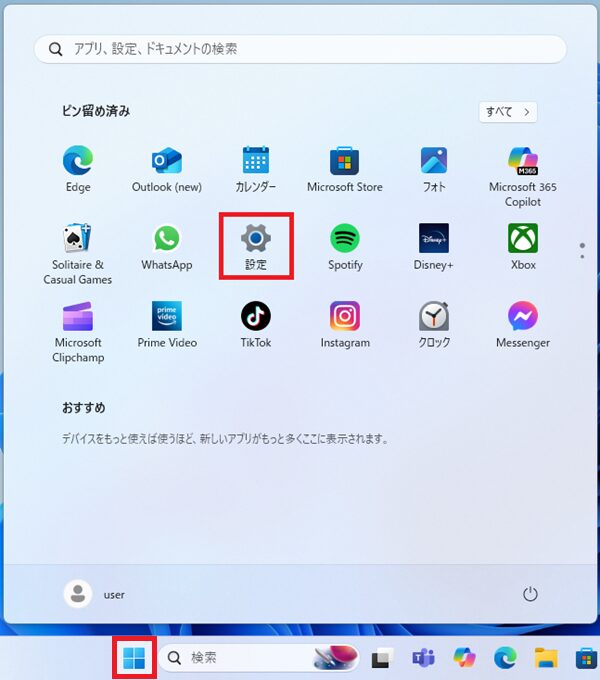
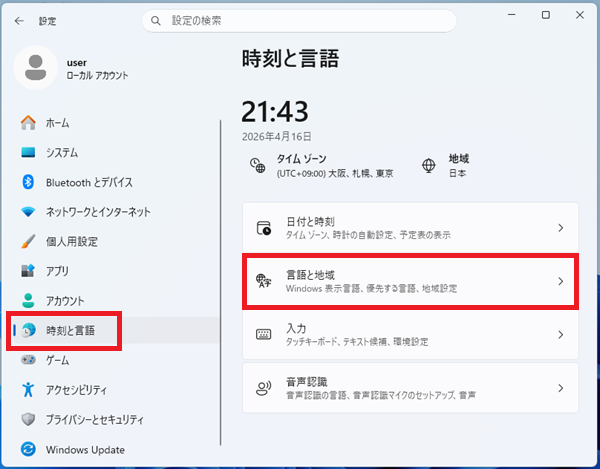
「時刻と言語」→「言語と地域」
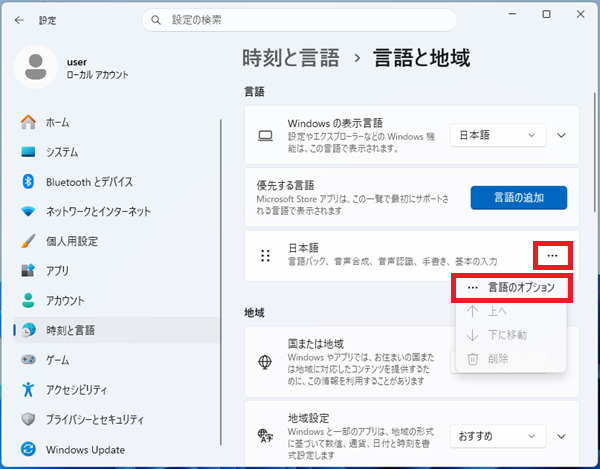
日本語の「…」をクリックし「言語のオプション」を開く
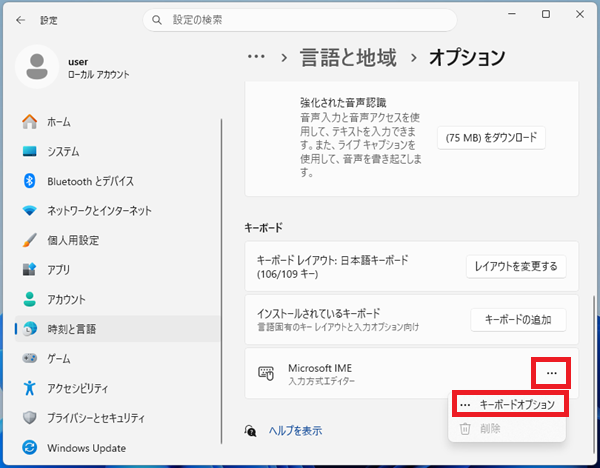
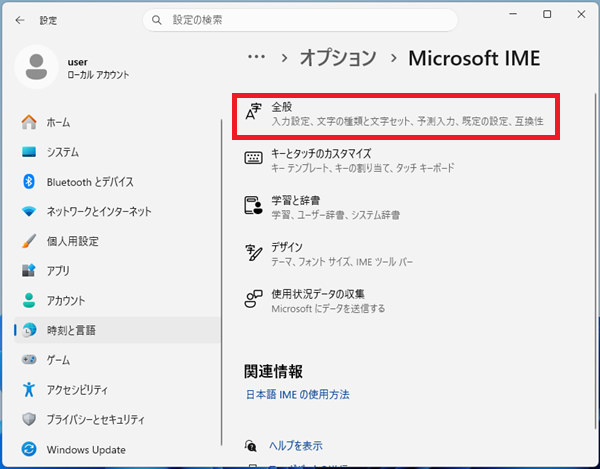
Microsoft IME の「…」をクリック→ キーボードオプション
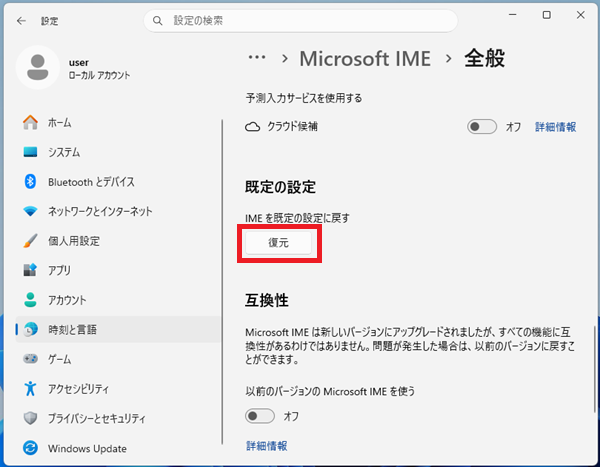
「全般」をクリック
既定の設定の「復元」をクリック
再インストール
設定を開く
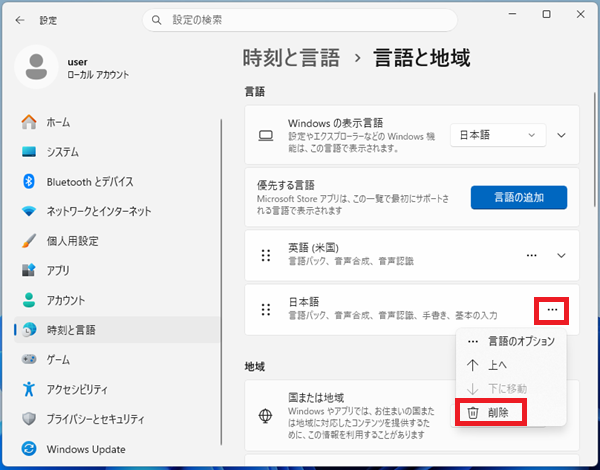
「時刻と言語」→「言語と地域」
日本語の「…」をクリック→削除
※他の言語がインストールされていない場合は削除できません
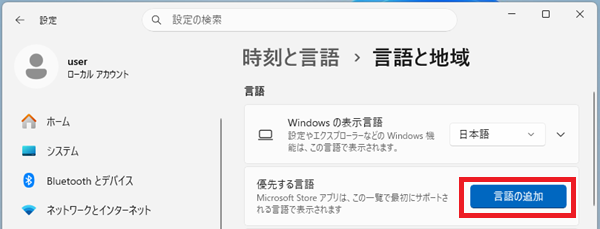
再起動後に「言語の追加」から日本語を再追加
以下のトラブルも併せて確認してください。
👉Windows11でIMEがオンにならない原因と対処法|日本語入力できないときの直し方
👉Windows11でIMEがオフになる原因と対処法|日本語入力できないときの直し方
まとめ
- 原因:入力設定・アップデート・言語設定
- 対処:再起動 → リセット → 再インストール
入力トラブルが頻繁に起きる場合は、日本語入力ソフト自体を見直すのも有効です。
詳しくは以下の記事でおすすめソフトをまとめています。」
👉Windows11におすすめの日本語入力ソフト(IME)比較
👉Google日本語入力のインストール方法と使い方【Windows11対応】
👉Google日本語入力とATOKの違いはこちら
👉Windows11におすすめの日本語入力ソフト|快適に使えるIMEを紹介
設定を見直すことで改善する場合もあります。詳しい設定方法はこちらで解説しています。
👉Windows11でおすすめのIME設定|日本語入力を快適にする方法
他のIMEトラブルについては以下も参考にしてください。
👉Windows11のIMEトラブルまとめ|日本語入力できないときの対処法一覧
