
Windows11で画面表示がおかしい、解像度が合わない、外部モニターが認識されない、画面がちらつく場合は、まずディスプレイ設定とケーブル接続を確認してください。
それでも改善しない場合に、ディスプレイ・グラフィックドライバーを確認します。
いきなり不明なドライバー更新ソフトを使うのではなく、Windows Update、デバイスマネージャー、PCメーカー・グラフィックメーカー公式サイトの順に確認するのが安全です。
本記事では、Windows11でディスプレイ・グラフィックドライバーを確認・更新・再インストールする方法と、画面表示がおかしいときの確認手順を解説します。
- まずディスプレイ設定とケーブル接続を確認する
- Windows Updateでグラフィックドライバー更新を確認する
- デバイスマネージャーでディスプレイアダプターを確認する
- ディスプレイ・グラフィックドライバーを更新する
- 必要に応じてディスプレイアダプターを再インストールする
- メーカー公式サイトからグラフィックドライバーを確認する
- 不明なドライバー更新ソフトをいきなり使わない
ディスプレイ設定の開き方や画面表示の変更方法を確認したい場合は、以下の記事も参考にしてください。
- Windows11でディスプレイ・グラフィックドライバーを確認するには?
- ディスプレイ・グラフィックドライバーを確認した方がよい症状
- まずディスプレイ設定とケーブル接続を確認する
- Windows Updateでグラフィックドライバー更新を確認する
- デバイスマネージャーでディスプレイアダプターを確認する
- ディスプレイ・グラフィックドライバーを更新する方法
- ディスプレイ・グラフィックドライバーを再インストールしたい場合
- メーカー公式サイトからグラフィックドライバーを入手する場合
- ドライバー更新ソフトを使う前の注意点
- Windows Updateでドライバーが自動で入る場合
- 関連するディスプレイ・ドライバー設定
- よくある質問
- まとめ
Windows11でディスプレイ・グラフィックドライバーを確認するには?
Windows11でディスプレイ・グラフィックドライバーを確認する場合は、最初にディスプレイ設定、解像度、拡大縮小、リフレッシュレート、ケーブル接続、外部モニター側の入力切替を確認します。
画面表示の不具合は、グラフィックドライバーだけが原因とは限りません。
解像度の設定、拡大縮小の設定、HDMIやDisplayPortケーブル、外部モニターの入力切替、Windows Update、ディスプレイアダプターのドライバーなど、複数の原因が考えられます。
| 症状 | 確認する場所 | 注意点 |
|---|---|---|
| 画面表示がおかしい | ディスプレイ設定・ケーブル接続 | まず解像度、拡大縮小、接続状態を確認する |
| 解像度が合わない | ディスプレイ設定・グラフィックドライバー | 推奨解像度が選べるか確認する |
| 外部モニターが認識されない | ケーブル・入力切替・ディスプレイ設定 | HDMI/DisplayPortやモニター側の入力も確認する |
| 画面がちらつく | リフレッシュレート・ドライバー | 設定変更やドライバー更新で改善する場合がある |
| ディスプレイアダプターを確認したい | デバイスマネージャー | 警告マークや不明なデバイスを確認する |
| グラフィックドライバーを再インストールしたい | デバイスマネージャー・メーカー公式 | 削除前にPC型番とGPU名を確認する |
最初からディスプレイアダプターを削除するのではなく、画面設定と接続状態を確認したうえで、必要に応じてドライバーを確認してください。
ディスプレイ・グラフィックドライバーを確認した方がよい症状
ディスプレイ・グラフィックドライバーを確認した方がよいのは、ディスプレイ設定だけでは改善しない場合や、デバイスマネージャーでディスプレイアダプターに問題が出ている場合です。
以下のような症状がある場合は、ディスプレイ・グラフィックドライバーの状態を確認してください。
- 画面表示がおかしい
- 画面がちらつく
- 解像度が合わない
- 推奨解像度が選べない
- 外部モニターが認識されない
- 画面がぼやける
- 画面が一瞬暗くなる
- ディスプレイアダプターに警告マークが表示される
- 不明なデバイスが表示される
- Windows Update後に画面表示がおかしくなった
ただし、外部モニターが映らない場合は、ドライバーだけでなく、ケーブル、モニター側の入力切替、電源、変換アダプターの不具合も確認してください。
まずディスプレイ設定とケーブル接続を確認する
ディスプレイ・グラフィックドライバーを疑う前に、ディスプレイ設定とケーブル接続を確認します。
解像度や拡大縮小が合っていないだけの場合、ドライバーを再インストールしなくても改善できることがあります。
- スタートボタンをクリックします。
- 「設定」を開きます。
- 「システム」をクリックします。
- 「ディスプレイ」をクリックします。
- 「ディスプレイの解像度」が推奨になっているか確認します。
- 「拡大縮小」の設定が極端な値になっていないか確認します。
- 外部モニターを使っている場合は、ケーブルやモニター側の入力切替を確認します。
ディスプレイ設定の場所は、以下の記事で解説しています。
解像度だけを変更したい場合
画面が大きすぎる、小さすぎる、文字がぼやける、画面の表示範囲が合わない場合は、解像度設定を確認してください。
解像度の変更方法は、以下の記事で詳しく解説しています。
外部モニターを使っている場合
外部モニターが認識されない場合は、次の点を確認してください。
- HDMIやDisplayPortケーブルがしっかり接続されているか
- 別のケーブルで表示されるか
- モニター側の入力切替が正しいか
- 変換アダプターを使っている場合は別のアダプターで試せるか
- 別のPCでは同じモニターが表示されるか
- Windows11側で「検出」を試したか
ケーブルやモニター側の問題で表示されない場合、グラフィックドライバーを更新しても改善しないことがあります。
Windows Updateでグラフィックドライバー更新を確認する
画面表示やディスプレイアダプターの不具合でも、最初はWindows Updateを確認します。
Windows Updateで、グラフィックドライバーや関連する更新プログラムが提供される場合があります。
- スタートボタンをクリックします。
- 「設定」を開きます。
- 「Windows Update」をクリックします。
- 「更新プログラムのチェック」をクリックします。
- 更新がある場合は適用します。
- 必要に応じてPCを再起動します。
Windows Update後に、画面表示、解像度、外部モニターの認識が改善するか確認してください。
オプションの更新プログラムも確認する
Windows Updateには、通常の更新プログラムとは別に、オプションの更新プログラムが表示される場合があります。
グラフィックドライバーやディスプレイ関連の更新が表示されることもあるため、必要に応じて確認してください。
- 「設定」を開きます。
- 「Windows Update」をクリックします。
- 「詳細オプション」をクリックします。
- 「オプションの更新プログラム」を確認します。
- グラフィックやディスプレイ関連の更新がある場合は内容を確認します。
- 必要な更新を適用し、PCを再起動します。
表示された更新プログラムを何でも入れるのではなく、対象機器名や内容を確認してから適用してください。
デバイスマネージャーでディスプレイアダプターを確認する
ディスプレイ設定やケーブル接続を確認しても改善しない場合は、デバイスマネージャーでディスプレイアダプターを確認します。
デバイスマネージャーでは、使用しているグラフィック機能がWindows11に認識されているか、警告マークが出ていないかを確認できます。
- スタートボタンを右クリックします。
- 「デバイス マネージャー」をクリックします。
- 「ディスプレイ アダプター」を展開します。
- 表示されているグラフィック名を確認します。
- 警告マークや不明なデバイスが表示されていないか確認します。
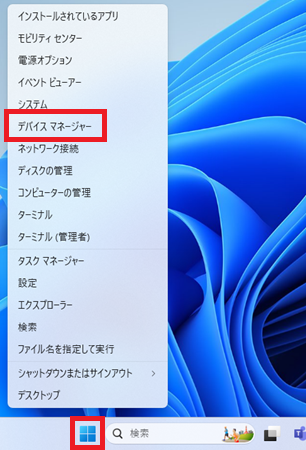
ディスプレイアダプター名には、以下のような名称が表示されることがあります。
- Intel UHD Graphics
- Intel Iris Xe Graphics
- NVIDIA GeForce
- AMD Radeon
- Microsoft Basic Display Adapter
「Microsoft Basic Display Adapter」と表示されている場合は、専用のグラフィックドライバーが正しく入っていない可能性があります。
ドライバー確認全体の流れは、以下の記事でも解説しています。
ドライバーのバージョンを確認したい場合
現在入っているグラフィックドライバーのバージョンを確認したい場合は、デバイスマネージャーのプロパティから確認できます。
ドライバーのバージョン確認方法は、以下の記事で解説しています。
ディスプレイ・グラフィックドライバーを更新する方法
デバイスマネージャーでディスプレイアダプターが表示されている場合は、ドライバー更新を確認できます。
ディスプレイ・グラフィックドライバーを更新する手順は以下の通りです。
- スタートボタンを右クリックします。
- 「デバイス マネージャー」をクリックします。
- 「ディスプレイ アダプター」を展開します。
- 使用しているグラフィックを右クリックします。
- 「ドライバーの更新」をクリックします。
- 「ドライバーを自動的に検索」を選択します。
- 画面の指示に従って更新します。
- 必要に応じてPCを再起動します。
「最適なドライバーが既にインストールされています」と表示される場合もあります。
その場合でも、PCメーカーやグラフィックメーカーの公式サイトに新しいドライバーが提供されていることがあります。
ただし、必ず新しいドライバーを入れればよいわけではありません。現在の症状、PCの型番、グラフィック名、メーカーの案内を確認して判断してください。
ディスプレイ・グラフィックドライバーを再インストールしたい場合
ディスプレイ・グラフィックドライバーを更新しても改善しない場合は、ドライバーの再インストールを検討します。
ただし、ディスプレイアダプターを削除すると、一時的に画面表示が変わったり、解像度が低くなったりする場合があります。
作業前に、PCの型番、グラフィック名、メーカー公式ドライバーの入手先を確認してください。
再インストール前に確認すること
- むやみに削除しない
- PCのメーカー名と型番を確認する
- グラフィック名を確認する
- メーカー公式ドライバーを事前に確認する
- 外部モニター利用中は本体画面でも確認できるか見ておく
- 会社や学校PCでは管理者に確認する
- 再起動後に再認識されるか確認する
特に、業務用PCや学校用PCでは、管理者権限や組織の設定により、ドライバーを変更できない場合があります。
勝手に削除せず、管理者や情報システム部門に確認してください。
デバイスマネージャーから再インストールする手順
ディスプレイ・グラフィックドライバーは、デバイスマネージャーから対象のディスプレイアダプターをアンインストールし、再起動後に再認識させる方法があります。
- スタートボタンを右クリックします。
- 「デバイス マネージャー」をクリックします。
- 「ディスプレイ アダプター」を展開します。
- 使用しているグラフィックを右クリックします。
- 「デバイスのアンインストール」をクリックします。
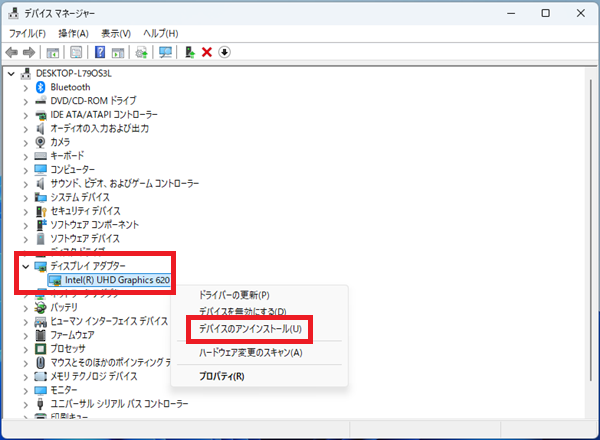
- 確認画面が表示されたら内容を確認します。
- 「アンインストール」をクリックします。
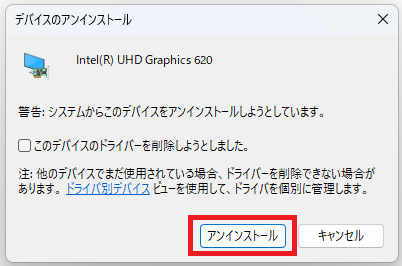
- PCを再起動します。
- 再起動後、ディスプレイアダプターが自動的に再認識されるか確認します。
再起動後に画面表示が戻る場合は、ディスプレイアダプターが再認識されています。
解像度が低いままの場合や、ディスプレイアダプターが正しく表示されない場合は、Windows Updateやメーカー公式サイトからドライバーを確認してください。
メーカー公式サイトからグラフィックドライバーを入手する場合
Windows Updateやデバイスマネージャーで改善しない場合は、PCメーカーやグラフィックメーカーの公式サイトを確認します。
メーカー公式サイトからグラフィックドライバーを入手する場合は、PCの型番やグラフィック名を間違えないようにしてください。
確認する項目
- PCメーカー名
- PC型番
- グラフィック名
- Windows11対応か
- 64bit版、ARM版などの違い
- ノートPC向けかデスクトップ向けか
- 配布されているドライバーの更新日
古いOS用のドライバーや、別機種用のドライバーをWindows11に入れると、不具合が出る場合があります。
Windows11対応のグラフィックドライバーかを確認してからインストールしてください。
PCメーカーとGPUメーカーのどちらを優先するか
ノートPCやメーカー製PCでは、まずPCメーカー公式サイトを確認するのが安全です。
PCメーカーが、その機種向けに検証したグラフィックドライバーを提供している場合があります。
自作PCやグラフィックボードを増設しているPCでは、NVIDIA、AMD、Intelなどのグラフィックメーカー公式サイトを確認する場合もあります。
どちらを使うか迷う場合は、PCメーカーの案内を優先してください。
メーカー公式以外の配布サイトに注意する
グラフィックドライバーを探していると、メーカー公式ではないドライバー配布サイトが検索結果に出ることがあります。
不明な配布サイトからドライバーをダウンロードするのは避けてください。
実務では、Windows Update、デバイスマネージャー、PCメーカー公式サイト、グラフィックメーカー公式サイトを優先します。
ドライバー更新ソフトを使う前の注意点
ディスプレイ・グラフィックドライバー更新のために、いきなり不明なドライバー更新ソフトを使う必要はありません。
まずWindows Update、デバイスマネージャー、PCメーカー・グラフィックメーカー公式サイトを確認してください。
ドライバー更新ソフトは便利に見える場合がありますが、不要な更新、有料版への誘導、常駐ソフトの増加につながることがあります。
注意すること
- 不明なソフトを入れない
- 「グラフィックドライバーが古い」と出てもすぐ信用しない
- 不要な常駐ソフトを増やさない
- 有料版誘導に注意する
- 会社や学校PCでは勝手に入れない
- 実務ではメーカー公式・Windows標準手順を優先する
特に、現在問題なく画面表示ができているPCで、理由なくグラフィックドライバーを更新する必要はありません。
ドライバー更新は、問題が出ている機器を特定し、必要な範囲で行うのが安全です。
Windows Updateでドライバーが自動で入る場合
Windows11では、Windows Updateによってドライバーが自動的にインストールされる場合があります。
通常は便利な機能ですが、環境によっては、意図しないドライバー更新後に画面表示や解像度が変わることがあります。
Windows Updateによるドライバーの自動インストールを停止したい場合は、以下の記事も参考にしてください。
ただし、ドライバーの自動インストール停止は、すべてのユーザーに必要な設定ではありません。
通常はWindows標準の更新を利用し、明確な理由がある場合だけ設定変更を検討してください。
関連するディスプレイ・ドライバー設定
ディスプレイ・グラフィックドライバーだけでなく、ドライバー確認全体、ディスプレイ設定、解像度変更、ドライバーのバージョン確認、Windows Updateによるドライバー自動インストール設定もあわせて確認したい場合は、以下の記事も参考にしてください。
- Windows11でドライバーを確認・更新する方法|デバイスマネージャーとWindows Updateの確認手順
- Windows11でディスプレイ設定はどこにある?画面表示を変更する方法
- Windows11|画面の解像度を変更する方法
- Windows11|ドライバーのバージョンを確認する方法
- Windows11|Windows Updateでドライバの自動インストールを停止する方法
よくある質問
ディスプレイ・グラフィックドライバーはどこから確認できますか?
ディスプレイ・グラフィックドライバーは、デバイスマネージャーから確認できます。
スタートボタンを右クリックして「デバイス マネージャー」を開き、「ディスプレイ アダプター」を展開してください。
画面表示がおかしい場合は最初に何を確認しますか?
まず、ディスプレイ設定、解像度、拡大縮小、リフレッシュレート、ケーブル接続、外部モニターの入力切替を確認してください。
それでも改善しない場合に、Windows Updateやデバイスマネージャーでグラフィックドライバーを確認します。
解像度が合わない場合もドライバー更新が必要ですか?
必ずしもドライバー更新が必要とは限りません。
まずはディスプレイ設定で推奨解像度が選ばれているか確認してください。
推奨解像度が表示されない場合や、ディスプレイアダプターが正しく認識されていない場合は、グラフィックドライバーの確認が必要です。
外部モニターが認識されない場合はドライバーが原因ですか?
ドライバーが原因の場合もありますが、ケーブル、変換アダプター、モニター側の入力切替、モニターの電源設定が原因の場合もあります。
まず接続状態を確認し、それでも改善しない場合にディスプレイアダプターやグラフィックドライバーを確認してください。
グラフィックドライバーをアンインストールしても大丈夫ですか?
通常は、PCを再起動するとWindowsがディスプレイアダプターを再認識する場合があります。
ただし、環境によっては解像度が低くなったり、専用ドライバーが戻らなかったりすることがあります。
作業前に、PCの型番、グラフィック名、メーカー公式ドライバーの入手先を確認してください。
メーカー公式サイトからドライバーを入れる場合、PCメーカーとGPUメーカーのどちらを見ればよいですか?
ノートPCやメーカー製PCでは、まずPCメーカー公式サイトを確認するのが安全です。
自作PCやグラフィックボードを増設しているPCでは、NVIDIA、AMD、Intelなどのグラフィックメーカー公式サイトを確認する場合があります。
ドライバー更新ソフトを使えば画面表示は直りますか?
ドライバー更新ソフトをいきなり使う必要はありません。
まずWindows Update、デバイスマネージャー、PCメーカー・グラフィックメーカー公式サイトを確認してください。
不明なソフトや有料版誘導が強いソフトは、不要な常駐ソフトや誤った更新につながる可能性があります。
会社や学校のPCでもグラフィックドライバーを再インストールしてよいですか?
会社や学校のPCでは、管理者権限や組織の設定により、ドライバーを変更できない場合があります。
業務用PCや学校用PCでは、勝手に変更せず管理者に確認してください。
まとめ
Windows11で画面表示がおかしい、解像度が合わない、外部モニターが認識されない、画面がちらつく場合は、まずディスプレイ設定とケーブル接続を確認します。
改善しない場合に、Windows Update、デバイスマネージャー、PCメーカー・グラフィックメーカー公式サイトの順にディスプレイ・グラフィックドライバーを確認してください。
- 最初にディスプレイ設定、解像度、拡大縮小を確認する
- 外部モニターはケーブルや入力切替も確認する
- Windows Updateで更新プログラムを確認する
- デバイスマネージャーでディスプレイアダプターを確認する
- グラフィックドライバーを更新する場合は対象を間違えない
- 再インストール前にPC型番とグラフィック名を確認する
- 改善しない場合はPCメーカー・グラフィックメーカー公式サイトを確認する
- 不明なドライバー更新ソフトをいきなり使わない
- 会社や学校のPCでは管理者に確認する
ディスプレイ・グラフィックドライバーの確認・更新・再インストールは有効な対処法の一つですが、最初にディスプレイ設定、ケーブル接続、Windows Update、デバイスマネージャーでの認識状態を確認してから実施してください。
ドライバー確認全体の流れは、以下の記事でも解説しています。
