
Windows11では、システム設定やセキュリティポリシーを細かく確認するために「ローカルグループポリシーエディター」を利用できます。
ローカルグループポリシーエディターは、「gpedit.msc」コマンドから起動できます。
ただし、Windows11 Homeエディションでは標準で利用できない場合があります。
本記事では、Windows11でローカルグループポリシーエディターを起動する方法と、Homeエディションで表示されない場合の確認ポイントを解説します。
Windows11の管理ツール全体の場所を確認したい場合は、以下の記事も参考にしてください。
ローカルグループポリシーエディターとは?
ローカルグループポリシーエディターは、Windowsの詳細なポリシー設定を確認・変更するための管理ツールです。
主に以下のような設定確認で使われます。
- ユーザーやコンピューターの設定を制御する
- セキュリティポリシーを確認・変更する
- Windows Updateや自動実行に関する設定を確認する
- 特定の機能やアプリの利用制限を確認する
ただし、設定を誤って変更すると、Windowsやアプリの動作に影響する場合があります。
意味が分からない項目は変更せず、必要な設定だけ確認してください。
ローカルグループポリシーエディターを起動する方法
Windows11でローカルグループポリシーエディターを起動するには、ファイル名を指定して実行、またはWindows検索を使います。
方法1:ファイル名を指定して実行から起動
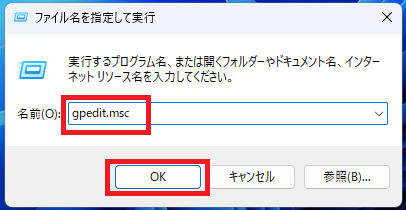
ローカルグループポリシーエディターは、「gpedit.msc」コマンドで起動できます。
- キーボードの「Windows」キー + 「R」キーを押します。
- 「ファイル名を指定して実行」が開きます。
- 「gpedit.msc」と入力します。
- 「OK」をクリック、または「Enter」キーを押します。
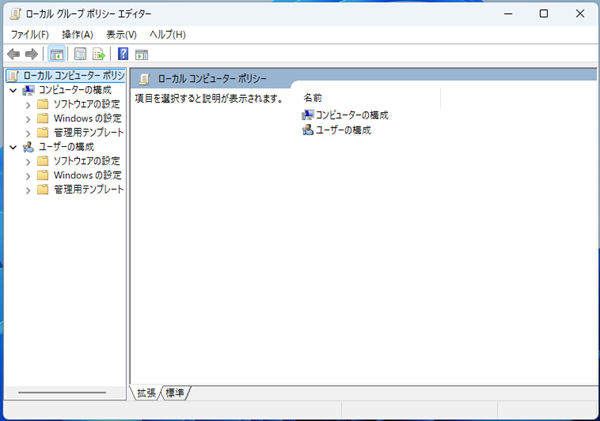
ローカルグループポリシーエディターが起動します。
方法2:スタートメニューから検索
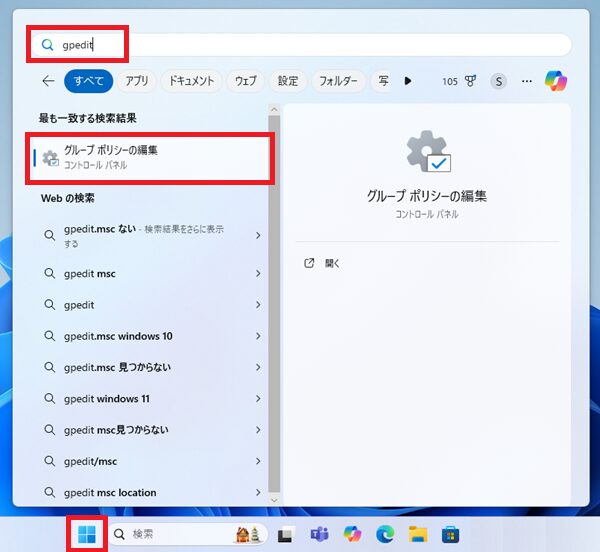
Windows検索からローカルグループポリシーエディターを起動することもできます。
- スタートメニューを開きます。
- 検索欄に「グループポリシー」または「gpedit」と入力します。
- 検索結果に表示された「グループポリシーの編集」をクリックします。
gpedit.mscが見つからない場合
「gpedit.mscが見つかりません」と表示される場合は、Windowsのエディションを確認してください。
Windows11 Homeエディションでは、ローカルグループポリシーエディターが標準で利用できない場合があります。
ローカルグループポリシーエディターは、主にWindows11 Pro、Education、Enterpriseエディションで利用される管理機能です。
WindowsのエディションやPC情報を確認したい場合は、以下の記事も参考にしてください。
Windows11でシステム情報を確認する方法|msinfo32でPC情報を開く手順
Homeエディションでの注意点と代替手段
Windows11 Homeエディションでは、ローカルグループポリシーエディターを標準で利用できない場合があります。
その場合は、以下のような方法で対応するケースがあります。
- 設定アプリで変更できる項目を確認する
- レジストリエディターで同等の設定を確認する
- Windows11 Proへアップグレードする
Windows11 HomeからProへアップグレードした場合や、Pro用のプロダクトキーを入力する場合は、ライセンス認証画面からエディションと認証状態を確認してください。
レジストリエディターを使って同等の設定を確認できる場合もありますが、誤操作によるシステム障害のリスクがあります。
レジストリエディターの開き方と注意点は、以下の記事で解説しています。
Windows11でレジストリエディターはどこにある?regeditで開く方法
インターネット上には、Homeエディションでローカルグループポリシーエディターを有効化する手順が紹介されている場合があります。
ただし、非公式な方法やサードパーティツールの利用は、環境によって不具合やセキュリティリスクにつながる可能性があります。
会社や学校のPCでは、必ず管理者に確認してください。
ローカルグループポリシーエディターの活用方法
ローカルグループポリシーエディターでは、Windowsの詳細なポリシー設定を確認できます。
主に以下のような用途で使われます。
- USBストレージデバイスの使用制限を確認する
- Windows Updateの自動再起動に関する設定を確認する
- 特定のアプリケーションの実行制限を確認する
- セキュリティ関連のポリシーを確認する
- 業務用PCの利用制限を確認する
ただし、設定変更はWindowsの動作に影響する場合があります。
初心者の方は、ローカルグループポリシーエディターを「確認用」として使い、変更は慎重に行ってください。
ローカルグループポリシーエディターと関連する管理ツール
ローカルグループポリシーエディターは、Windowsの詳細なポリシー設定を確認・変更するための管理ツールです。
一方で、Windowsの起動設定を確認したい場合はシステム構成、サービスの状態を確認したい場合はサービス、詳細な設定情報を確認したい場合はレジストリエディターを使用します。
- Windows11でシステム構成はどこにある?msconfigで開く方法
- Windows11でサービスはどこにある?services.mscで開く方法
- Windows11でレジストリエディターはどこにある?regeditで開く方法
- Windows11でシステム情報を確認する方法|msinfo32でPC情報を開く手順
- Windows11で管理ツールはどこにある?開き方と使い方を解説
- Windows11でWindowsツールはどこにある?管理ツールを開く方法
関連する管理ツール
ローカルグループポリシーエディター以外の管理ツールを確認したい場合は、以下の記事も参考にしてください。
- Windows11で管理ツールはどこにある?開き方と使い方を解説
- Windows11でWindowsツールはどこにある?管理ツールを開く方法
- Windows11でレジストリエディターはどこにある?regeditで開く方法
- Windows11でシステム構成はどこにある?msconfigで開く方法
- Windows11でシステム情報を確認する方法|msinfo32でPC情報を開く手順
- Windows11の設定はどこ?よく使う設定の開き方まとめ
ローカルグループポリシーエディターを使うときの注意点
- 意味が分からない項目は変更しない
- 変更前に現在の設定を確認する
- 会社や学校のPCでは管理者に確認する
- Homeエディションでは利用できない場合がある
- レジストリ変更や非公式ツールの使用は慎重に判断する
ローカルグループポリシーエディターは便利な管理ツールですが、設定内容によってはWindowsの動作やセキュリティに影響します。
通常の設定変更で対応できる場合は、まず設定アプリや各管理ツールを確認してください。
よくある質問
Windows11でローカルグループポリシーエディターはどこから開けますか?
「Windows」キー + 「R」キーを押して「gpedit.msc」と入力すると開けます。
Windows検索で「グループポリシー」または「gpedit」と入力して開くこともできます。
gpedit.mscが見つからない場合はどうすればよいですか?
Windows11 Homeエディションでは、ローカルグループポリシーエディターが標準で利用できない場合があります。
まずはWindowsのエディションを確認してください。
Windows11 Homeでローカルグループポリシーエディターを有効化してもよいですか?
非公式な方法やサードパーティツールで有効化する方法はおすすめしません。
環境によって不具合やセキュリティリスクにつながる可能性があります。
必要な場合は、Windows11 Proへのアップグレードや、設定アプリ・レジストリエディターで代替できるかを確認してください。
ローカルグループポリシーエディターで設定を変更してもよいですか?
意味が分からない項目は変更しないでください。
設定内容によっては、Windowsの動作やセキュリティに影響する場合があります。
まとめ
Windows11のローカルグループポリシーエディターは、「gpedit.msc」コマンドやWindows検索から起動できます。
- ファイル名を指定して実行から開く場合は「gpedit.msc」を使う
- 検索から開く場合は「グループポリシー」または「gpedit」と入力する
- Windows11 Homeでは標準で利用できない場合がある
- 設定変更はWindowsの動作に影響する場合がある
- Homeで非公式に有効化する手順はおすすめしない
- 通常の設定変更は、設定アプリや各管理ツールも確認する
ローカルグループポリシーエディターは、高度な管理設定を扱うツールです。
使い方が分からない項目は変更せず、必要な項目だけ慎重に確認してください。
