
Windows11でプリンターの詳細設定を確認したいときは、「プリンターのプロパティ」画面を開きます。
プリンターのプロパティでは、ポート設定、共有設定、詳細設定、ドライバー情報、テストページの印刷などを確認できます。
本記事では、Windows11でプリンターのプロパティを開く方法と、ポート・詳細設定を確認する方法を解説します。
プリンター設定の開き方については、以下の記事でまとめています。
プリンターのプロパティとは?
プリンターのプロパティは、プリンター本体に関する詳細設定を確認する画面です。
印刷設定とは異なり、プリンターのポート、共有、詳細設定、ドライバー、テストページの印刷などを確認できます。
主に以下のような項目を確認できます。
- プリンター名や基本情報
- プリンターのポート設定
- 共有設定
- 詳細設定
- ドライバー情報
- テストページの印刷
用紙サイズやカラー印刷、両面印刷などを変更したい場合は、プリンターのプロパティではなく「印刷設定」を確認する場合があります。
印刷設定の変更方法は、以下の記事で解説しています。
Windows11でプリンターのプロパティを開く方法
Windows11でプリンターのプロパティを開く場合は、設定アプリの「プリンターとスキャナー」から対象のプリンターを選択します。
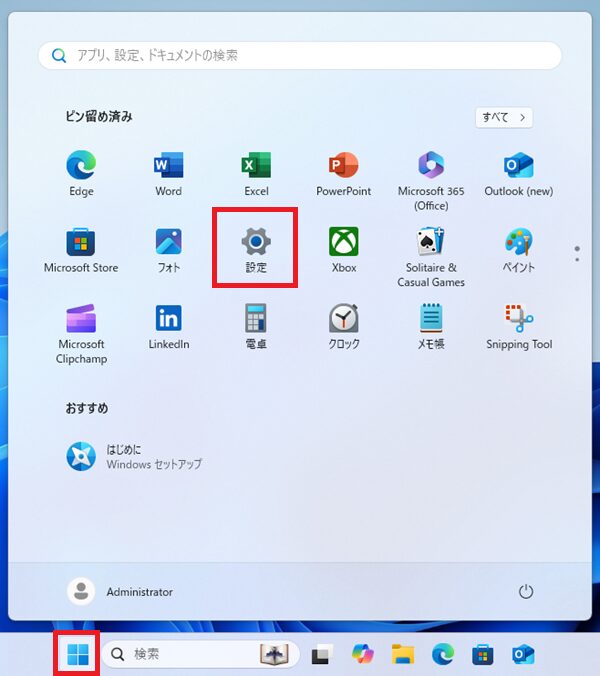
設定アプリを開く
スタートメニューから「設定」を開きます。
キーボードの「Windows」キー + 「I」キーを押して開くこともできます。
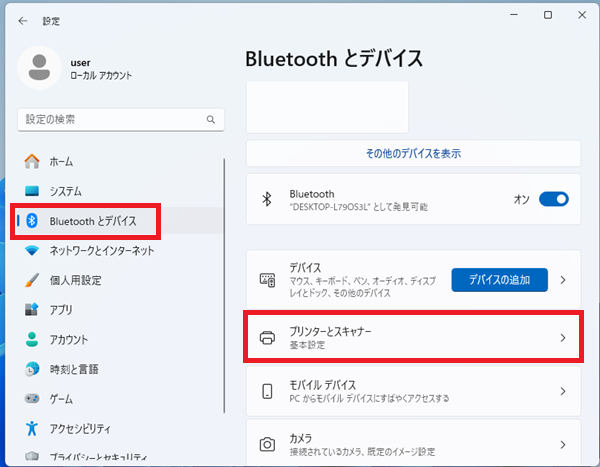
プリンターとスキャナーを開く
設定アプリを開いたら、「Bluetoothとデバイス」をクリックし、「プリンターとスキャナー」をクリックします。
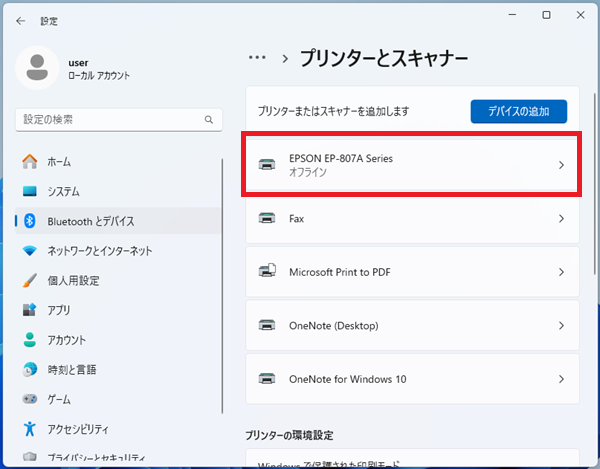
対象のプリンターを選択する
登録されているプリンターの一覧から、プロパティを開きたいプリンターをクリックします。
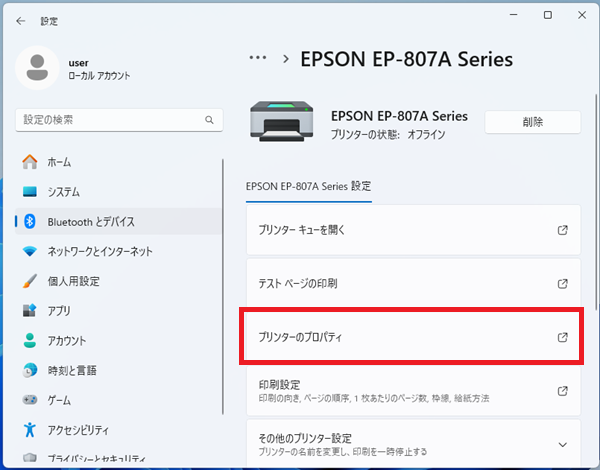
プリンターのプロパティを開く
プリンターの詳細画面が開いたら、「プリンターのプロパティ」をクリックします。
プリンターのプロパティ画面が開きます。
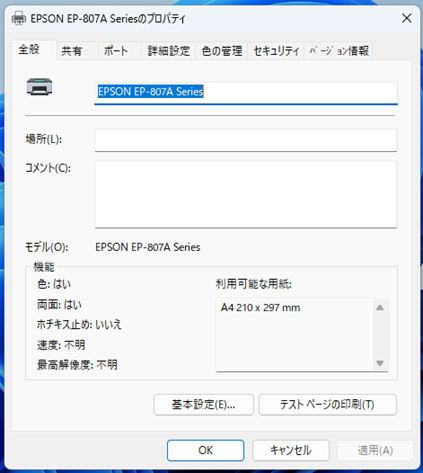
プリンターのプロパティで確認できる項目
プリンターのプロパティでは、プリンターの基本情報、ポート、共有設定、詳細設定、ドライバー情報などを確認できます。
印刷できない、プリンターがオフラインになる、ネットワークプリンターの接続先を確認したい場合にも、プリンターのプロパティを確認することがあります。
全般タブ
全般タブでは、プリンター名、場所、コメント、モデル、利用可能な用紙、カラー対応、両面印刷対応などを確認できます。
テストページの印刷ボタンが表示される場合もあります。
共有タブ
共有タブでは、プリンターをネットワーク上で共有する設定を確認できます。
家庭や会社で複数のPCから同じプリンターを使う場合に関係する項目です。
会社や学校のPCでは、共有設定を勝手に変更せず、管理者に確認してください。
ポート設定
ポート設定では、Windows11がどの接続先に印刷データを送るかを確認できます。
ネットワークプリンターでは、ポート設定から接続先のIPアドレスやポート情報を確認できる場合があります。
プリンターのIPアドレスが変わって印刷できない場合は、プリンターポートも確認してください。
Windows11でプリンターのポートを確認・変更する方法|IPアドレスが変わって印刷できないときの確認手順
詳細設定
詳細設定では、プリンタードライバーや印刷処理に関する設定を確認できます。
通常は変更する必要はありませんが、印刷できない場合やドライバーを確認したい場合に見ることがあります。
プリンタードライバーの更新や再インストールについては、以下の記事で解説しています。
Windows11でプリンタードライバーを更新・再インストールする方法|印刷できないときの確認手順
色の管理・セキュリティ・バージョン情報
プリンターやドライバーによっては、色の管理、セキュリティ、バージョン情報などのタブが表示される場合があります。
表示される項目は、使用しているプリンターやドライバーによって異なります。
テストページを印刷したい場合
プリンターのプロパティから、テストページを印刷できる場合があります。
プリンターの設定変更後や、印刷できるか確認したい場合は、テストプリントで正常に印刷できるか確認してください。
テストプリントの方法は、以下の記事で解説しています。
プリンターのプロパティが開けない場合
プリンターのプロパティが開けない場合は、プリンター設定、ドライバー、Windows Update、セキュリティソフトなどが関係していることがあります。
プリンターが正しく追加されているか確認する
対象のプリンターがWindows11に正しく追加されていない場合、プロパティ画面を開けないことがあります。
プリンターを追加する方法は、以下の記事で解説しています。
Windows11でプリンターを追加する方法|プリンターが見つからないときの確認方法
プリンタードライバーを確認する
プリンターのプロパティが開けない場合は、ドライバーが正しくインストールされていない可能性があります。
プリンタードライバーを更新・再インストールする方法は、以下の記事で解説しています。
Windows11でプリンタードライバーを更新・再インストールする方法|印刷できないときの確認手順
Windows Updateを確認する
Windows11の更新状況によっては、プリンター関連の不具合が改善される場合があります。
「設定」→「Windows Update」から、利用可能な更新プログラムがないか確認してください。
セキュリティソフトの影響を確認する
一部のセキュリティソフトや管理ツールが、プリンターの設定画面に影響する場合があります。
会社や学校のPCでは、自分で無効化せず、管理者に確認してください。
プリンターのプロパティを開いても印刷できない場合
プリンターのプロパティを確認しても印刷できない場合は、印刷キュー、オフライン状態、Print Spooler、プリンタードライバーなども確認してください。
- Windows11でプリンターが印刷できない原因と対処法|印刷されないときの確認方法
- Windows11でプリンターがオフラインになる原因と対処法|印刷できないときの確認方法
- Windows11で印刷キューはどこにある?印刷待ちを確認・削除する方法
- Windows11でPrint Spoolerを再起動する方法|印刷できない・印刷キューが消えないときの確認手順
プリンター設定をまとめて確認したい場合
プリンターのプロパティだけでなく、印刷設定、通常使うプリンター、プリンターの追加・削除、印刷キューなどを確認したい場合は、プリンター設定記事も参考にしてください。
Windows11でプリンター設定はどこにある?印刷設定・通常使うプリンターを変更する方法
関連するプリンター設定
Windows11のプリンター設定や印刷トラブルについては、以下の記事も参考にしてください。
- Windows11でプリンター設定はどこにある?印刷設定・通常使うプリンターを変更する方法
- Windows11でプリンターの印刷設定を変更する方法
- Windows11で通常使うプリンターを変更する方法|勝手に変わるときの確認方法
- Windows11でプリンターのポートを確認・変更する方法|IPアドレスが変わって印刷できないときの確認手順
- Windows11でプリンタードライバーを更新・再インストールする方法|印刷できないときの確認手順
- Windows11でテストプリントをする方法
- Windows11でプリンターを追加する方法|プリンターが見つからないときの確認方法
- Windows11でデバイスとプリンターはどこにある?プリンターのプロパティを開く方法
まとめ
Windows11でプリンターのプロパティを開く場合は、「設定」→「Bluetoothとデバイス」→「プリンターとスキャナー」から対象のプリンターを選択します。
- プリンターのプロパティでは、基本情報、ポート、共有、詳細設定などを確認できる
- ネットワークプリンターではポート設定を確認することがある
- 印刷できない場合は印刷キューやPrint Spoolerも確認する
- ドライバーを確認したい場合は詳細設定やデバイスマネージャーも確認する
- 設定変更後はテストプリントで確認する
プリンターのプロパティは、通常の印刷設定よりも詳細な項目を確認する画面です。
意味が分からない項目は無理に変更せず、必要な項目だけ確認してください。
