
Windows11で画面録画をするには、Snipping ToolやXbox Game Barを使います。
画面の一部を静止画で残したい場合はスクリーンショット、操作手順を動画で残したい場合は画面録画を使うと便利です。
この記事では、Windows11で画面録画する方法、Snipping ToolとXbox Game Barの違い、録画データの保存先、録画できない場合の確認方法を解説します。
静止画で画面を保存したい場合は、スクリーンショットを使います。
- Windows11のスクリーンショットの撮り方まとめ|保存先・ショートカット・できないときの対処法
- Windows11でPrintScreenキーのスクリーンショットを撮る方法|保存されないときの対処法
- Windows11でスクリーンショットの保存先はどこ?見つからないときの確認方法
Windows11で画面録画する方法
| やりたいこと | おすすめの方法 | 特徴 |
|---|---|---|
| 画面操作を動画で残したい | Snipping Tool | Windows11標準機能で画面録画できます。 |
| ゲームやアプリ画面を録画したい | Xbox Game Bar | アプリ画面の録画に向いています。 |
| 画面全体を静止画で残したい | スクリーンショット | Windowsキー+PrintScreenなどを使います。 |
| 録画ができない | 録画ボタン・対象アプリ・保存先を確認 | 録画できない原因を切り分けます。 |
| 保存先が分からない | ビデオ・キャプチャ・Snipping Toolの保存先を確認 | 録画方法により保存場所が異なる場合があります。 |
Windows11で画面録画する方法は、主にSnipping Toolを使う方法と、Xbox Game Barを使う方法があります。
範囲を指定して録画したい場合はSnipping Tool、アプリやゲーム画面を録画したい場合はXbox Game Barを使うと分かりやすいです。
方法① Snipping Toolで画面録画する
Windows11では、Snipping Toolを使って画面録画できます。
- スタートメニューで「Snipping Tool」と検索します。
- Snipping Toolを開きます。
- 録画モードを選択します。
- 「+新規」を選択します。
- 録画したい範囲を選択します。
- 「スタート」をクリックして録画します。
- 録画を止めたい場合は「■」停止ボタンをクリックします。
Snipping Toolは、画面の一部を範囲指定して録画したい場合に向いています。
方法② ショートカットキーでSnipping Toolの録画を開く
Snipping Toolの画面録画は、ショートカットキーからも開けます。
Windowsキー + Shift + R録画したい範囲を選択し、「開始」をクリックすると画面録画できます。
録画が終わったら「停止」をクリックし、必要に応じて保存します。
方法③ Xbox Game Barを使う
Xbox Game Barを使って、アプリやゲーム画面を録画できます。
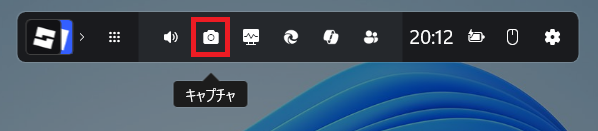
Windowsキー + G を押し、「キャプチャ」ウィンドウを開きます。
「キャプチャ」ボタンをクリックします。
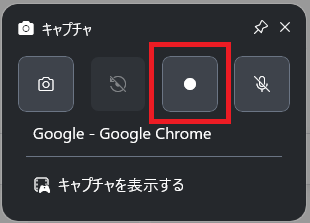
録画開始ボタンをクリックします。
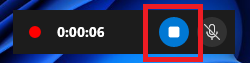
録画を終了する場合は、停止ボタンをクリックします。
録画した動画は、「ビデオ」→「キャプチャ」フォルダーに自動保存されます。
方法④ Xbox Game Barのショートカットで録画する
Xbox Game Barでは、以下のショートカットで録画開始・停止ができます。
Windowsキー + Alt + R一瞬だけ発生するエラー画面や、アプリ操作を素早く記録したい場合に便利です。
Snipping ToolとXbox Game Barの違い
Snipping Toolは範囲指定しやすい
Snipping Toolは、録画したい範囲を指定して録画しやすいのが特徴です。
画面の一部だけを録画したい場合や、操作説明を短く記録したい場合に向いています。
Xbox Game Barはアプリ録画に向いている
Xbox Game Barは、アプリやゲーム画面の録画に向いています。
ただし、デスクトップ全体やエクスプローラーなどは録画できない場合があります。
迷ったらSnipping Toolを使う
画面録画に慣れていない場合は、まずSnipping Toolを使うのがおすすめです。
範囲指定しやすく、スクリーンショットと同じ感覚で使えます。
録画できないときの注意点
デスクトップ全体は録画できない場合がある
Xbox Game Barは、アプリ単位の録画に向いています。
デスクトップ、エクスプローラー、スタートメニューなどは録画できない場合があります。
その場合は、Snipping Toolで録画範囲を指定して録画する方法を試してください。
録画対象のアプリを確認する
Xbox Game Barで録画できない場合は、録画対象のアプリを開いた状態で操作してください。
ブラウザやアプリ画面をアクティブにしてから録画を開始すると、録画できる場合があります。
Snipping Toolを更新する
Snipping Toolに録画機能が表示されない場合は、Microsoft StoreからSnipping Toolの更新を確認してください。
Windows Updateもあわせて確認しておくと安全です。
Xbox Game Barが無効になっていないか確認する
Xbox Game Barが無効になっていると、ショートカットキーで録画できない場合があります。
「設定」→「ゲーム」→「Xbox Game Bar」周辺の設定を確認してください。
会社や学校のPCでは制限されている場合がある
会社や学校のPCでは、セキュリティポリシーによって画面録画が制限されている場合があります。
録画できない場合は、管理者や情報システム部門に確認してください。
画面録画ができない場合の確認方法は、以下の記事でも解説しています。
画面録画の保存先はどこ?
Snipping Toolの録画保存先
Snipping Toolで録画した場合は、録画後に保存先を選んで保存できます。
環境によっては、「ビデオ」フォルダー内の「Screen Recordings」フォルダーに保存される場合があります。
Xbox Game Barの録画保存先
Xbox Game Barで録画した動画は、通常「ビデオ」フォルダー内の「キャプチャ」に保存されます。
録画した動画が見つからない場合は、「ビデオ」→「キャプチャ」を確認してください。
スクリーンショットの保存先を確認したい場合は、以下の記事も参考にしてください。
マイク音声も同時に録る方法
Xbox Game Barでは、マイク音声も同時に録音できます。
Windowsキー + G を押してXbox Game Barを開き、設定からマイクをオンにします。
これで、画面録画とあわせてマイク音声も録音できます。
研修動画や操作説明ナレーションを入れたい場合に便利です。
画面表示やディスプレイ設定を確認したい場合
画面録画をする前に、画面の明るさ、解像度、拡大縮小、画面の向きなどを確認したい場合は、ディスプレイ設定を開きます。
録画する画面が見づらい場合や、説明用に画面表示を整えたい場合は、以下の記事も参考にしてください。
業務で役立つ活用テクニック
静止画で十分な場合はスクリーンショットを使う
動画ではなく静止画で十分な場合は、スクリーンショットを使った方が軽くて効率的です。
スクリーンショットの撮り方は以下の記事で解説しています。
- Windows11のスクリーンショットの撮り方まとめ|保存先・ショートカット・できないときの対処法
- Windows11でPrintScreenキーのスクリーンショットを撮る方法|保存されないときの対処法
PowerPointの画面録画と組み合わせる
PowerPointの「画面録画」機能を使うと、録画した動画をそのままスライドへ挿入できます。
社内マニュアルや研修資料作成に使う場合は、PowerPointと組み合わせると効率的です。
長時間録画は容量に注意する
録画動画はMP4形式で保存されるため、長時間録画するとファイルサイズが大きくなります。
- 不要部分をトリミングする
- 必要な動画だけ残す
- OneDriveや外部ストレージへ移動する
PCの空き容量が少ない場合は、録画後に保存先を整理してください。
デスクトップ全体を録画したい場合
標準機能では、録画方法によってデスクトップ全体を録画できない場合があります。
Xbox Game Barはアプリやゲーム画面の録画に向いており、デスクトップ全体やエクスプローラーなどは録画できないことがあります。
デスクトップ全体を録画したい場合は、まずSnipping Toolで範囲指定録画ができるか確認してください。
会社や学校のPCでは、画面録画自体が制限されている場合があります。録画できない場合や業務データを含む画面を録画する場合は、管理者や情報システム部門に確認してください。
関連するスクリーンショット・画面録画設定
画面録画に関連して、スクリーンショットの撮り方、PrintScreen、保存場所、スクリーンショットできない場合、画面録画できない場合、ディスプレイ設定も確認したい場合は、以下の記事も参考にしてください。
- Windows11のスクリーンショットの撮り方まとめ|保存先・ショートカット・できないときの対処法
- Windows11でPrintScreenキーのスクリーンショットを撮る方法|保存されないときの対処法
- Windows11でスクリーンショットの保存先はどこ?見つからないときの確認方法
- Windows11でスクリーンショットができない原因と対処法|PrintScreenが反応しないときの直し方
- Windows11で画面録画できない原因と対処法|録画ボタンが押せない・保存されないときの確認方法
- Windows11でディスプレイ設定はどこにある?画面表示を変更する方法
- Windows11の設定はどこ?よく使う設定の開き方まとめ
よくある質問
録画した動画の保存場所は?
Xbox Game Barで録画した場合は、通常「ビデオ」→「キャプチャ」フォルダーに保存されます。
Snipping Toolで録画した場合は、保存時に保存先を選べます。環境によっては「ビデオ」→「Screen Recordings」フォルダーに保存される場合があります。
通知音が録音されますか?
PC音声を録音している場合、通知音も入ることがあります。
不要な通知音を避けたい場合は、録画前に通知をオフにするか、集中モードを使ってください。
画面録画にマイク音声を入れられますか?
Xbox Game Barでは、マイクをオンにすることで音声を入れられます。
操作説明や研修動画を作る場合は、マイク設定も確認してください。
録画前に画面表示を整えたい場合はどこを確認しますか?
ディスプレイ設定を確認してください。
画面の明るさ、解像度、拡大縮小、画面の向きなどを確認できます。
画面録画ではなく静止画で保存したい場合はどうすればよいですか?
スクリーンショットを使います。
PrintScreenキー、Windowsキー+PrintScreen、Snipping Toolなどを目的に応じて使い分けてください。
画面録画できない場合は何を確認しますか?
録画対象、録画方法、Snipping Toolの更新、Xbox Game Barの設定、保存先、会社や学校PCの制限を確認してください。
詳しい確認方法は、以下の記事でも解説しています。
まとめ
Windows11で画面録画したい場合は、Snipping ToolまたはXbox Game Barを使います。
- 範囲を指定して録画したい場合はSnipping Toolを使う
- Snipping Toolは Windowsキー + Shift + R からも開ける
- アプリやゲーム画面を録画したい場合はXbox Game Barを使う
- Xbox Game Barは Windowsキー + Alt + R で録画を開始できる
- 録画できない場合は、録画対象やアプリ更新を確認する
- 録画前に画面表示を整えたい場合はディスプレイ設定を確認する
- 静止画で保存したい場合はスクリーンショットを使う
- スクリーンショットの保存先を確認したい場合は保存先記事も確認する
- 画面録画できない場合は、録画できない原因を切り分ける
画面録画は、操作手順の共有やエラー画面の記録に便利です。
録画できない場合は、録画対象のアプリ、Snipping Toolの更新、Xbox Game Barの設定を確認してください。画面表示を整えたい場合は、ディスプレイ設定もあわせて確認しましょう。
