
Windows11でファイル共有ができない、ネットワーク上のPCが見つからない、リモートデスクトップで接続できない場合は、ネットワークプロファイルの設定が関係していることがあります。
ネットワークプロファイルには「パブリック」と「プライベート」があり、接続しているネットワークの種類に応じて使い分けます。
本記事では、Windows11でネットワークプロファイルを変更する方法と、パブリック・プライベートの違い、リモートデスクトップやネットワーク探索との関係を解説します。
Windows11のよく使う設定の開き方は、以下の記事でもまとめています。
ネットワークプロファイルとは?
ネットワークプロファイルとは、接続しているネットワークを「信頼できるネットワーク」か「公共のネットワーク」かに分けるための設定です。
Windows11では、主に以下の2種類があります。
- プライベートネットワーク
- パブリックネットワーク
自宅や職場など、信頼できるネットワークでは「プライベート」を使うことがあります。
カフェ、ホテル、空港など、不特定多数が利用するネットワークでは「パブリック」を選ぶのが基本です。
プライベートとパブリックの違い
ネットワークプロファイルは、PCの見つかりやすさや共有機能に影響します。
プライベートネットワーク
プライベートネットワークは、自宅や職場など、信頼できるネットワークで使用する設定です。
同じネットワーク内のPCやプリンターを見つけたり、ファイル共有やリモートデスクトップなどを使ったりする場合に関係します。
ただし、共有機能を使う場合は、ネットワーク探索やファイル共有の設定も確認してください。
パブリックネットワーク
パブリックネットワークは、公共のWi-Fiや不特定多数が利用するネットワークで使用する設定です。
PCがネットワーク上で見つかりにくくなり、共有機能が制限されやすくなります。
外出先のWi-Fiでは、基本的にパブリックネットワークを選ぶ方が安全です。
Windows11でネットワークプロファイルを変更する方法
Windows11でネットワークプロファイルを変更する場合は、設定アプリの「ネットワークとインターネット」から操作します。
設定アプリを開く
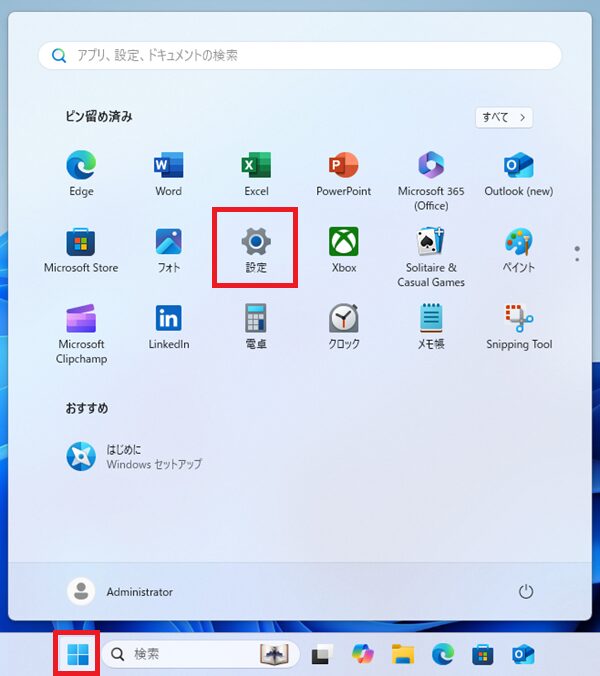
スタートボタンをクリックし、「設定」を開きます。
ネットワークとインターネットを開く
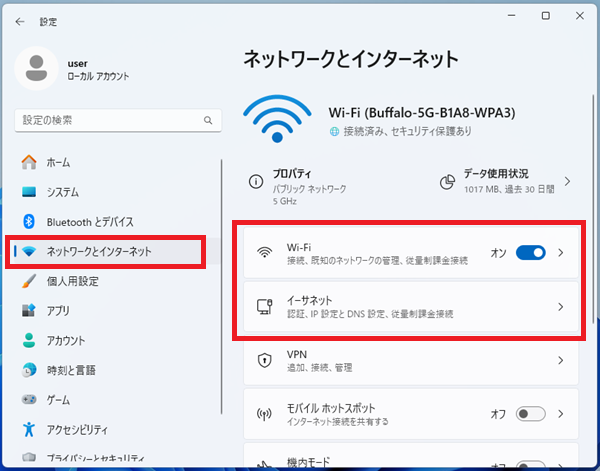
設定アプリを開いたら、「ネットワークとインターネット」をクリックします。
接続しているネットワークに応じて、「Wi-Fi」または「イーサネット」を選択します。
接続中のネットワークを開く
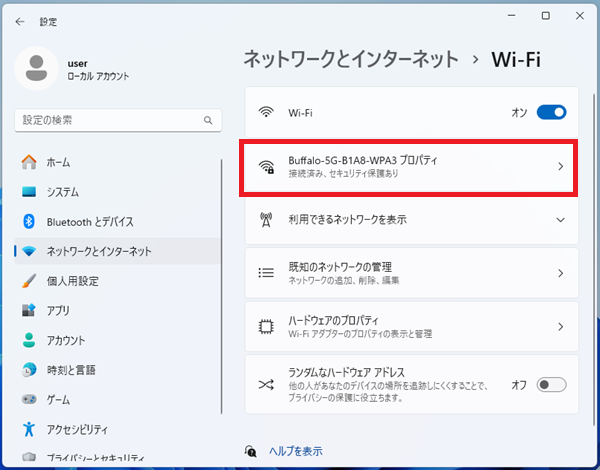
Wi-Fiの場合は、接続中のWi-Fi名やプロパティをクリックします。
有線LANの場合は、「イーサネット」を開き、接続中のネットワーク設定を確認します。
ネットワークプロファイルを変更する
「ネットワークプロファイルの種類」から、「パブリックネットワーク」または「プライベートネットワーク」を選択します。
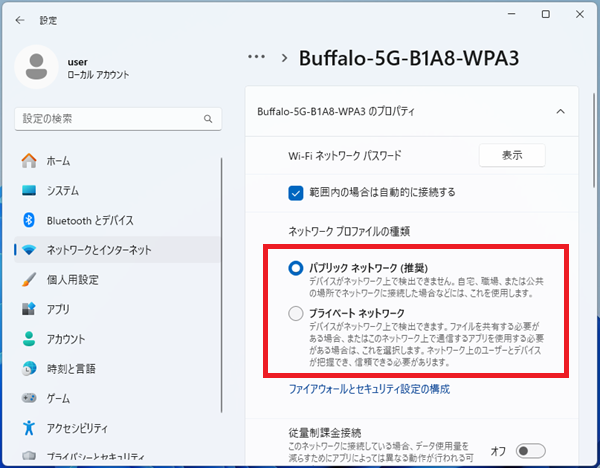
自宅や職場など信頼できるネットワークでは「プライベート」、公共Wi-Fiなどでは「パブリック」を選びます。
PowerShellでネットワークプロファイルを確認・変更する方法
GUIで変更できない場合や、現在のプロファイルをコマンドで確認したい場合は、PowerShellを使う方法もあります。
PowerShellを管理者として起動する
- スタートボタンを右クリックします。
- 「ターミナル(管理者)」または「Windows PowerShell(管理者)」を開きます。
- ユーザーアカウント制御が表示された場合は、内容を確認して許可します。
現在のネットワークプロファイルを確認する
現在の接続情報を確認するには、以下のコマンドを実行します。
Get-NetConnectionProfile「NetworkCategory」に、現在のネットワークプロファイルが表示されます。
Name             : Wi-Fi
InterfaceAlias   : Wi-Fi
NetworkCategory  : Public
プライベートに変更する
接続名が「Wi-Fi」の場合、プライベートに変更するには以下のコマンドを実行します。
Set-NetConnectionProfile -Name "Wi-Fi" -NetworkCategory Privateパブリックに戻す
パブリックに戻す場合は、以下のコマンドを実行します。
Set-NetConnectionProfile -Name "Wi-Fi" -NetworkCategory Public接続名は環境によって異なります。実行前に、必ず「Get-NetConnectionProfile」で現在の接続名を確認してください。
リモートデスクトップで接続できない場合
リモートデスクトップを有効にしても接続できない場合は、ネットワークプロファイルが関係していることがあります。
ネットワークプロファイルが「パブリック」になっていると、PC同士の通信や探索が制限される場合があります。
同じネットワーク内のPCからリモートデスクトップ接続を行う場合は、必要に応じてネットワークプロファイルを確認してください。
ネットワーク探索を確認したい場合
ネットワーク上のPCや共有機器が見つからない場合は、ネットワーク探索の設定も確認します。
ネットワークプロファイルとネットワーク探索は別の設定ですが、どちらもPC同士の接続や共有に関係します。
PC名・ホスト名を確認したい場合
リモートデスクトップや共有設定で接続先PCを指定する場合は、PC名やホスト名を確認することがあります。
接続先の名前が分からない場合は、ホスト名の確認方法も参考にしてください。
Wi-Fi設定を確認したい場合
Wi-Fi接続でネットワークプロファイルを変更したい場合は、Wi-Fiの設定画面も確認します。
接続できない、Wi-Fi名が表示されない、ネットワークの状態を確認したい場合は、以下の記事も参考にしてください。
プロキシ設定を確認したい場合
Wi-Fiや有線LANに接続できているのにWebサイトが開けない、特定の通信だけできない場合は、プロキシ設定も確認してください。
会社や学校のPCでは、プロキシ設定が指定されていることがあります。
自宅PCで不要なプロキシが有効になっていると、インターネット接続に影響する場合があります。
ファイアウォールを確認したい場合
ネットワークプロファイルを変更しても通信できない、アプリが接続できない、共有やリモート接続がうまくいかない場合は、ファイアウォールの状態も確認します。
Windows11のファイアウォールは、Windowsセキュリティの「ファイアウォールとネットワーク保護」から確認できます。
ファイアウォールを無効にするのではなく、まずネットワークごとの状態や、必要なアプリの通信が許可されているかを確認してください。
ネットワークプロファイルを変更するときの注意点
公共Wi-Fiではパブリックを選ぶ
カフェ、ホテル、空港などの公共Wi-Fiでは、基本的に「パブリックネットワーク」を選んでください。
プライベートにすると、PCがネットワーク上で見つかりやすくなる場合があります。
会社や学校のPCでは勝手に変更しない
会社や学校のPCでは、ネットワークプロファイルが管理者によって制御されている場合があります。
勝手に変更すると、セキュリティポリシーや業務システムに影響することがあります。
管理されたPCでは、必要に応じて管理者に確認してください。
共有やリモート接続には追加設定が必要な場合がある
ネットワークプロファイルをプライベートに変更しても、共有やリモート接続が必ず使えるとは限りません。
ネットワーク探索、ファイアウォール、共有設定、リモートデスクトップの許可などもあわせて確認してください。
関連するネットワーク設定
ネットワークプロファイルの変更に関連して、Wi-Fi設定、ネットワーク探索、ファイアウォール、ホスト名、プロキシ設定、リモートデスクトップも確認したい場合は、以下の記事も参考にしてください。
- Windows11でWi-Fiの設定はどこにある?開き方と接続できないときの対処法
- Windows11|ネットワーク探索を有効/無効にする方法
- Windows11でファイアウォールはどこ?許可アプリ・有効/無効を確認する方法
- Windows11|ホスト名を確認する方法
- Windows11でプロキシ設定はどこにある?確認・変更する方法
- Windows11|リモートデスクトップを有効にする方法
- Windows11|リモートアシスタンスを無効にする方法
- Windows11の設定はどこ?よく使う設定の開き方まとめ
まとめ
Windows11のネットワークプロファイルは、「設定」→「ネットワークとインターネット」から変更できます。
- 自宅や職場など信頼できるネットワークではプライベートを使うことがある
- 公共Wi-Fiではパブリックを選ぶのが基本
- リモートデスクトップや共有設定ではネットワークプロファイルが関係する場合がある
- PCが見つからない場合はネットワーク探索も確認する
- 通信できない場合はファイアウォールや許可アプリも確認する
- 接続先PCを指定する場合はPC名やホスト名も確認する
- Webサイトが開けない場合はプロキシ設定も確認する
- PowerShellでもネットワークプロファイルを確認・変更できる
リモートデスクトップや共有機能が使えない場合は、ネットワークプロファイルだけでなく、ネットワーク探索、PC名、プロキシ設定、ファイアウォール、接続先PCの状態もあわせて確認してください。
