
Windows11でデスクトップの背景画像や壁紙を変更したい場合は、設定アプリの「個人用設定」から変更できます。
デスクトップを右クリックして「個人用設定」を開くと、壁紙、背景画像、背景色、スライドショーなどを変更できます。
本記事では、Windows11で背景画像・壁紙を変更する方法、好きな画像をデスクトップに設定する方法、背景色を変更する方法を解説します。
すぐに変更したい場合は、デスクトップの何もない場所を右クリックし、「個人用設定」→「背景」の順に開いてください。
- デスクトップの何もない場所を右クリックします。
- 「個人用設定」をクリックします。
- 「背景」を開きます。
- 「背景をカスタマイズ」で画像・単色・スライドショーを選択します。
Windows11で背景画像・壁紙を変更する方法
Windows11の壁紙は、デスクトップから直接開く方法と、設定アプリから開く方法があります。
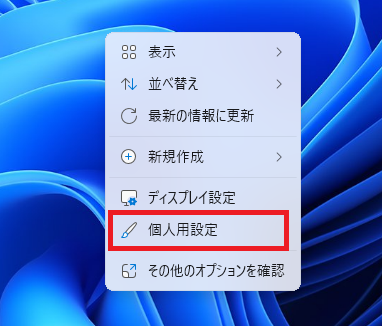
一番早いのは、デスクトップを右クリックして「個人用設定」を開く方法です。
デスクトップを右クリックして壁紙を変更する方法
- デスクトップの何もない場所を右クリックします。
- 表示されたメニューから「個人用設定」をクリックします。
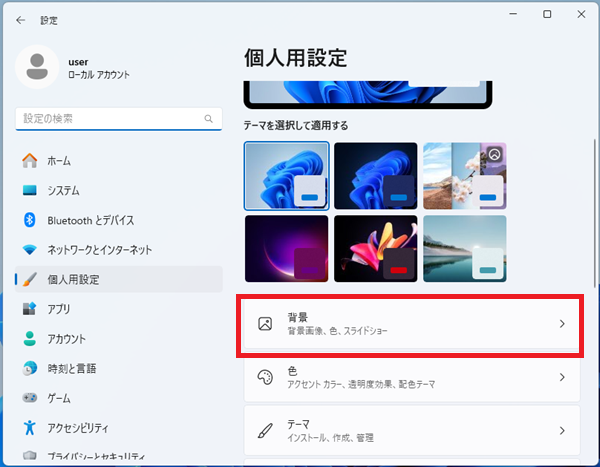
- 設定アプリが開いたら、「背景」をクリックします。
- 「背景をカスタマイズ」を確認します。
- 画像、単色、スライドショー、Windowsスポットライトから選択します。
通常の壁紙を変更したい場合は、「画像」を選びます。
設定アプリから壁紙を変更する方法
スタートメニューから設定アプリを開いて、壁紙を変更することもできます。
- スタートボタンをクリックします。
- 「設定」をクリックします。
- 左側のメニューから「個人用設定」を選択します。
- 「背景」をクリックします。
- 背景に使う画像や色を選択します。
設定アプリから開く場合も、最終的には「個人用設定」内の「背景」から変更します。
デスクトップの壁紙を好きな画像に変更する方法
パソコン内に保存している写真や画像を、Windows11のデスクトップ壁紙に設定できます。
- デスクトップの何もない場所を右クリックします。
- 「個人用設定」をクリックします。
- 「背景」をクリックします。
- 「背景をカスタマイズ」で「画像」を選択します。
- 「写真を参照」をクリックします。
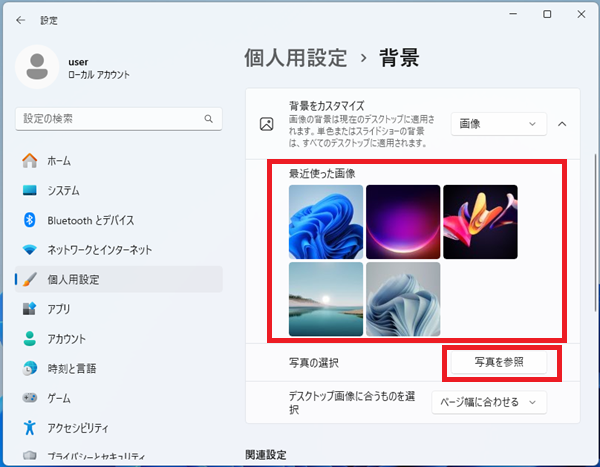
- 壁紙にしたい画像を選択します。
- 「画像を選ぶ」をクリックします。
これで、選択した画像がデスクトップの背景画像として表示されます。
画像の表示方法を変更する
壁紙に設定した画像が画面に合わない場合は、「デスクトップ画像に合うものを選択」から表示方法を変更できます。
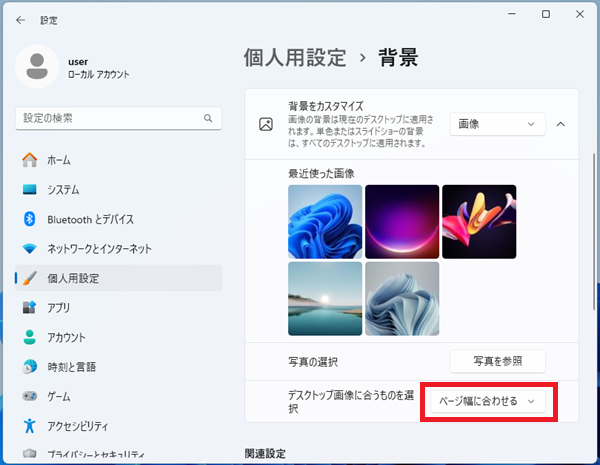
選択できる主な表示方法は以下の通りです。
- ページ幅に合わせる
- 画面のサイズに合わせる
- 拡大して表示
- 並べて表示
- 中央に表示
- スパン
画像が引き伸ばされる場合や、端が切れる場合は、別の表示方法に変更してください。
画像ファイルから直接壁紙に設定する方法
画像ファイルを右クリックして、直接デスクトップの壁紙に設定することもできます。
- 壁紙にしたい画像ファイルを右クリックします。
- 「デスクトップの背景として設定」をクリックします。
画像ファイルが手元にある場合は、この方法が一番早いです。
デスクトップの背景色を変更する方法
画像ではなく、単色の背景色に変更したい場合は、「背景をカスタマイズ」で「単色」を選びます。
- デスクトップの何もない場所を右クリックします。
- 「個人用設定」をクリックします。
- 「背景」をクリックします。
- 「背景をカスタマイズ」で「単色」を選択します。
- 表示された色から好きな色を選びます。
背景画像を使わずにシンプルな画面にしたい場合は、単色の背景が使いやすいです。
壁紙をスライドショーにする方法
複数の画像を切り替えて表示したい場合は、背景をスライドショーに設定します。
- デスクトップの何もない場所を右クリックします。
- 「個人用設定」をクリックします。
- 「背景」をクリックします。
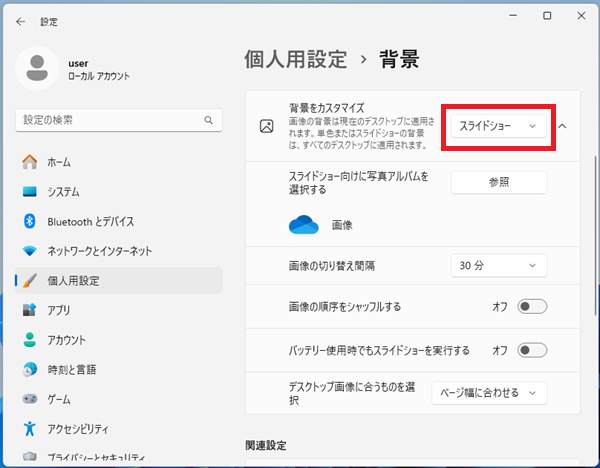
- 「背景をカスタマイズ」で「スライドショー」を選択します。
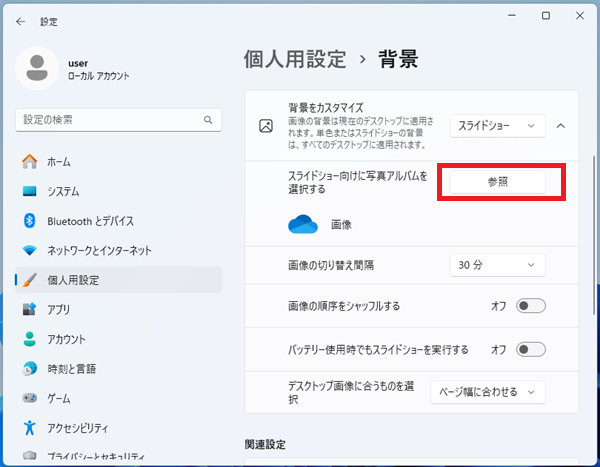
- 「参照」をクリックします。
- スライドショーに使いたい画像が入っているフォルダーを選択します。
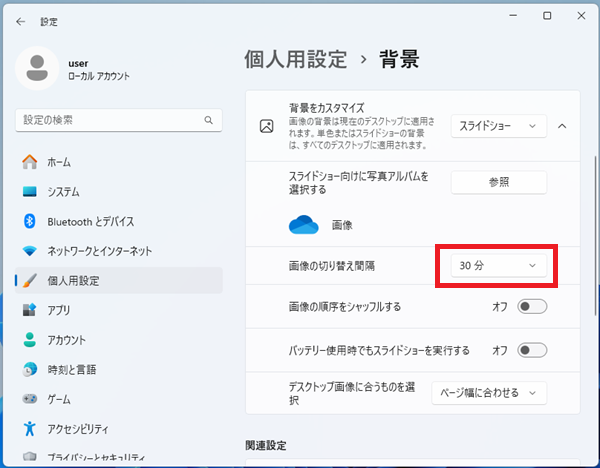
- 画像の切り替え間隔を設定します。
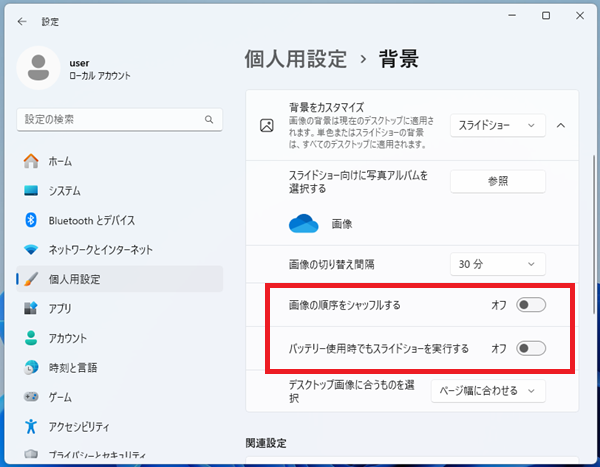
必要に応じて、「画像の順序をシャッフルする」や「バッテリー使用時でもスライドショーを実行する」を設定します。
スライドショーに使う画像は、同じフォルダーにまとめて保存しておくと管理しやすくなります。
Windowsスポットライトを壁紙にする方法
Windowsスポットライトを選択すると、Microsoftが提供する画像がデスクトップの背景として表示されます。
- デスクトップの何もない場所を右クリックします。
- 「個人用設定」をクリックします。
- 「背景」をクリックします。
- 「背景をカスタマイズ」で「Windowsスポットライト」を選択します。
自分で画像を用意せず、背景画像を自動で切り替えたい場合に使います。
ロック画面の背景画像を変更したい場合
デスクトップの壁紙とロック画面の画像は、設定場所が異なります。
ロック画面の画像を変更したい場合は、「個人用設定」内の「ロック画面」から変更します。
詳しい手順は、以下の記事で解説しています。
壁紙が勝手に変わるときの確認方法
Windows11で壁紙が勝手に変わる場合は、背景の設定がスライドショーやWindowsスポットライトになっている可能性があります。
- デスクトップの何もない場所を右クリックします。
- 「個人用設定」をクリックします。
- 「背景」をクリックします。
- 「背景をカスタマイズ」を確認します。
- 「スライドショー」や「Windowsスポットライト」になっていないか確認します。
固定した画像を使いたい場合は、「背景をカスタマイズ」で「画像」を選択してください。
壁紙変更時の注意点
Windows11で壁紙を変更するときは、画像サイズやファイル形式も確認しておくと、きれいに表示しやすくなります。
| 確認項目 | 内容 |
|---|---|
| 画像サイズ | 画面サイズに近い画像を使うと、引き伸ばしやぼやけを防ぎやすくなります。 |
| ファイル形式 | JPEGやPNG形式の画像が使いやすいです。 |
| スライドショー | ノートPCではバッテリー消費が増える場合があります。 |
| 会社・学校のPC | 管理者設定により、壁紙変更が制限されている場合があります。 |
壁紙変更に関連する設定
Windows11では、壁紙以外にも個人用設定やディスプレイ設定から画面の見た目を変更できます。
- Windows11の設定はどこ?よく使う設定の開き方まとめ
- Windows11でディスプレイ設定はどこにある?画面表示を変更する方法
- Windows11でデスクトップアイコンを表示する方法|ゴミ箱・PCアイコンが消えたときの戻し方
- Windows11|ロック画面の画像を変更する方法
よくある質問
Windows11で壁紙を変更する場所はどこですか?
デスクトップを右クリックして「個人用設定」を開き、「背景」から変更できます。設定アプリから開く場合は、「設定」→「個人用設定」→「背景」の順に進みます。
パソコンに保存した写真を壁紙にできますか?
できます。「背景をカスタマイズ」で「画像」を選び、「写真を参照」から好きな画像を選択します。
壁紙ではなく背景色だけを変更できますか?
できます。「背景をカスタマイズ」で「単色」を選ぶと、デスクトップの背景色を変更できます。
ロック画面の画像も同じ場所で変更できますか?
ロック画面の画像は「個人用設定」内の「ロック画面」から変更します。デスクトップの壁紙とは設定場所が異なります。
壁紙が勝手に変わるのはなぜですか?
背景が「スライドショー」または「Windowsスポットライト」になっている可能性があります。固定した画像にしたい場合は、「背景をカスタマイズ」で「画像」を選択してください。
まとめ
Windows11で背景画像や壁紙を変更するには、デスクトップを右クリックして「個人用設定」を開き、「背景」から変更します。
好きな画像を壁紙にしたい場合は「画像」、背景色だけを変更したい場合は「単色」、複数の画像を切り替えたい場合は「スライドショー」を選択します。
ロック画面の画像を変更したい場合は、デスクトップの壁紙ではなく「ロック画面」の設定を確認してください。
