
Windows11には、離れた場所にいる相手からPC操作の支援を受けられる「リモートアシスタンス」機能があります。
便利な機能ですが、使っていない場合は無効にしておくことで、不要な遠隔支援の受け口を減らせます。
本記事では、Windows11でリモートアシスタンスを無効にする方法と、リモートデスクトップとの違い、関連するネットワーク設定を解説します。
Windows11のよく使う設定の開き方は、以下の記事でもまとめています。
リモートアシスタンスとは?
リモートアシスタンスとは、別の人に一時的な支援を受けるためのWindowsの機能です。
PCトラブルが発生したときに、相手に画面を見てもらったり、必要に応じて操作を手伝ってもらったりする目的で使われます。
一方で、普段使っていない場合は、リモートアシスタンスを無効にしておくことで、不要な接続許可を減らせます。
リモートアシスタンスを無効にする理由
リモートアシスタンスは、必要なときには便利な機能ですが、常に使う機能ではありません。
以下に当てはまる場合は、無効にしておくことを検討してください。
- リモートアシスタンスを使っていない
- 家族や外部サポートから遠隔支援を受ける予定がない
- 会社や学校のPCで不要な遠隔支援を許可したくない
- セキュリティ上、使わない機能を減らしたい
ただし、会社や学校のPCでは管理者が設定を管理している場合があります。管理されたPCでは、勝手に変更せず、必要に応じて管理者に確認してください。
リモートアシスタンスを無効にする方法
Windows11でリモートアシスタンスを無効にする場合は、システムのプロパティから設定を変更します。
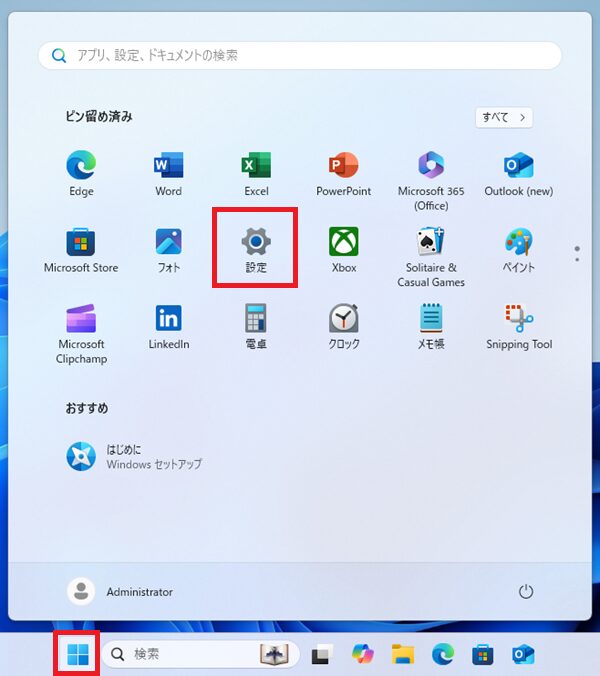
設定アプリを開く
スタートボタンをクリックし、「設定」を開きます。
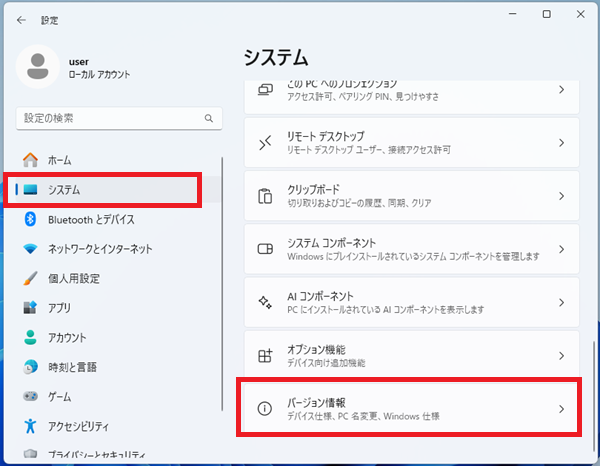
バージョン情報を開く
設定アプリを開いたら、「システム」をクリックし、「バージョン情報」を開きます。
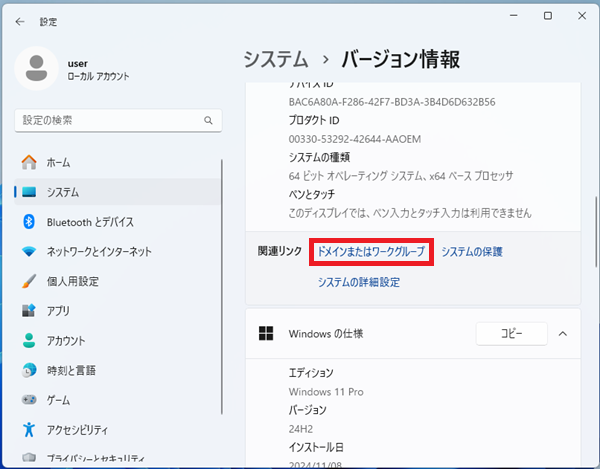
ドメインまたはワークグループを開く
バージョン情報の画面を下にスクロールし、関連リンクにある「ドメインまたはワークグループ」をクリックします。
リモートアシスタンスの許可を外す
システムのプロパティが開いたら、「リモート」タブをクリックします。
「このコンピューターへのリモートアシスタンス接続を許可する」のチェックを外し、「OK」をクリックします。
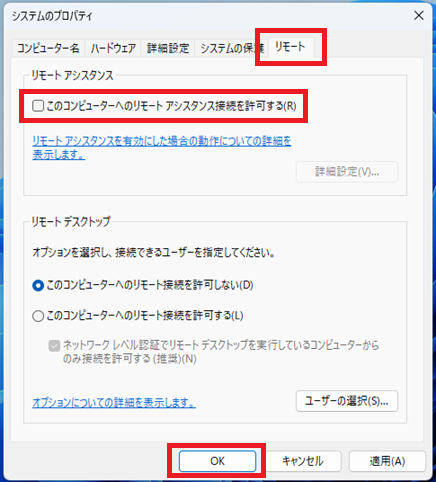
これで、Windows11のリモートアシスタンスを無効にできます。
リモートデスクトップとの違い
リモートアシスタンスとリモートデスクトップは、どちらも離れた場所からPCに関係する機能ですが、目的が異なります。
リモートアシスタンスは、相手に一時的な支援を受けるための機能です。
一方で、リモートデスクトップは、別のPCから接続先PCにサインインして操作するための機能です。
リモートデスクトップを使いたい場合は、以下の記事も参考にしてください。
接続先PC名を確認したい場合
リモートデスクトップで接続する場合は、接続先PCのPC名やホスト名を確認することがあります。
PC名やホスト名の確認方法は、以下の記事で解説しています。
接続できない場合に確認すること
リモート接続がうまくいかない場合は、リモートアシスタンスの設定だけでなく、ネットワークプロファイルやネットワーク探索も確認します。
同じネットワーク内のPCが見つからない場合や、接続できない場合は、以下の記事も参考にしてください。
リモートアシスタンスを無効にするときの注意点
サポートを受ける予定がある場合は注意する
リモートアシスタンスを無効にすると、相手からリモートアシスタンスによる支援を受けられなくなる場合があります。
サポートを受ける予定がある場合は、必要なときだけ一時的に有効にする方法もあります。
会社や学校のPCでは管理者に確認する
会社や学校のPCでは、リモートアシスタンスやリモートデスクトップの設定が管理者によって制御されている場合があります。
勝手に変更すると、サポート対応や管理ポリシーに影響することがあります。
管理されたPCでは、必要に応じて管理者に確認してください。
リモートデスクトップとは別の設定
リモートアシスタンスを無効にしても、リモートデスクトップの設定とは別です。
リモートデスクトップを使う場合は、リモートデスクトップ側の設定を確認してください。
関連するリモート・ネットワーク設定
リモートアシスタンス以外のリモート接続やネットワーク設定を確認したい場合は、以下の記事も参考にしてください。
- Windows11|リモートデスクトップを有効にする方法
- Windows11|ネットワークプロファイルを変更する方法
- Windows11|ネットワーク探索を有効/無効にする方法
- Windows11|ホスト名を確認する方法
- Windows11の設定はどこ?よく使う設定の開き方まとめ
まとめ
Windows11でリモートアシスタンスを無効にする場合は、「設定」→「システム」→「バージョン情報」→「ドメインまたはワークグループ」からシステムのプロパティを開きます。
- リモートアシスタンスは、相手から一時的な支援を受けるための機能
- 使っていない場合は無効にしておくと不要な接続許可を減らせる
- 「このコンピューターへのリモートアシスタンス接続を許可する」のチェックを外す
- リモートデスクトップとは別の設定
- 会社や学校のPCでは管理者に確認する
リモートデスクトップを使いたい場合や、接続先PCが見つからない場合は、ホスト名、ネットワークプロファイル、ネットワーク探索もあわせて確認してください。
