
SharePointのファイルをWindowsのエクスプローラーから利用する方法には、主に「同期」と「OneDriveへのショートカット」の2つがあります。
どちらを使用してもSharePoint上のファイルをエクスプローラーから操作できるため、違いが分かりにくい機能です。
先に結論をまとめると、新しく利用する場合は「OneDriveへのショートカット」を第一候補としてよいでしょう。
Microsoftも、OneDriveへのショートカットは複数のPCから利用しやすく、同期ボタンを使用する方法より汎用性が高いとして、利用できる場合はショートカットを推奨しています。
ただし、従来の「同期」が不要になったわけではありません。組織側でSharePointライブラリをPCへ自動構成する場合など、同期方式が適しているケースもあります。
この記事では、「同期」と「OneDriveへのショートカット」の違いと、どちらを使えばよいのかを整理します。
| 項目 | OneDriveへのショートカット | SharePointの同期 |
|---|---|---|
| エクスプローラーから利用 | 可能 | 可能 |
| 使用するアプリ | OneDrive同期アプリ | OneDrive同期アプリ |
| 設定の考え方 | ユーザーのOneDriveに追加 | PCごとに同期設定が必要 |
| 複数のPCで利用 | 利用しやすい | PCごとに同期設定が必要 |
| OneDrive上での表示 | マイ ファイルに表示 | 通常はSharePoint同期領域として表示 |
| Microsoftの推奨 | 利用可能なら第一候補 | 用途に応じて使用 |
| 同じSharePointライブラリで両方利用 | 不可 | 不可 |
SharePointそのものやOneDriveとの役割の違いについては、以下の記事も参考にしてください。
SharePoint Onlineとは?OneDrive・Teams・ファイルサーバーとの違いと使い分け
- SharePointの「同期」と「OneDriveへのショートカット」とは
- OneDriveへのショートカットとは
- SharePointの「同期」とは
- エクスプローラーでの表示場所も異なる
- Microsoftは「OneDriveへのショートカット」を推奨している
- SharePointの「同期」を使う意味はなくなった?
- 同期とOneDriveへのショートカットは同じライブラリで併用できない
- ショートカットを削除するとSharePointのファイルも削除される?
- OneDriveへのショートカットを使えない場合もある
- 結局「同期」と「OneDriveへのショートカット」のどちらを使えばよい?
- 「同期」と「OneDriveへのショートカット」の違いまとめ
SharePointの「同期」と「OneDriveへのショートカット」とは
「同期」と「OneDriveへのショートカット」は仕組みが異なりますが、共通している点もあります。
どちらもOneDrive同期アプリを利用して、SharePoint上のファイルをWindowsのエクスプローラーから操作できるようにします。
エクスプローラーからファイルを追加・編集・削除すると、その変更内容はSharePoint側にも同期されます。
そのため、利用者から見るとどちらも「SharePointのファイルをエクスプローラーから使用できる機能」に見えます。
大きな違いは、SharePointのファイルをユーザーのOneDrive側へ関連付けるのか、そのPCに同期設定を行うのかという点です。
OneDriveへのショートカットとは
「OneDriveへのショートカット」は、SharePointのライブラリやフォルダーへのショートカットを、ユーザーのOneDriveへ追加する機能です。
仕組みを簡略化すると、次のようになります。
SharePoint
    ↓
OneDriveへのショートカットを追加
    ↓
ユーザーのOneDrive
    ↓
OneDrive同期アプリ
    ↓
Windowsエクスプローラー
「ショートカット」という名称ですが、単純なWebページへのリンクではありません。
OneDrive同期アプリを利用しているWindows PCでは、SharePointのファイルをOneDriveフォルダー内から通常のファイルに近い感覚で利用できます。
また、ショートカットはユーザーのOneDriveへ追加されるため、OneDriveのWeb画面や対応する別のPCからも同じショートカットへアクセスしやすいことが特徴です。
SharePointの「同期」とは
SharePointの「同期」は、SharePointのドキュメントライブラリをOneDrive同期アプリを利用してPCへ同期する機能です。
仕組みを簡略化すると、次のようになります。
SharePointドキュメントライブラリ
    ↓
同期
    ↓
PCごとに同期設定
    ↓
OneDrive同期アプリ
    ↓
Windowsエクスプローラー
同期したSharePointライブラリは、Windowsのエクスプローラーから利用できます。
ただし、同期はPCごとに設定が必要です。
たとえば、自宅のPCと会社のPCの両方で同じSharePointライブラリをエクスプローラーから利用したい場合は、それぞれのPCで同期設定を行う必要があります。
これに対してOneDriveへのショートカットはユーザーのOneDriveへ関連付けられるため、複数のPCから同じ共有フォルダーへアクセスしやすくなっています。
エクスプローラーでの表示場所も異なる
「同期」と「OneDriveへのショートカット」では、Windowsエクスプローラー上での表示場所にも違いがあります。
概念的には次のようになります。
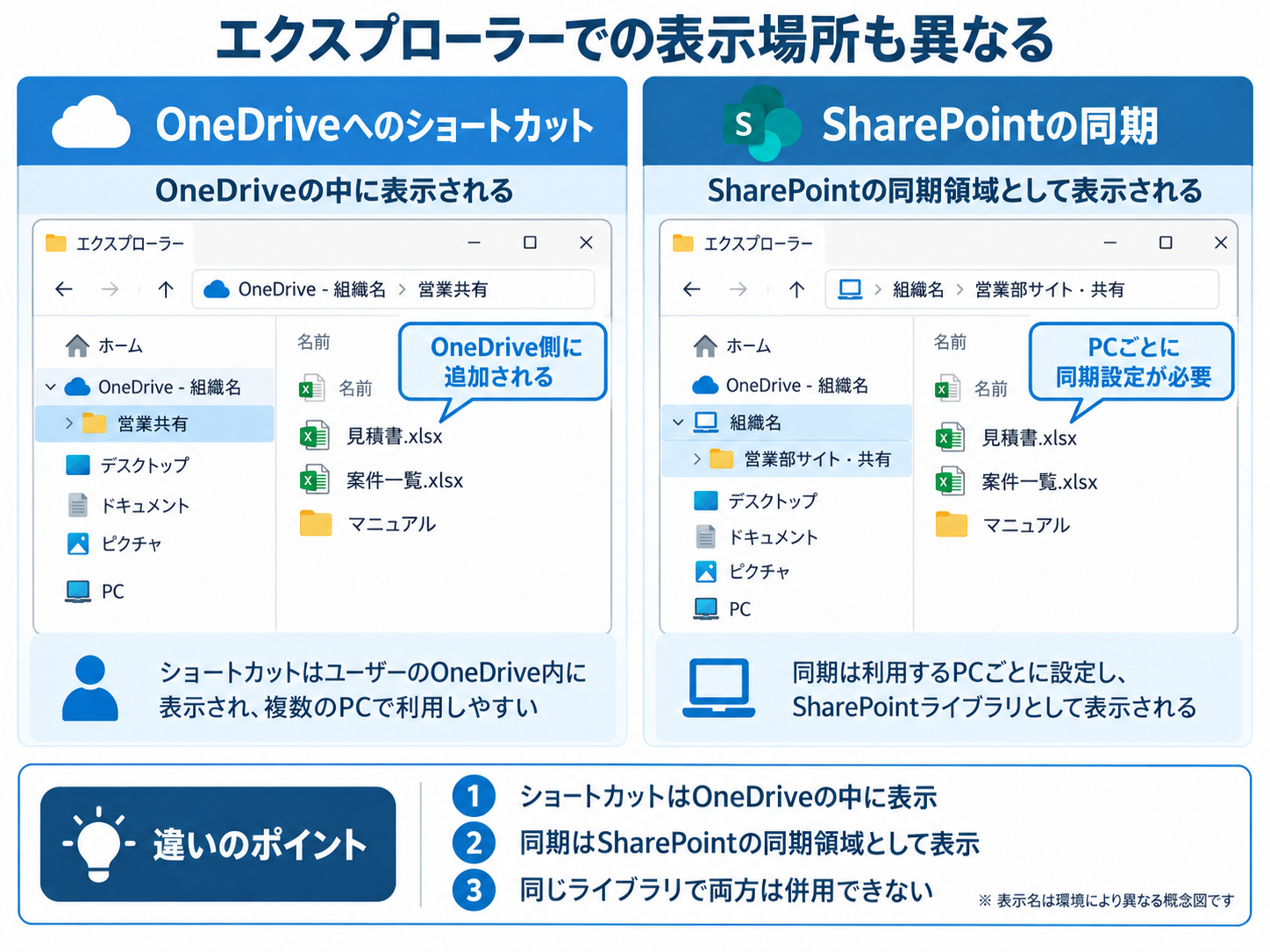
実際の名称や表示方法はMicrosoft 365環境やOneDriveのバージョンなどによって異なる場合がありますが、基本的にはショートカットはOneDrive側、同期したライブラリはSharePointの同期領域として表示されます。
また、SharePointの「同期」は利用するPCごとに同期設定が必要です。
そのため、利用者が複数のPCを使う場合は、OneDriveへのショートカットの方が管理しやすいことがあります。
Microsoftは「OneDriveへのショートカット」を推奨している
Microsoftは現在、SharePointのファイルをエクスプローラーから利用する場合、利用可能であればOneDriveへのショートカットをより汎用的な方法として推奨しています。
主な理由は次の2つです。
- ユーザーのOneDriveへ追加されるため、複数のPCから利用しやすい
- 同期ボタンを使用する方法よりパフォーマンス面で有利とされている
そのため、特別な理由がなく、新しくSharePointのファイルをエクスプローラーから利用するのであれば、まずOneDriveへのショートカットを検討するのが分かりやすいでしょう。
SharePointの「同期」を使う意味はなくなった?
OneDriveへのショートカットが推奨されているからといって、SharePointの「同期」が不要になったわけではありません。
特に企業環境では、管理者がユーザーPCの構成を統一するために同期方式を利用することがあります。
たとえば次のようなケースです。
- 管理者が特定のSharePointライブラリを利用者PCへ自動的に構成する
- Intuneなどを利用してPCの設定を統一する
- 既存環境ですでにSharePoint同期を標準方式として運用している
- 利用者側で保存場所を変更させず、組織として構成を統一したい
このような環境では、同期方式を採用する合理的な理由があります。
したがって、単純に「ショートカットが新しいから同期は使わない」と考える必要はありません。
同期とOneDriveへのショートカットは同じライブラリで併用できない
「同期」と「OneDriveへのショートカット」を利用するときに、特に注意したいのが同じSharePointドキュメントライブラリで両方を使用できないことです。
たとえば、SharePointライブラリ内のフォルダーをすでにOneDriveへのショートカットとして追加している状態で、そのSharePointライブラリを「同期」しようとすると、同期できないことがあります。
逆に、ドキュメントライブラリをすでに同期している場合も、そのライブラリに対してOneDriveへのショートカットを追加できない場合があります。
これは不具合ではなくMicrosoftの仕様です。
そのため、1つのSharePointライブラリについては、基本的に次のどちらか一方を選びます。
- OneDriveへのショートカット
- SharePointの同期
「エクスプローラーに表示されないから両方設定してみる」という対応は避けてください。
ショートカットを削除するとSharePointのファイルも削除される?
OneDriveへのショートカットを使用するときは、ショートカットの削除とファイルそのものの削除を区別する必要があります。
「OneDriveからショートカットを削除する」操作であれば、元のSharePointフォルダーやファイルは削除されません。
OneDriveのマイ ファイルからショートカットだけが取り除かれます。
一方で、ショートカットの中にある実際のファイルやフォルダーを削除すると、共有しているSharePoint側のデータにも影響します。
そのため、SharePointをエクスプローラーから利用しなくなった場合は、ファイルやフォルダーそのものを削除するのではなく、ショートカットを削除する操作なのかを確認してから実行してください。
OneDriveへのショートカットを使えない場合もある
OneDriveへのショートカットは便利ですが、すべての共有フォルダーで利用できるわけではありません。
たとえばMicrosoftの現在の仕様では、外部ユーザーとして共有されたフォルダーでは、OneDriveへショートカットを追加できません。
また、すでに同じSharePointライブラリを同期している場合など、既存の同期状態によってショートカットを追加できないケースもあります。
ショートカットが表示されない、または追加できない場合は、単純な画面上の問題だけでなく、共有方法や既存の同期状態も確認してください。
結局「同期」と「OneDriveへのショートカット」のどちらを使えばよい?
迷った場合は、次の表を目安に判断できます。
| 利用状況 | 第一候補 |
|---|---|
| 一般ユーザーがSharePointをエクスプローラーから利用したい | OneDriveへのショートカット |
| 複数のPCから同じ共有フォルダーを利用したい | OneDriveへのショートカット |
| SharePoint内の必要なフォルダーをOneDrive側から利用したい | OneDriveへのショートカット |
| 管理者が利用者PCへSharePointライブラリを自動構成したい | 同期を検討 |
| IntuneなどでPCの構成を標準化したい | 同期を検討 |
| すでに同期方式で問題なく運用している | 無理に変更しない |
新しく環境を構成する場合は、Microsoftの現在の推奨に合わせてOneDriveへのショートカットを第一候補としてよいでしょう。
一方、すでにSharePointの同期を利用しており、問題なく運用できている環境を、ショートカットが推奨されているという理由だけで変更する必要はありません。
同期方式からショートカットへ変更すると、エクスプローラー上の表示場所が変わる可能性があり、利用者への説明や既存設定の解除なども必要になります。
変更によるメリットが小さいのであれば、正常に動作している既存環境はそのまま使用する方が合理的です。
「同期」と「OneDriveへのショートカット」の違いまとめ
SharePointの「同期」と「OneDriveへのショートカット」は、どちらもOneDrive同期アプリを利用してSharePointファイルをWindowsのエクスプローラーから操作するための機能です。
ただし、設定の考え方には違いがあります。
- OneDriveへのショートカット:ユーザーのOneDriveへ追加する
- 同期:利用するPCごとに同期設定を行う
Microsoftは、複数のPCから利用しやすく、より汎用的な方法としてOneDriveへのショートカットを推奨しています。
そのため新しく利用するのであれば、まずショートカットを検討してよいでしょう。
ただし、組織側から自動構成する場合や、既存環境ですでに同期を標準化している場合は、同期方式を使用する理由もあります。
また、同じSharePointライブラリについて「同期」と「OneDriveへのショートカット」を併用することはできません。
どちらか一方に統一して運用することが重要です。
SharePointのサイト・ライブラリ・フォルダーの関係が分からない場合は、以下の記事も参考にしてください。
