
Windows11を使っていると、急に日本語入力(IME)がオフになってしまうことがあります。
「さっきまで使えていたのに突然英語入力になる…」といった症状に悩んでいる方も多いでしょう。
この記事では、IMEが勝手にオフになる原因と具体的な対処法、さらに再発防止策までわかりやすく解説します。
他のIMEトラブルについては以下も参考にしてください。
👉Windows11のIMEトラブルまとめ|日本語入力できないときの対処法一覧
👉Windows11でIMEがオンにならない原因と対処法|日本語入力できないときの直し方
Windows11でIMEが勝手にオフになる原因
アプリごとに入力モードが記憶されている
Windows11では、アプリごとに入力モード(日本語/英語)が記憶される仕様があります。
👉 アプリ切替でオフになるパターン
例えば、ブラウザでは日本語入力なのに、メモ帳に切り替えた瞬間に英語入力になるケースがあります。
特にアプリ切り替え時に発生するケースはよくあります。
IME設定が正しく保存されていない
設定が正常に保存されていない場合、再起動やログイン後にIMEがオフの状態に戻ることがあります。
👉 再起動・ログイン後に戻る原因
ユーザープロファイルや設定の不具合により、IMEの状態が維持されないことがあります。
Windowsアップデートの影響
Windows Update後にIMEの挙動が変わることがあります。
👉 更新後に挙動がおかしくなるケース
アップデートによってIME設定が初期化されたり、バグが発生する場合があります。
IMEやシステムの一時的な不具合
一時的な不具合により、IMEが勝手にオフになることもあります。
👉 再発する系トラブルの典型
特定の操作やタイミングで何度も同じ症状が発生する場合は、この可能性が高いです。
IMEが勝手にオフになるときの対処法
入力モードを固定する設定を確認する
以下の設定を確認してください。
- 「設定」を開く
- 「時刻と言語」→「入力」をクリック
- 「キーボードの詳細設定」を開く
- 「アプリウィンドウごとに異なる入力方式を設定する」のチェックをオフにする
これにより、アプリごとの入力切替を防ぐことができます。
アプリごとの入力設定を見直す
特定のアプリだけIMEがオフになる場合は、そのアプリ側の設定や挙動を確認しましょう。
ブラウザやリモート接続ソフトなどは、独自の入力管理をしていることがあります。
IME設定をリセットする
設定の不具合が疑われる場合は、IMEのリセットが有効です。
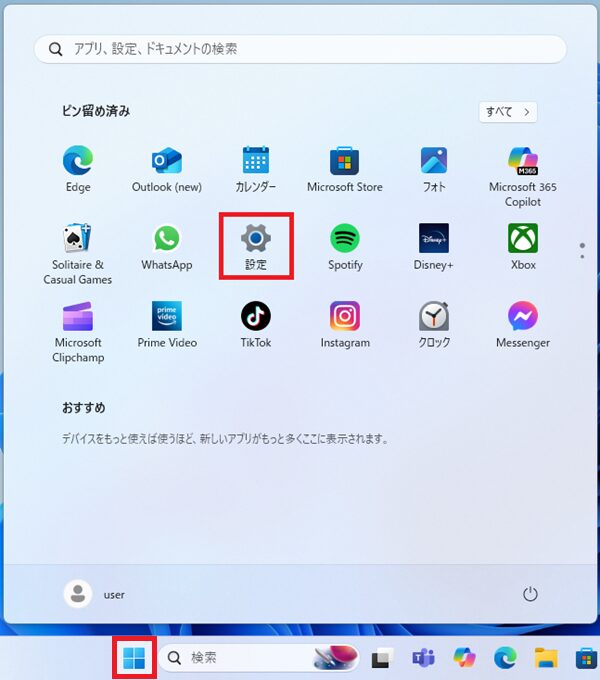
設定を開く
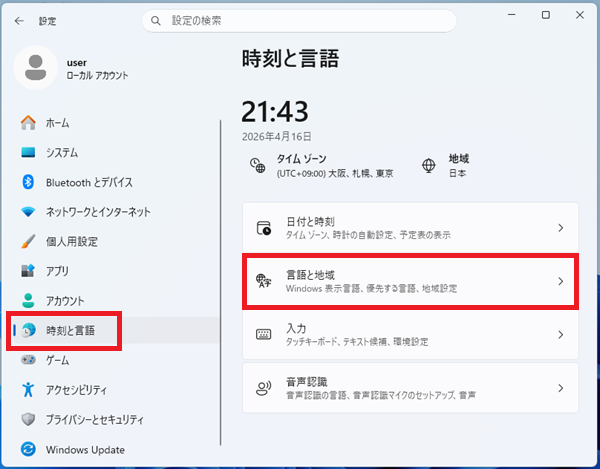
「時刻と言語」→「言語と地域」
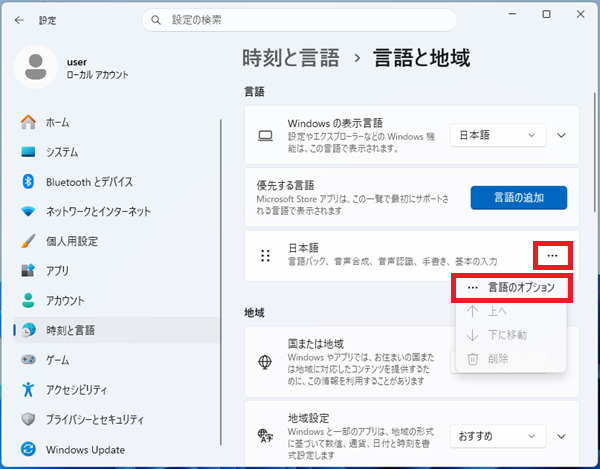
日本語の「…」をクリックし「言語のオプション」を開く
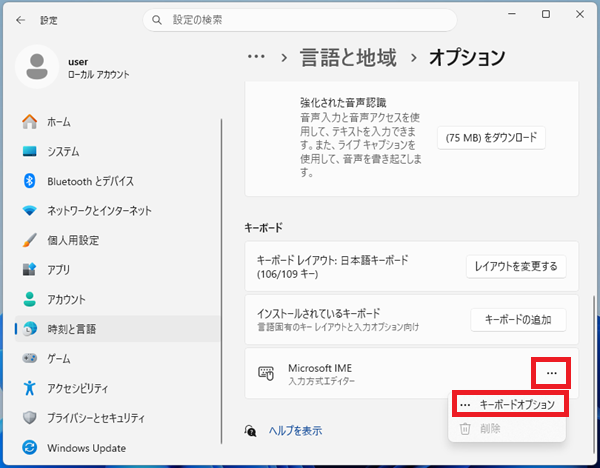
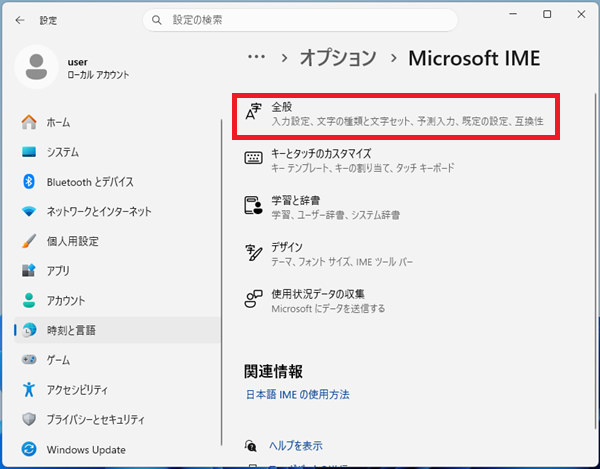
Microsoft IME の「…」をクリック→ キーボードオプション
「全般」をクリック
既定の設定の「復元」をクリック
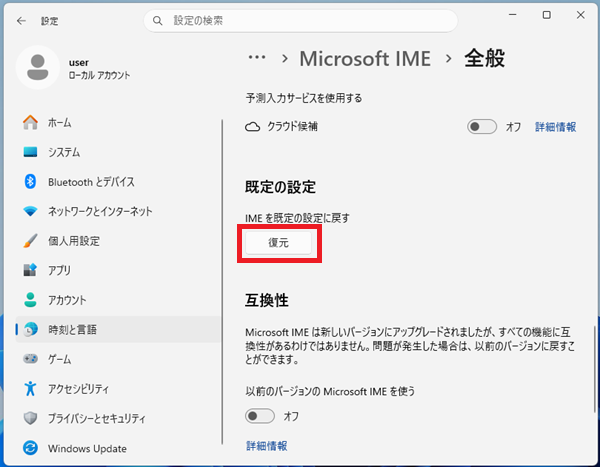
これにより不具合が解消されることがあります。
Windowsを最新の状態にする
不具合が原因の場合、アップデートで改善することがあります。
- 設定 → Windows Update
- 更新プログラムの確認
最新状態を保つことで、IMEの安定性も向上します。
再発を防ぐための対策
よく使うアプリの入力設定を統一する
複数のアプリで入力モードがバラバラだと、切替時に混乱しやすくなります。
主要アプリはすべて日本語入力に統一しておくのがおすすめです。
不要な言語設定を削除する
複数の言語が登録されていると、意図せず切り替わる原因になります。
- 設定 → 時刻と言語 → 言語と地域
- 不要な言語を削除
スタートアップや常駐アプリを見直す
一部の常駐アプリがIMEの挙動に影響を与えることがあります。
特に以下は要注意です:
- キーボードカスタマイズツール
- リモート操作ソフト
- IME拡張ツール
それでも改善しない場合
IMEの再インストール
根本的な不具合がある場合は、IMEの再追加を行います。
- 日本語を一度削除
- 再度追加する
別のIMEを使用する
どうしても改善しない場合は、別のIMEを利用するのも有効です。
- Google日本語入力(無料で高精度)
- ATOK(有料だが高機能)
環境によっては、標準IMEより安定することもあります。
👉ATOKのインストール方法と使い方【Windows11対応】
👉Google日本語入力のインストール方法と使い方【Windows11対応】
通常のIMEトラブルの場合は、基本的な対処法も確認してください。
👉Windows11でIMEがオフになる原因と対処法|日本語入力できないときの直し方
👉Windows11で勝手に英語入力になる原因と対処法|半角になるときの直し方
他のIMEトラブルについては以下も参考にしてください。
👉Windows11のIMEトラブルまとめ|日本語入力できないときの対処法一覧
