
Windows11で突然IMEが反応しなくなり、日本語入力ができないトラブルは意外と多く発生します。
本記事では、IMEが反応しない原因と具体的な対処法をわかりやすく解説します。
他のIMEトラブルについては以下も参考にしてください。
👉Windows11のIMEトラブルまとめ|日本語入力できないときの対処法一覧
👉Windows11でIMEの変換候補が出ない原因と対処法|予測変換が表示されないときの直し方
Windows11でIMEが反応しない原因
IMEがフリーズしている
IME自体がフリーズしていると、入力切替や文字入力が一切できなくなります。
特に長時間PCを起動している場合や、高負荷時に発生しやすいです。
エクスプローラーの不具合
Windowsのエクスプローラーに不具合が起きると、IMEの動作にも影響が出ることがあります。
タスクバーや入力機能全体が反応しなくなるケースもあります。
入力設定の問題
IMEの設定やキーボード設定が正しくないと、日本語入力ができなくなることがあります。
特に言語設定や入力モードの不整合が原因になることがあります。
アプリ側の不具合
特定のアプリでのみIMEが反応しない場合、そのアプリの不具合や仕様が原因の可能性があります。
👉Windows11でIMEがオンにならない原因と対処法|日本語入力できないときの直し方
👉Windows11でIMEが勝手にオフになる原因と対処法|自動で無効になるときの直し方
IMEが反応しないときの対処法
エクスプローラーを再起動する
エクスプローラーの再起動でIMEの不具合が解消されることがあります。
- タスクマネージャーを開く
- 「Windowsエクスプローラー」を選択
- 「再起動」をクリック
PCを再起動する
最も確実な方法はPCの再起動です。
一時的な不具合であれば、これだけで解決するケースが多いです。
入力設定をリセットする
IME設定を初期化することで改善する場合があります。
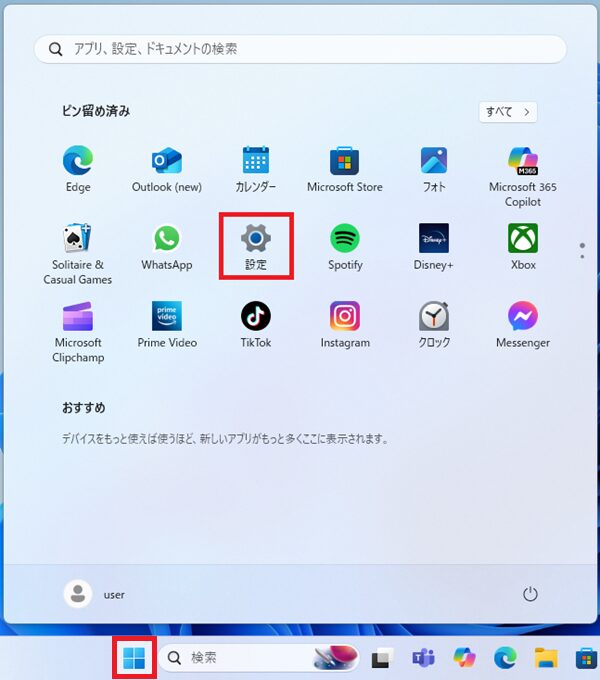
設定を開く
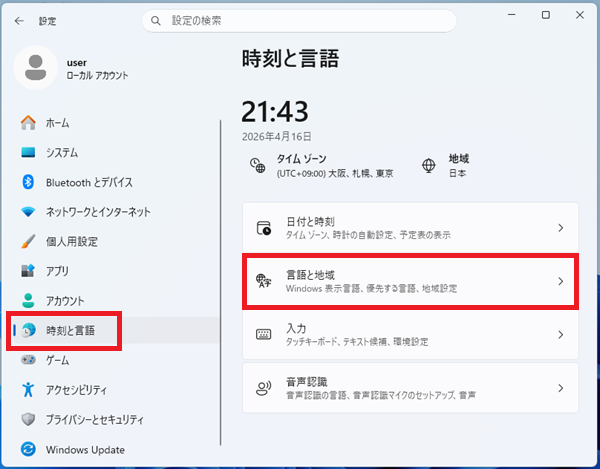
「時刻と言語」→「言語と地域」
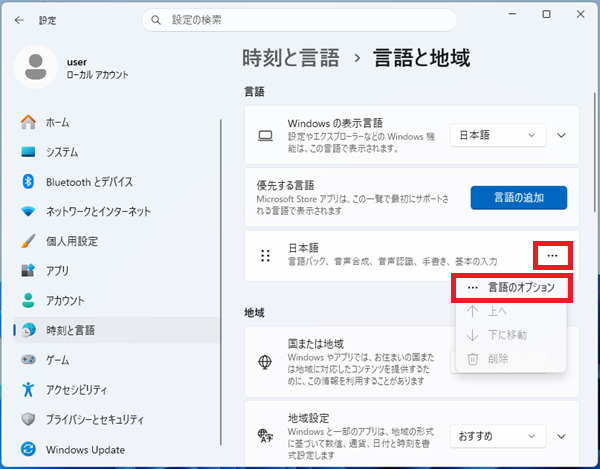
日本語の「…」をクリックし「言語のオプション」を開く
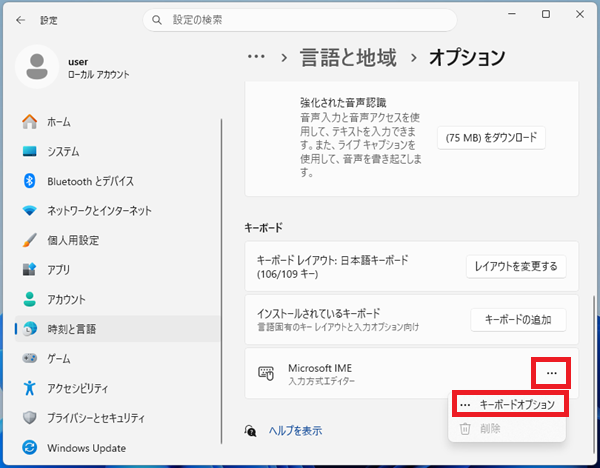
Microsoft IME の「…」をクリック→ キーボードオプション
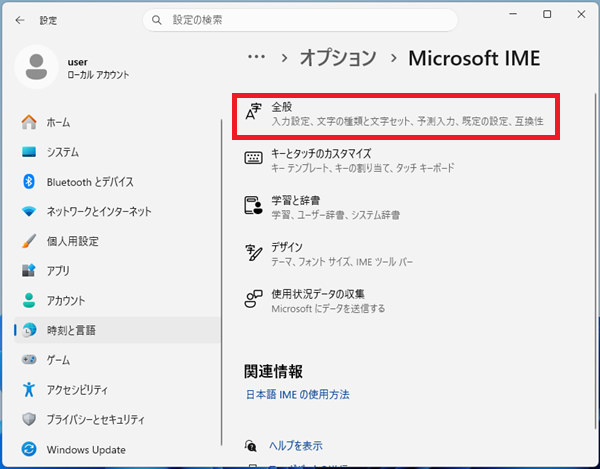
「全般」をクリック
既定の設定の「復元」をクリック
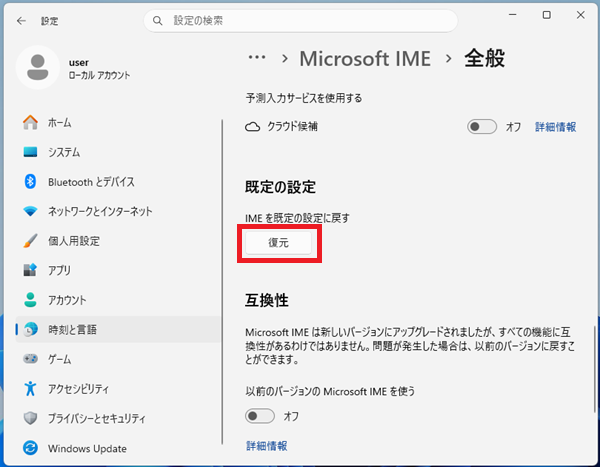
これにより不具合が解消されることがあります。
👉Windows11で勝手に英語入力になる原因と対処法|半角になるときの直し方
👉Windows11でIMEが消えた(表示されない)原因と対処法|タスクバーに出ないときの直し方
それでも直らない場合
IMEの再インストール
IMEを一度削除して再追加することで、不具合が解消されることがあります。
- 「設定」→「時刻と言語」→「言語と地域」
- 日本語の「…」→「削除」
- 「言語の追加」から再度日本語を追加
Windowsアップデート
Windowsの不具合が原因の場合、アップデートで修正されることがあります。
- 「設定」→「Windows Update」
- 更新プログラムを確認
- 最新状態にする
まとめ
Windows11でIMEが反応しない原因は主に以下の通りです。
- IMEのフリーズ
- エクスプローラーの不具合
- 入力設定の問題
- アプリ側の不具合
まずは「IME再起動 → エクスプローラー再起動 → PC再起動」の順で試すのが効率的です。
それでも解決しない場合は、IMEの再インストールやWindowsアップデートを行いましょう。
トラブル時でも慌てず、順番に対処すればほとんどの場合は解決できます。
👉Windows11におすすめの日本語入力ソフト|快適に使えるIMEを紹介
他のIMEトラブルについては以下も参考にしてください。
👉Windows11のIMEトラブルまとめ|日本語入力できないときの対処法一覧
