
Windows11で周辺機器やパソコンの動作が不安定なときは、ドライバーのバージョン、提供元、日付を確認すると原因の切り分けに役立ちます。
ドライバーのバージョンは、デバイスマネージャーから確認できます。対象の機器を開き、「ドライバー」タブを見ると、ドライバーの提供元、日付、バージョン、デジタル署名者などを確認できます。
ただし、ドライバーは新しければ必ずよいとは限りません。現在問題なく動作している場合は、無理に更新しない方が安定することもあります。
本記事では、Windows11でドライバーのバージョンを確認する方法、デバイスマネージャーで提供元・日付を見る手順、PowerShellで一覧確認する方法、更新前の注意点を解説します。
デバイスマネージャーの開き方や、ドライバー更新・再インストールの基本は、以下の記事も参考にしてください。
- Windows11でデバイスマネージャーはどこ?右クリック・検索・devmgmt.mscで開く方法
- Windows11でドライバーを確認・更新する方法|デバイスマネージャーとWindows Updateの確認手順
ドライバーのバージョンを確認する手順
Windows11でドライバーのバージョンを確認する場合は、デバイスマネージャーを開き、対象デバイスのプロパティから「ドライバー」タブを確認します。
| 確認したいこと | 見る場所 | 補足 |
|---|---|---|
| ドライバーのバージョンを確認したい | デバイスマネージャー → ドライバータブ | 基本はこの方法で確認します。 |
| ドライバーの提供元を確認したい | ドライバーの提供元 | Microsoft標準か、メーカー提供かを確認できます。 |
| ドライバーの日付を確認したい | ドライバーの日付 | 更新時期の目安になります。 |
| 複数のドライバーを一覧で確認したい | PowerShell | 実務者・管理者向けです。 |
| 不明なデバイスを確認したい | デバイスマネージャー | エラーコードや認識状態も確認します。 |
| 更新・再インストールしたい | Windows Update / メーカー公式サイト | 確認後に必要な場合だけ行います。 |
ドライバーの状態を確認するだけなら、デバイスマネージャーの「ドライバー」タブを見る方法が基本です。更新が必要かどうかは、バージョン、提供元、日付、実際の不具合状況をあわせて判断します。
そもそもドライバーとは?
ドライバーとは、Windowsとパソコン本体・周辺機器をつなぐためのソフトウェアです。
プリンター、Bluetooth、ディスプレイアダプター、ネットワークアダプター、サウンドデバイス、USB機器などは、ドライバーを使ってWindowsとやり取りしています。
ドライバーが古い、破損している、正しく認識されていない場合、機器が正常に動作しない原因になることがあります。
ただし、トラブルがない状態でドライバーを無理に更新すると、環境によっては逆に不安定になる場合もあります。まずは現在のバージョン、提供元、日付を確認してください。
方法1:デバイスマネージャーから確認する
ドライバーのバージョンを確認する基本的な方法は、デバイスマネージャーから確認する方法です。
- スタートボタンを右クリックします。
- 表示されたメニューから「デバイスマネージャー」をクリックします。
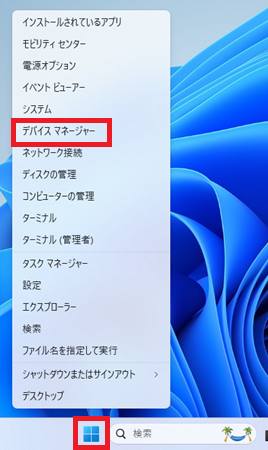
デバイスマネージャーが開いたら、確認したいデバイスのカテゴリを展開します。
たとえば、ディスプレイアダプターのドライバーを確認したい場合は、「ディスプレイ アダプター」を展開します。
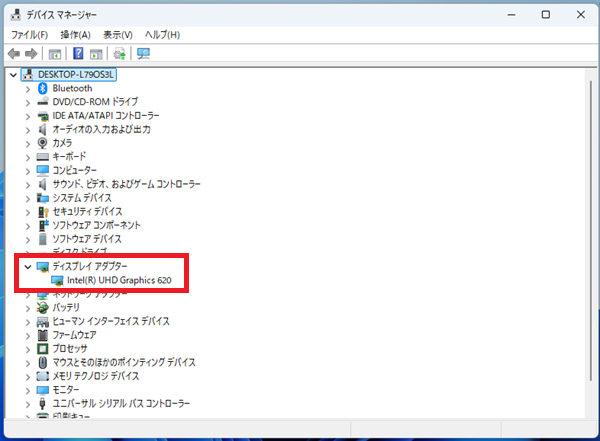
対象のデバイスをダブルクリックします。
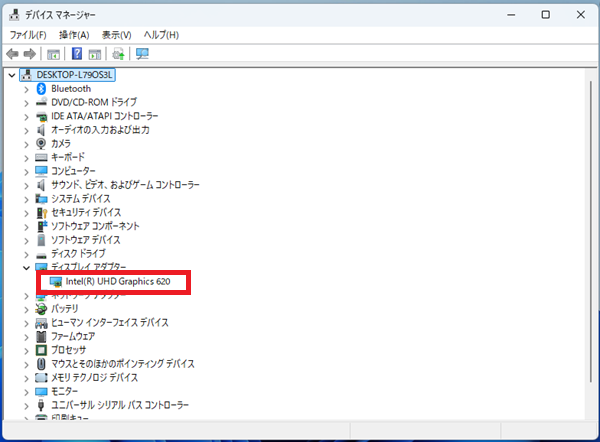
プロパティ画面が開いたら、「ドライバー」タブをクリックします。
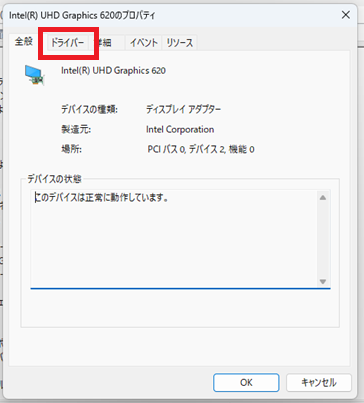
ドライバータブでは、ドライバーの提供元、日付、バージョン、デジタル署名者を確認できます。
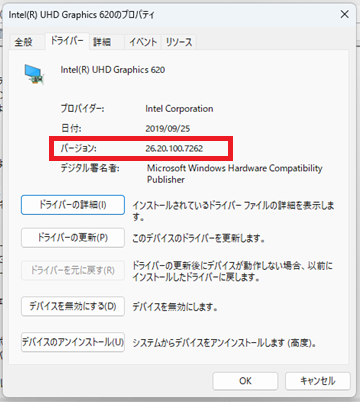
ドライバータブで確認する項目
ドライバータブでは、単にバージョン番号を見るだけでなく、提供元や日付もあわせて確認します。
| 項目 | 確認できる内容 | 見方 |
|---|---|---|
| ドライバーの提供元 | Microsoft、Intel、NVIDIA、Realtek、メーカー名など | Microsoft標準ドライバーか、メーカー提供ドライバーかを確認します。 |
| ドライバーの日付 | ドライバーの作成・公開時期の目安 | 古い日付でも、安定版として使われている場合があります。 |
| ドライバーのバージョン | インストールされているドライバーのバージョン番号 | メーカーサイトやサポート情報と比較するときに使います。 |
| デジタル署名者 | 署名元の情報 | Microsoft Windows Hardware Compatibility Publisherなどが表示される場合があります。 |
ドライバー提供元がMicrosoftの場合、Windows標準ドライバーが使われている可能性があります。Intel、NVIDIA、Realtek、プリンターメーカーなどが表示される場合は、メーカー提供のドライバーが使われていることがあります。
ドライバーの日付が古くても、必ずしも問題があるとは限りません。現在の動作状況、メーカーの公開情報、Windows Updateの状況をあわせて確認してください。
方法2:PowerShellでドライバー一覧を確認する
複数のドライバー情報を一覧で確認したい場合は、PowerShellを使う方法もあります。
ただし、PowerShellでの確認は実務者・管理者向けです。通常は、デバイスマネージャーから対象デバイスを開いて確認する方法で十分です。
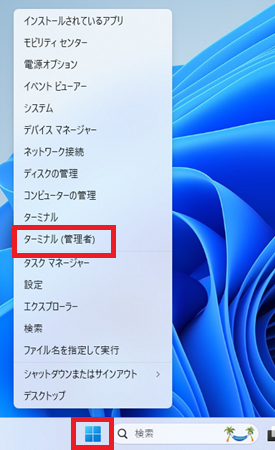
- スタートボタンを右クリックします。
- 「ターミナル(管理者)」または「Windows PowerShell(管理者)」をクリックします。
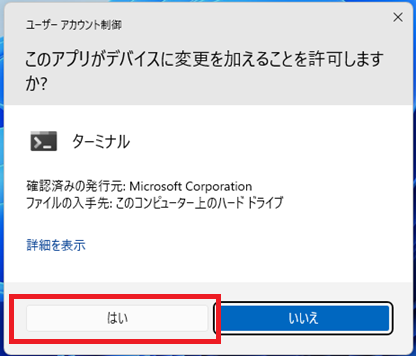
ユーザーアカウント制御が表示された場合は、内容を確認して「はい」をクリックします。
PowerShellでドライバー一覧を確認する場合は、ドライバー名、バージョン、提供元などを一覧で確認できます。
Get-WmiObject Win32_PnPSignedDriver | Select-Object DeviceName, DriverVersion, DriverProviderName特定のメーカーやデバイス名で絞り込みたい場合は、管理者向けの確認方法になります。コマンド操作に慣れていない場合は、デバイスマネージャーから確認してください。
WordPress保存時に501エラーが出る場合は、このPowerShellコマンド部分がサーバーのWAFに誤検知されることがあります。その場合は、いったんこのコマンド行だけ外して保存してください。
ドライバーバージョンを確認するときの注意点
ドライバーのバージョン確認は、不具合の原因を切り分けるための作業です。確認しただけで、すぐに更新や削除を行う必要はありません。
- 現在問題なく動作している場合は、無理に更新しない
- Microsoft標準ドライバーとメーカー提供ドライバーの違いを確認する
- 更新前に、対象機器の型番やメーカーを確認する
- 会社や学校のPCでは、管理者や情報システム部門に確認する
- 不明なデバイスやエラーコードがある場合は、先に状態を確認する
ドライバー更新は、トラブル解消に役立つ場合がありますが、環境によっては逆に不安定になることもあります。更新する場合は、Windows Update、PCメーカー、周辺機器メーカーの情報を確認してから行ってください。
Microsoft標準ドライバーとメーカー提供ドライバーの違い
デバイスマネージャーでドライバーの提供元を見ると、Microsoft、Intel、NVIDIA、Realtek、プリンターメーカー名などが表示される場合があります。
Microsoftと表示されている場合は、Windows標準のドライバーが使われている可能性があります。通常の動作には問題ないことも多いですが、メーカー独自機能が必要な場合は、メーカー提供ドライバーが必要になる場合もあります。
一方で、メーカー提供ドライバーが入っている場合でも、必ず最新にすればよいとは限りません。業務アプリ、周辺機器、古いソフトとの相性で、安定しているバージョンを使い続ける方がよい場合もあります。
ドライバーを更新する前に、現在の提供元、日付、バージョンを控えておくと、更新後にトラブルが起きた場合の切り分けに役立ちます。
不明なデバイスやエラーコードがある場合
デバイスマネージャーで不明なデバイスや黄色い警告マークが表示されている場合は、ドライバーのバージョンだけでなく、デバイスの状態やエラーコードも確認します。
不明なデバイスが表示される場合は、対象機器の型番、接続している周辺機器、Windows Updateの状態、メーカー公式サイトのドライバー情報を確認してください。
関連する確認方法は、以下の記事でも解説しています。
- Windows11で不明なデバイスが表示される原因と対処法|ハードウェアIDとドライバーを確認する方法
- Windows11のデバイスマネージャーでエラーコードが表示される原因と対処法|コード10・コード28の確認方法
ドライバーを更新する前に確認すること
ドライバーを更新する前に、現在のバージョン、提供元、日付を確認しておくと、更新後の変化を比較しやすくなります。
- 現在のドライバーのバージョン
- ドライバーの提供元
- ドライバーの日付
- 対象機器のメーカー名
- 対象機器の型番
- 実際に起きている症状
Windows Updateで配布されるドライバー、PCメーカーが提供するドライバー、周辺機器メーカーが提供するドライバーでは、配布元や更新タイミングが異なる場合があります。
ドライバーを確認・更新する基本手順は、以下の記事も参考にしてください。
よくある質問
Windows11でドライバーのバージョンはどこで確認できますか?
デバイスマネージャーから確認できます。対象デバイスを開き、「ドライバー」タブを見ると、ドライバーの提供元、日付、バージョンを確認できます。
ドライバーの提供元がMicrosoftの場合は問題がありますか?
Microsoft標準ドライバーが使われている可能性があります。通常の動作に問題がなければ、そのままで問題ない場合もあります。
メーカー独自機能が必要な場合や、特定の不具合がある場合は、PCメーカーや周辺機器メーカーの情報も確認してください。
ドライバーの日付が古い場合は更新した方がよいですか?
日付が古いだけで、必ず更新が必要とは限りません。
現在問題なく動作している場合は、無理に更新しない方が安定することもあります。不具合がある場合は、Windows Updateやメーカー公式サイトで更新情報を確認してください。
PowerShellでドライバー一覧を確認できますか?
確認できます。ただし、PowerShellでの確認は実務者・管理者向けです。
通常は、デバイスマネージャーから対象デバイスを開いて、ドライバータブを確認する方法が分かりやすいです。
会社や学校のPCでドライバーを更新してもよいですか?
会社や学校のPCでは、管理者権限や組織のポリシーにより、ドライバー更新が制限されている場合があります。
自己判断で更新・削除せず、管理者や情報システム部門に確認してください。
まとめ
Windows11でドライバーのバージョンを確認する場合は、デバイスマネージャーを開き、対象デバイスの「ドライバー」タブを確認します。
- ドライバーのバージョンは、デバイスマネージャーから確認できる
- 対象デバイスのプロパティを開き、「ドライバー」タブを確認する
- ドライバーの提供元、日付、バージョン、デジタル署名者を確認できる
- Microsoft標準ドライバーか、メーカー提供ドライバーかを確認する
- ドライバーの日付が古くても、必ず更新が必要とは限らない
- PowerShellを使うと、複数のドライバー情報を一覧で確認できる
- 不明なデバイスやエラーコードがある場合は、先にデバイスの状態を確認する
- 現在問題なく動作している場合は、無理に更新しない
- 会社や学校のPCでは、管理者や情報システム部門に確認する
ドライバーのバージョン確認は、トラブル時の原因切り分けや更新判断に役立ちます。ただし、確認しただけで必ず更新が必要になるわけではありません。提供元、日付、バージョン、実際の症状をあわせて判断してください。
デバイスマネージャーの開き方や、ドライバーの確認・更新方法は以下の記事も参考にしてください。
