
Windows11で自動実行される処理や、決まった時間に実行されるタスクを確認したい場合は、「タスクスケジューラ」を使います。
タスクスケジューラは、Windowsやアプリが登録している自動実行タスク、実行条件、実行時刻、実行結果などを確認できるWindows標準の管理ツールです。
Windows11では、Windows検索、Windowsツール、taskschd.msc、コントロールパネルからタスクスケジューラを開けます。
ただし、内容が分からないタスクを安易に無効化・削除すると、Windows Update、バックアップ、同期、アプリの更新、業務用ソフトの処理などに影響する場合があります。
本記事では、Windows11でタスクスケジューラを開く方法、自動実行タスクの確認方法、変更するときの注意点を解説します。
Windows11の管理ツールやWindowsツールの開き方は、以下の記事も参考にしてください。
タスクスケジューラとは?
タスクスケジューラは、Windows OSに標準搭載されている管理ツールです。
指定したタイミングでアプリやプログラムを自動実行したり、スクリプトを起動したりできます。
たとえば、定期的なバックアップ、メンテナンスタスク、アプリの自動起動などで使われます。
| 確認したいこと | 見る場所 | 注意点 |
|---|---|---|
| 自動実行されるタスクを確認したい | タスクスケジューラ ライブラリ | Windowsやアプリの必要な処理も含まれます。 |
| いつ実行されるか確認したい | トリガー | ログオン時、指定時刻、イベント発生時などを確認します。 |
| 何が実行されるか確認したい | 操作 | プログラム、スクリプト、コマンドの内容を確認します。 |
| 実行結果を確認したい | 履歴・前回の実行結果 | 履歴が無効の場合は表示されないことがあります。 |
| 不要そうなタスクを止めたい | 無効化 | 削除ではなく、まず無効化を検討します。 |
タスクスケジューラは、自動実行タスクを確認するための管理ツールです。不要そうに見えるタスクでも、Windowsやアプリの更新、バックアップ、同期、メンテナンスに関係している場合があります。
Windows11でタスクスケジューラはどこにある?
Windows11でタスクスケジューラを開く方法はいくつかあります。
一番簡単なのは、Windows検索で「タスクスケジューラ」と入力して開く方法です。コマンドで直接開きたい場合は、taskschd.msc を使います。
Windows検索から開く方法
Windows検索からタスクスケジューラを開く手順は以下の通りです。
- タスクバーの検索ボックスをクリックします。
- 「タスクスケジューラ」と入力します。
- 検索結果に表示される「タスクスケジューラ」をクリックします。
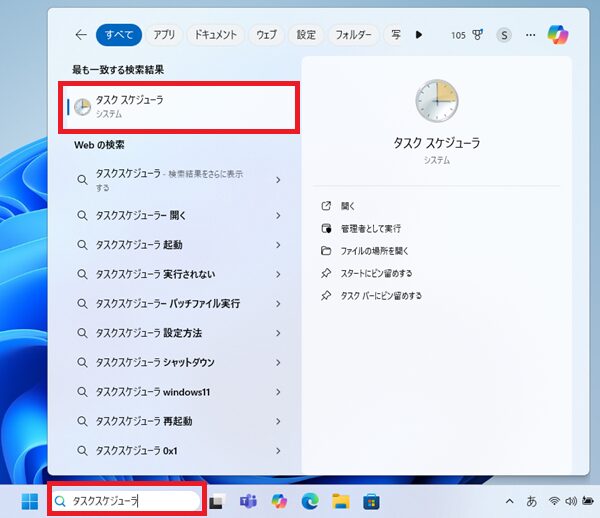
タスクスケジューラが起動します。
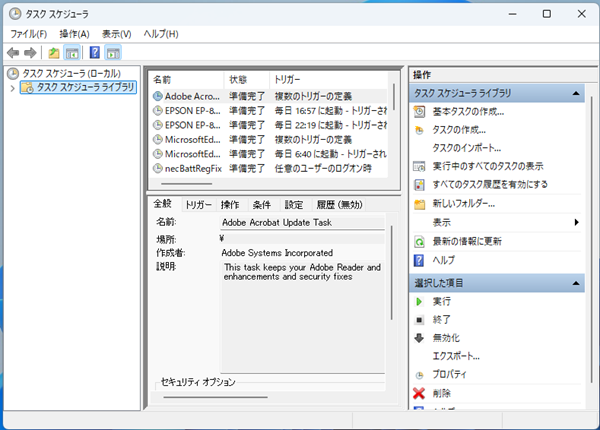
Windowsツールから開く方法
タスクスケジューラは、Windowsツールから開くこともできます。
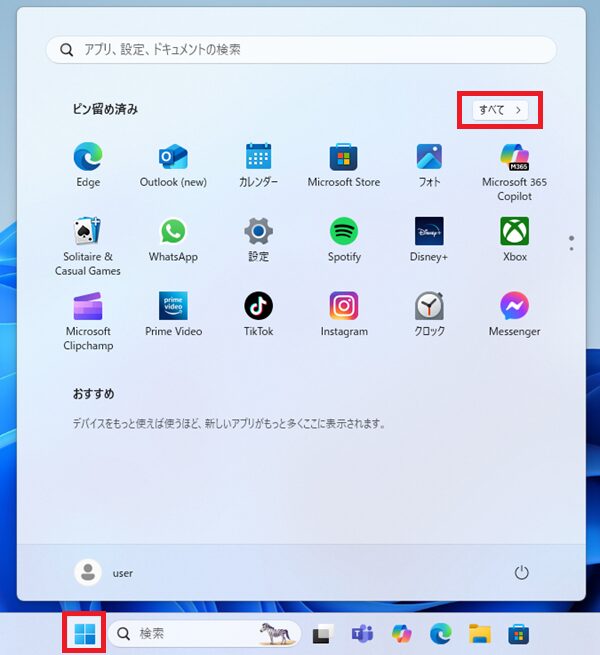
- スタートメニューを開きます。
- 「すべて」をクリックします。
- 「Windows ツール」をクリックします。
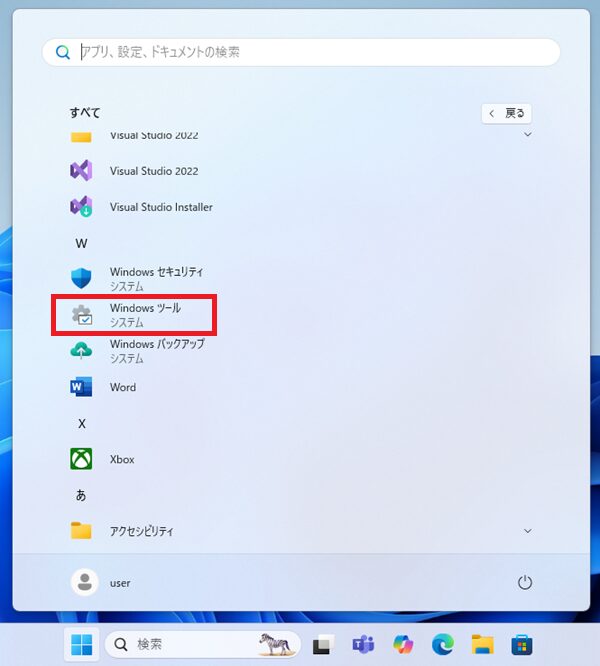
- 「タスクスケジューラ」をダブルクリックで開きます。
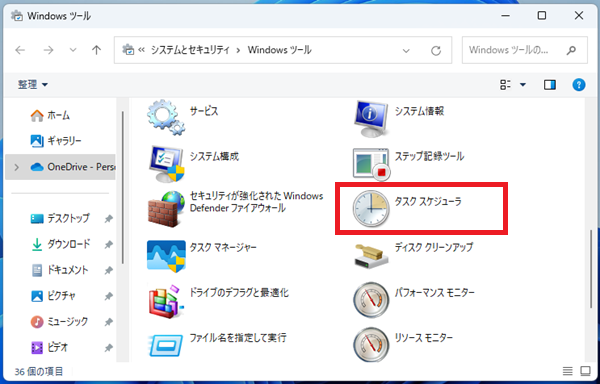
Windowsツールの詳しい開き方は、以下の記事で解説しています。
ファイル名を指定して実行から開く方法
コマンドで開きたい場合は、「ファイル名を指定して実行」からタスクスケジューラを起動できます。
- キーボードの
Windowsキー +Rキーを押します。 taskschd.mscと入力します。- 「OK」をクリックするか、Enterキーを押します。
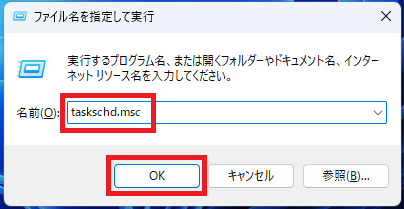
taskschd.msc は、タスクスケジューラを直接起動するためのコマンドです。
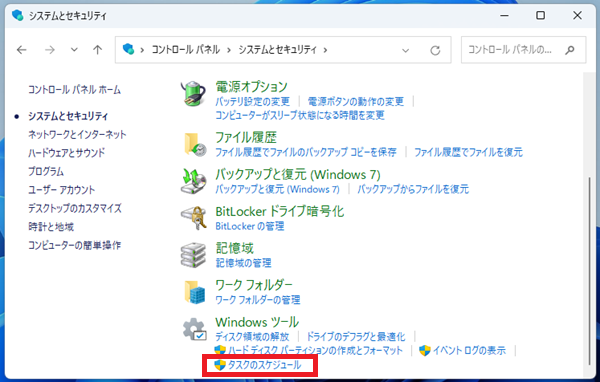
コントロールパネルから開く方法
コントロールパネルからタスクスケジューラを開くこともできます。
- タスクバーの検索に「コントロールパネル」と入力します。
- 検索結果に表示される「コントロールパネル」をクリックして起動します。
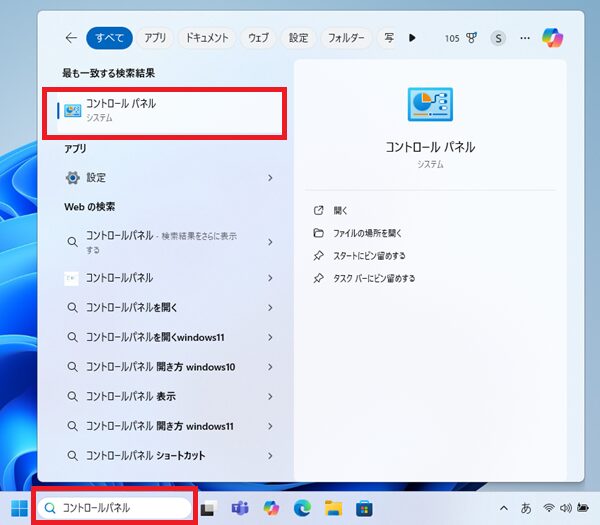
- 「システムとセキュリティ」をクリックします。
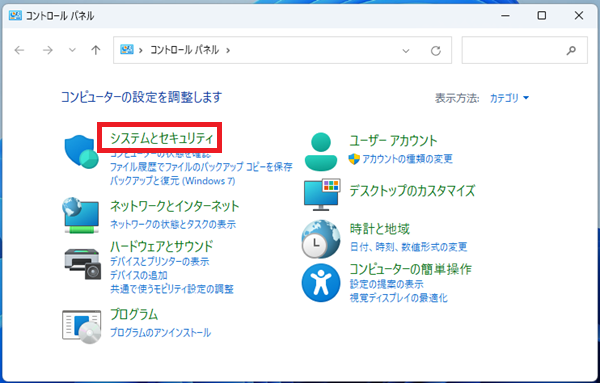
- 「タスクのスケジュール」を開きます。
タスクスケジューラで確認できること
自動実行されるタスク
タスクスケジューラでは、Windowsやアプリが自動実行するタスクを確認できます。
更新処理、メンテナンス、バックグラウンド処理、同期、バックアップなどが登録されている場合があります。
自動実行される処理を確認したい場合は、「タスクスケジューラ ライブラリ」から登録済みタスクを確認します。
実行日時やトリガー
タスクがいつ実行されるか、何をきっかけに動くかを確認できます。
ログオン時、指定時刻、一定間隔、イベント発生時など、タスクごとに条件が設定されています。
タスクが勝手に起動しているように見える場合は、トリガーを確認すると実行条件を把握しやすくなります。
実行内容や操作
タスクの「操作」では、実行されるプログラム、スクリプト、コマンドなどを確認できます。
見慣れないタスクを確認する場合は、タスク名だけでなく、実際に何が実行されるのかも確認してください。
実行結果や履歴
タスクが成功したか、失敗したかを確認できる場合があります。
ただし、履歴が無効になっている場合は、実行履歴が表示されないことがあります。
ログやエラーを確認したい場合は、イベントビューアーもあわせて確認してください。
タスクスケジューラを見るときの注意点
不明なタスクを安易に無効化しない
タスクスケジューラには、Windowsやアプリの動作に必要なタスクが登録されています。
内容がわからないタスクを安易に無効化すると、アプリの更新やシステム動作に影響する場合があります。
タスク名だけで判断せず、発行元、実行されるプログラム、トリガー、前回の実行時刻を確認してから判断してください。
削除より無効化を優先する
不要に見えるタスクでも、削除すると元に戻しにくい場合があります。
変更する場合は、削除ではなく無効化を優先してください。
削除してしまうと元に戻しにくい場合があります。動作確認をしたい場合は、まず無効化して様子を見る方が安全です。
会社や学校のPCでは管理者に確認する
会社や学校のPCでは、管理者権限や組織のポリシーで操作が制限されている場合があります。
業務用PCでタスクを変更する場合は、管理者や情報システム部門に確認してください。
業務用PCでは、バックアップ、資産管理、セキュリティ監視、アップデート配信などのタスクが登録されている場合があります。自分の判断だけで変更しないでください。
活用方法
タスクスケジューラは便利ですが、初心者が新しいタスクを作成する場合は、実行内容を理解できる範囲に限定してください。
定期的なPCクリーンアップの自動化
ディスククリーンアップやキャッシュ削除の処理をタスクスケジューラで登録しておくことで、定期的なメンテナンスに使えます。
ただし、初心者の場合は、内容がわからないコマンドやスクリプトを登録しないようにしてください。
自動シャットダウンの設定
指定した時間にシャットダウンするタスクを設定することで、電源の切り忘れ対策に使える場合があります。
会社や学校のPCでは、勝手に自動シャットダウンを設定しないでください。
カスタムスクリプトの実行
スクリプトを登録すると、特定の処理を自動実行できます。
ただし、スクリプトの内容を理解していない場合は、登録しない方が安全です。
タスクスケジューラと他の管理ツールの違い
| 管理ツール | 主な役割 |
|---|---|
| タスクスケジューラ | 自動実行されるタスク、トリガー、実行内容を確認します。 |
| イベントビューアー | Windowsやアプリのログ、エラー、警告を確認します。 |
| タスクマネージャー | 現在動いているアプリやプロセス、スタートアップアプリを確認します。 |
| デバイスマネージャー | 接続機器やドライバーの状態を確認します。 |
自動実行タスクを確認したい場合はタスクスケジューラ、ログやエラーを確認したい場合はイベントビューアー、現在動いているアプリを確認したい場合はタスクマネージャーを使います。
- Windows11でイベントビューアーはどこ?eventvwrで開く方法とエラーログの見方
- Windows11でタスクマネージャーはどこ?ショートカットキー・右クリックで開く方法
- Windows11でデバイスマネージャーはどこ?右クリック・検索・devmgmt.mscで開く方法
関連する管理ツール
タスクスケジューラ以外の管理ツールを確認したい場合は、以下の記事も参考にしてください。
- Windows11で管理ツールはどこ?Windowsツール・イベントビューアー・サービスを開く方法
- Windows11でWindowsツールはどこ?管理ツール・イベントビューアー・サービスを開く方法
- Windows11でイベントビューアーはどこ?eventvwrで開く方法とエラーログの見方
- Windows11でコンピューターの管理はどこにある?ディスクの管理・デバイスマネージャーを開く方法
- Windows11でサービスはどこにある?services.mscで開く方法
- Windows11でシステム構成はどこにある?msconfigで開く方法
- Windows11の設定はどこ?よく使う設定の開き方と目的別の探し方まとめ
よくある質問
Windows11でタスクスケジューラはどこから開けますか?
Windows11のタスクスケジューラは、Windows検索、Windowsツール、ファイル名を指定して実行、コントロールパネルから開けます。
一番簡単なのは、Windows検索で「タスクスケジューラ」と入力する方法です。
taskschd.mscとは何ですか?
taskschd.msc は、タスクスケジューラを直接開くためのコマンドです。
Windows キー + R キーを押して「ファイル名を指定して実行」を開き、taskschd.msc と入力すると起動できます。
タスクスケジューラで不要なタスクを削除してもよいですか?
内容が分からないタスクは削除しないでください。
Windowsやアプリの更新、バックアップ、同期、メンテナンスに関係している場合があります。変更する場合は、削除ではなく無効化を優先してください。
タスクスケジューラとイベントビューアーの違いは何ですか?
タスクスケジューラは、自動実行されるタスクを確認・管理するためのツールです。
イベントビューアーは、Windowsやアプリのログ、エラー、警告を確認するためのツールです。
会社や学校のPCでタスクを変更してもよいですか?
会社や学校のPCでは、管理者や情報システム部門に確認してください。
業務用アプリ、セキュリティ監視、バックアップ、アップデート配信に関係するタスクが登録されている場合があります。
まとめ
Windows11でタスクスケジューラを開く場合は、Windows検索で「タスクスケジューラ」と入力するか、taskschd.msc を使う方法が簡単です。
- タスクスケジューラは、自動実行されるタスクを確認・管理するWindows標準ツール
- Windows検索、Windowsツール、
taskschd.msc、コントロールパネルから開ける - 自動実行タスク、トリガー、実行内容、実行結果を確認できる
- 内容が分からないタスクは、安易に無効化・削除しない
- 変更する場合は、削除より無効化を優先する
- 会社や学校のPCでは、管理者や情報システム部門に確認する
- ログやエラーを確認したい場合は、イベントビューアーも確認する
タスクスケジューラは便利な管理ツールですが、Windowsやアプリの重要な処理が登録されている場合があります。確認だけで済む場合は、無理に変更しないでください。
管理ツール全体の使い分けを確認したい場合は管理ツール記事、Windowsツールから探したい場合はWindowsツール記事も参考にしてください。
