
Windows11には、必要に応じて有効化・無効化できる標準機能があります。
「Windows の機能の有効化または無効化」では、Hyper-V、.NET Framework、SMB 1.0、Windows Media Playerなど、Windowsに組み込まれている機能を確認できます。
本記事では、Windows11で「Windows の機能の有効化または無効化」を開く方法と、機能を有効化・無効化する手順を解説します。
Windows11のよく使う設定の開き方は、以下の記事でもまとめています。
Windowsの機能の有効化または無効化とは?
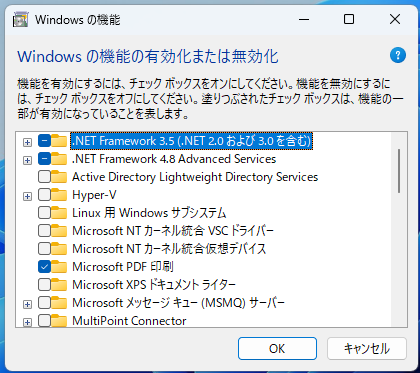
「Windows の機能の有効化または無効化」は、Windows11に組み込まれている一部の機能をオン・オフできる設定画面です。
通常のアプリとは異なり、Windowsの標準機能や追加機能を必要に応じて有効化・無効化します。
たとえば、以下のような機能を確認できます。
- .NET Framework
- Hyper-V
- SMB 1.0/CIFS ファイル共有のサポート
- Windows Media Player
- Linux 用 Windows サブシステム
- Microsoft PDF 印刷
表示される項目は、Windows11のエディション、バージョン、環境によって異なる場合があります。
Windowsの機能を開く方法
Windows11で「Windows の機能の有効化または無効化」を開くには、スタートメニューの検索を使う方法が簡単です。
検索から開く方法
- スタートボタンをクリックします。
- 検索欄に「Windowsの機能」と入力します。
- 検索結果に表示された「Windows の機能の有効化または無効化」をクリックします。
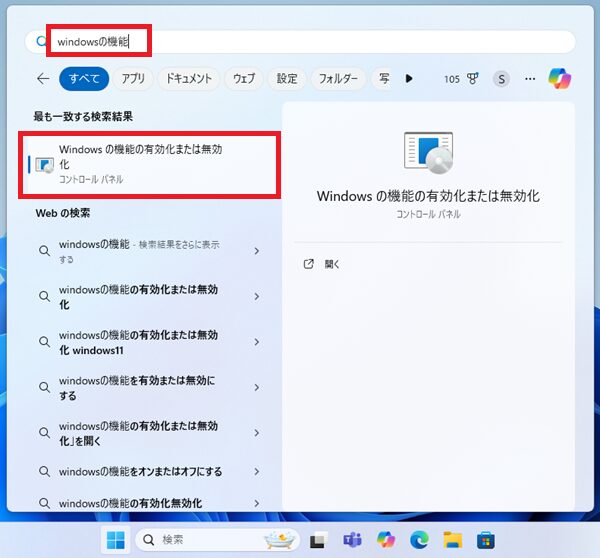
「Windows の機能」画面が開きます。
コントロールパネルから確認したい場合
Windowsの機能の有効化または無効化は、コントロールパネルから開くこともできます。
コントロールパネルの開き方が分からない場合は、以下の記事も参考にしてください。
Windows11でコントロールパネルはどこにある?開き方と表示方法
コントロールパネルからは、Windowsツールや管理ツールなども確認できます。
Windowsの機能を有効化する方法
Windowsの機能を有効化したい場合は、対象機能のチェックボックスをオンにします。
- 「Windows の機能」画面を開きます。
- 有効化したい機能を探します。
- 対象機能のチェックボックスをオンにします。
- 「OK」をクリックします。
- 必要な変更が適用されるまで待ちます。
- 再起動を求められた場合は、Windows11を再起動します。
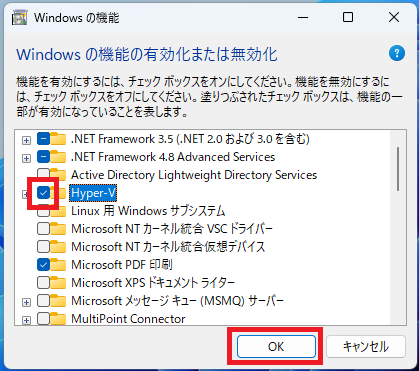
機能によっては、有効化後に再起動が必要です。
作業中のファイルがある場合は、保存してから操作してください。
Windowsの機能を無効化する方法
不要なWindowsの機能を無効化したい場合は、対象機能のチェックボックスをオフにします。
- 「Windows の機能」画面を開きます。
- 無効化したい機能を探します。
- 対象機能のチェックボックスをオフにします。
- 「OK」をクリックします。
- 必要な変更が適用されるまで待ちます。
- 再起動を求められた場合は、Windows11を再起動します。
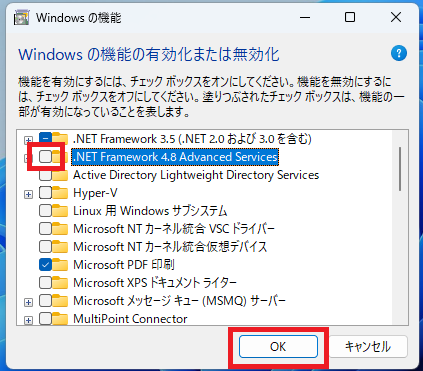
意味が分からない機能は、無理に無効化しないでください。
必要な機能を無効化すると、一部のアプリやネットワーク機能が正常に動作しなくなる場合があります。
Windows Media Playerが見つからない場合
Windows11でWindows Media Playerが見つからない場合は、Windowsの機能で無効になっている可能性があります。
「Windows の機能の有効化または無効化」を開き、「メディア機能」内にWindows Media Playerがあるか確認してください。
Windows Media Playerの場所や起動方法は、以下の記事で解説しています。
Windows11|Windows Media Playerはどこ?起動方法を解説
アプリが見つからない場合に確認すること
目的のアプリが見つからない場合は、Windowsの機能だけでなく、すべてのアプリ、インストールされているアプリ、既定のアプリも確認します。
Windowsの標準機能は「Windows の機能」にある場合がありますが、通常のアプリは「すべてのアプリ」や「インストールされているアプリ」に表示される場合があります。
- Windows11|すべてのアプリを表示する方法
- Windows11でアプリと機能はどこにある?見つからない原因と開き方
- Windows11で既定のアプリはどこにある?ファイルを開くアプリを変更する方法
よく確認されるWindowsの機能
Windowsの機能では、利用目的に応じてさまざまな機能を有効化・無効化できます。
Hyper-V
Hyper-Vは、Windows上で仮想マシンを使用するための機能です。
仮想環境を使いたい場合に有効化します。
SMB 1.0
SMB 1.0は、古いNASや共有フォルダーに接続する場合に必要になることがあります。
ただし、古い通信方式のため、必要な場合だけ有効化してください。
IIS
IISは、Windows上でWebサーバー機能を使う場合に有効化します。
Web開発や検証環境で使うことがあります。
Telnetクライアント
Telnetクライアントは、ネットワーク機器やサーバーの接続確認に使うことがあります。
通常は無効のままで問題ありませんが、検証用途で必要になる場合があります。
Windows11|telnetクライアントを有効化する方法
Windowsの機能を変更するときの注意点
意味が分からない機能は変更しない
Windowsの機能には、システムやアプリの動作に関係するものがあります。
役割が分からない機能は、無理に有効化・無効化しないでください。
再起動が必要になる場合がある
機能を有効化・無効化したあと、Windows11の再起動を求められる場合があります。
作業中のデータを保存してから操作してください。
会社や学校のPCでは管理者に確認する
会社や学校のPCでは、Windowsの機能の変更が制限されている場合があります。
勝手に変更すると、業務アプリやネットワーク接続に影響することがあります。
管理されたPCでは、必要に応じて管理者に確認してください。
古い機能は必要な場合だけ有効化する
SMB 1.0など、古い機能は互換性のために用意されている場合があります。
必要がない場合は、有効化しない方が安全です。
関連するWindows11設定
Windows11のアプリ表示や標準機能に関する設定は、以下の記事も参考にしてください。
- Windows11|Windows Media Playerはどこ?起動方法を解説
- Windows11|すべてのアプリを表示する方法
- Windows11でアプリと機能はどこにある?見つからない原因と開き方
- Windows11で既定のアプリはどこにある?ファイルを開くアプリを変更する方法
- Windows11|Hyper-Vを有効化する方法
- Windows11|SMB1.0を有効にする方法
- Windows11|IISをインストールする方法
- Windows11|telnetクライアントを有効化する方法
- Windows11の設定はどこ?よく使う設定の開き方まとめ
コントロールパネル・管理ツール関連
Windows11の設定場所や管理機能を確認したい場合は、以下の記事も参考にしてください。
- Windows11でコントロールパネルはどこにある?開き方と表示方法
- Windows11の設定はどこ?よく使う設定の開き方まとめ
- Windows11でWindowsツールはどこにある?管理ツールを開く方法
- Windows11で管理ツールはどこにある?開き方と使い方を解説
よくある質問
Windows11でWindowsの機能はどこから開けますか?
スタートメニューの検索で「Windowsの機能」と入力し、「Windows の機能の有効化または無効化」をクリックすると開けます。
コントロールパネルから開くこともできます。
Windowsの機能を有効化したあと再起動は必要ですか?
機能によっては再起動が必要です。
再起動を求められた場合は、作業中のファイルを保存してから再起動してください。
意味が分からない機能を無効化してもよいですか?
意味が分からない機能は無効化しないでください。
必要な機能を無効化すると、一部のアプリやネットワーク機能が正常に動作しなくなる場合があります。
Windows Media Playerが見つからない場合はどこを確認しますか?
「Windows の機能の有効化または無効化」を開き、「メディア機能」内にWindows Media Playerがあるか確認してください。
まとめ
Windows11で「Windows の機能の有効化または無効化」を開く場合は、スタートメニューの検索で「Windowsの機能」と入力します。
- Windowsの機能では、標準機能や追加機能を有効化・無効化できる
- 機能を有効化する場合はチェックを入れて「OK」をクリックする
- 機能を無効化する場合はチェックを外して「OK」をクリックする
- 変更後に再起動が必要になる場合がある
- Windows Media Playerが見つからない場合はメディア機能も確認する
- コントロールパネルからも確認できる
- 意味が分からない機能は無理に変更しない
アプリが見つからない場合は、Windowsの機能だけでなく、すべてのアプリ、インストールされているアプリ、既定のアプリもあわせて確認してください。
