
Windows11でPC起動時に勝手にアプリが開く場合や、起動時に自動で開くアプリを追加したい場合は、「スタートアップアプリ」を確認します。
スタートアップアプリとは、Windowsにサインインしたときに自動で起動するアプリのことです。
Windows11では、設定アプリの「アプリ」→「スタートアップ」から、自動起動するアプリをオン・オフできます。タスクマネージャーからも、スタートアップアプリの有効・無効や起動時の影響度を確認できます。
本記事では、Windows11でスタートアップアプリを開く方法、不要な自動起動を無効化する方法、アプリをスタートアップに追加する方法、変更時の注意点を解説します。
Windows11のよく使う設定の開き方は、以下の記事でまとめています。
Windows11でスタートアップアプリはどこにある?
Windows11のスタートアップアプリは、設定アプリの「アプリ」から確認できます。
設定アプリでは、起動時に自動実行されるアプリをオン・オフできます。また、タスクマネージャーからもスタートアップアプリの有効・無効や、起動時の影響度を確認できます。
| やりたいこと | 確認する場所 | 補足 |
|---|---|---|
| 起動時に勝手に開くアプリを止めたい | 設定 → アプリ → スタートアップ | 対象アプリをオフにします。 |
| 起動時の影響度も確認したい | タスクマネージャー | スタートアップへの影響を確認できます。 |
| アプリを自動起動に追加したい | スタートアップフォルダー | shell:startup からショートカットを追加します。 |
| アプリ自体を削除したい | インストールされているアプリ | スタートアップ無効化とは別の操作です。 |
| 目的のアプリが見つからない | すべてのアプリ・アプリと機能 | インストール状態を確認します。 |
起動時に勝手に開くアプリを止めたい場合は、まず「設定」→「アプリ」→「スタートアップ」を確認してください。アプリ自体を削除したい場合は、スタートアップではなく「インストールされているアプリ」から確認します。
設定アプリから開く方法
Windows11でスタートアップアプリを確認するには、設定アプリから開きます。
- スタートボタンをクリックします。
- 「設定」をクリックします。
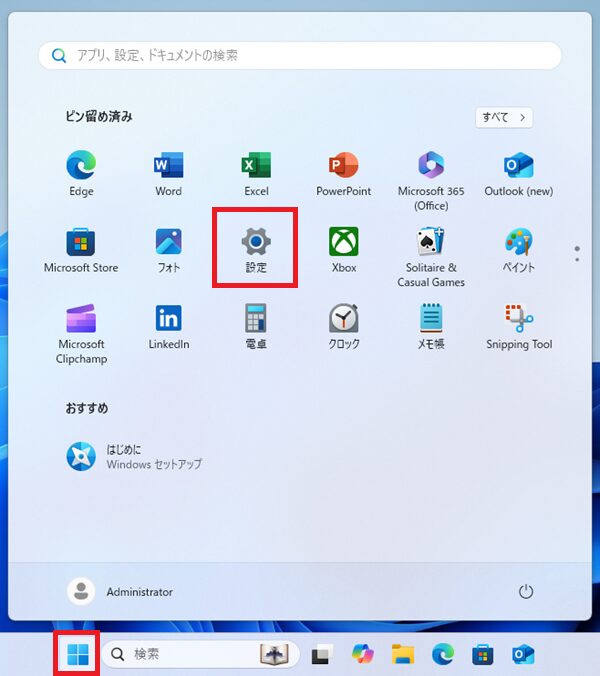
- 左側のメニューから「アプリ」を選択します。
- 「スタートアップ」をクリックします。
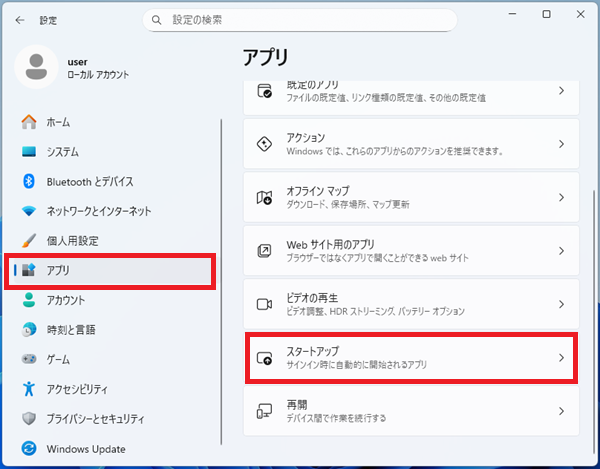
この画面で、Windows起動時に自動実行されるアプリを確認できます。
タスクマネージャーから開く方法
スタートアップアプリは、タスクマネージャーからも確認できます。
Ctrl + Shift + Escキーを押します。- 左側のメニューから「スタートアップ」または「スタートアップ アプリ」を開きます。
- 対象アプリの有効・無効を確認します。
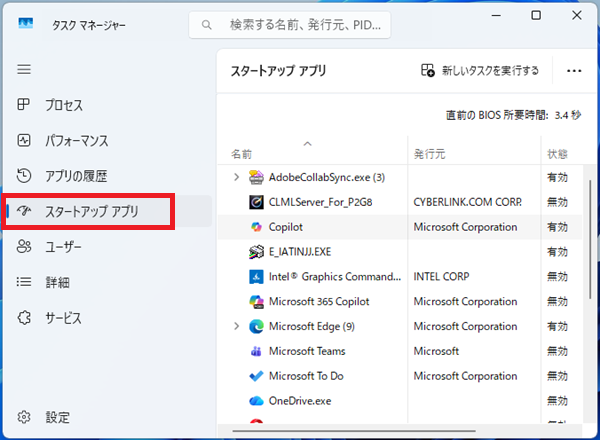
タスクマネージャーでは、アプリの状態や起動時の影響度も確認できます。
タスクマネージャーの開き方を詳しく確認したい場合は、以下の記事も参考にしてください。
スタートアップとは?
スタートアップとは、Windows起動と同時に自動実行されるアプリや処理のことです。
代表的なスタートアップアプリには、以下のようなものがあります。
- OneDrive
- Microsoft Teams
- セキュリティソフト
- メッセンジャーアプリ
- プリンターユーティリティ
- クラウド同期アプリ
便利な反面、登録しすぎると起動時間が長くなる原因になる場合があります。
Microsoft Teamsが起動時に勝手に開く場合は、以下の記事でTeamsの自動起動をオフにする手順を確認できます。
アプリ関連の設定については、以下の記事も参考にしてください。
スタートアップを削除・無効化する方法
スタートアップアプリを自動起動させたくない場合は、設定アプリまたはタスクマネージャーから無効化できます。
ここでは、アプリ自体を削除するのではなく、Windows起動時の自動実行をオフにします。
設定画面から無効化する方法
不要なスタートアップアプリは、設定画面からオフにできます。
- スタートボタンをクリックします。
- 「設定」をクリックします。
- 「アプリ」を選択します。
- 「スタートアップ」を開きます。
- 不要なアプリをオフにします。
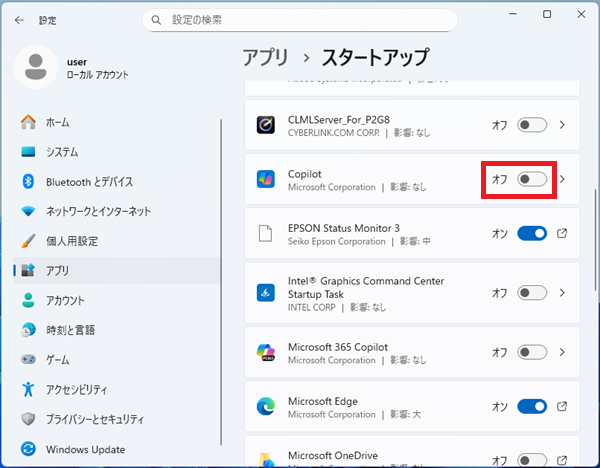
オフにしたアプリは、次回起動時から自動起動しなくなります。
タスクマネージャーから無効化する方法
タスクマネージャーからも、スタートアップアプリを無効化できます。
Ctrl + Shift + Escキーを押します。- 「スタートアップ」または「スタートアップ アプリ」を開きます。
- 対象アプリを右クリックします。
- 「無効化」をクリックします。
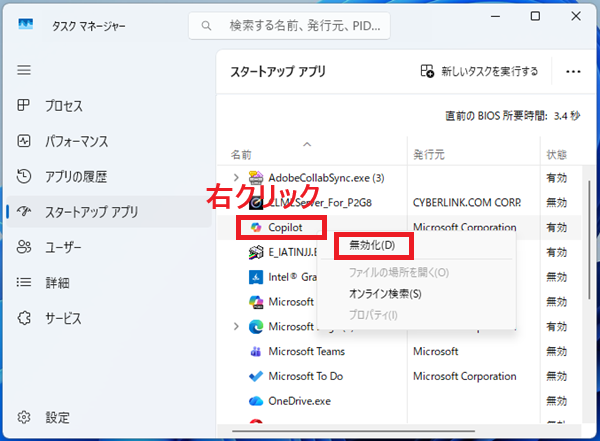
タスクマネージャーでは、起動時の影響度も確認できます。
スタートアップにアプリを追加する方法
Windows11では、自動で登録されないアプリもあります。
よく使うアプリをスタートアップに追加すると、PC起動時に自動で起動できます。
スタートアップフォルダーから追加する方法
スタートアップフォルダーにアプリのショートカットを入れることで、起動時に自動実行できます。
Windowsキー +Rキーを押します。shell:startupと入力します。- 「OK」をクリックします。
- 開いたフォルダーに、起動したいアプリのショートカットをコピーします。
次回起動時から、追加したアプリが自動実行されます。
ただし、すべてのアプリをスタートアップに追加する必要はありません。よく使うものだけに絞ってください。
スタートアップを変更するときの注意点
スタートアップアプリは、何でも無効化すればよいわけではありません。
- セキュリティソフトは無効化しない
- OneDrive同期を使っている場合は残す
- バックアップやクラウド同期など、必要な常駐アプリは残す
- プリンターや周辺機器の常駐アプリは、必要性を確認してから変更する
- 不明なアプリは影響度を確認してから変更する
- 会社や学校のPCでは勝手に変更しない
不用意に無効化すると、バックアップ、同期、通知、セキュリティ機能などが止まることがあります。
意味が分からないアプリは、すぐに無効化せず、アプリ名を確認してから判断してください。
スタートアップ整理で得られる効果
不要なスタートアップアプリを整理すると、PCの起動や動作が軽くなる場合があります。
- PC起動時間の短縮
- メモリ使用量の削減
- バッテリー消費の改善
- 起動直後の動作の重さを軽減
特にノートPCでは、不要なスタートアップアプリを減らすことで体感速度が変わることがあります。
ただし、必要な常駐アプリまで無効化すると、かえって不具合の原因になる場合があります。
アプリが見つからない場合
スタートアップに追加したいアプリが見つからない場合は、すべてのアプリやインストールされているアプリを確認してください。
スタートメニューの「すべてのアプリ」では、PCに入っているアプリを一覧で確認できます。
アプリの削除、修復、再インストールを確認したい場合は、アプリと機能に相当する「インストールされているアプリ」を確認してください。
ファイルを開くアプリを変更したい場合
スタートアップアプリではなく、ファイルを開くアプリを変更したい場合は、既定のアプリを確認します。
PDF、画像、動画、音楽ファイルなどを開くアプリは、既定のアプリから変更できます。
関連するアプリ設定
スタートアップアプリ以外のアプリ設定を確認したい場合は、以下の記事も参考にしてください。
- Windows11でアプリと機能はどこ?インストールされているアプリの開き方と削除方法
- Windows11|すべてのアプリを表示する方法
- Windows11で既定のアプリはどこ?PDF・ブラウザ・ファイルを開くアプリを変更する方法
- Windows11でタスクマネージャーはどこ?ショートカットキー・右クリックで開く方法
- Windows11でタスクバー設定はどこにある?表示・非表示を変更する方法
- Windows11の設定はどこ?よく使う設定の開き方と目的別の探し方まとめ
よくある質問
Windows11でスタートアップアプリはどこから確認できますか?
Windows11のスタートアップアプリは、「設定」→「アプリ」→「スタートアップ」から確認できます。
タスクマネージャーの「スタートアップ」または「スタートアップ アプリ」からも確認できます。
スタートアップアプリを無効化するとアプリは削除されますか?
削除されません。
スタートアップを無効化しても、アプリ自体はPCに残ります。Windows起動時に自動で起動しなくなるだけです。
スタートアップにアプリを追加するにはどうすればよいですか?
Windows キー + R キーを押して shell:startup と入力し、開いたスタートアップフォルダーにアプリのショートカットを入れます。
スタートアップアプリは全部無効化してもよいですか?
全部無効化するのはおすすめしません。
セキュリティソフト、OneDrive、バックアップ、同期、業務用アプリなど、必要なアプリまで止まる可能性があります。
タスクマネージャーからもスタートアップを変更できますか?
変更できます。タスクマネージャーの「スタートアップ」または「スタートアップ アプリ」から、対象アプリを右クリックして有効・無効を切り替えられます。
まとめ
Windows11でスタートアップアプリを確認したい場合は、「設定」→「アプリ」→「スタートアップ」を開きます。
- スタートアップアプリは、Windows起動時に自動で実行されるアプリ
- 起動時に勝手に開くアプリを止めたい場合は、スタートアップをオフにする
- タスクマネージャーからも、スタートアップアプリの有効・無効や起動時の影響度を確認できる
- スタートアップを無効化しても、アプリ自体は削除されない
- アプリを自動起動に追加したい場合は、
shell:startupからスタートアップフォルダーを開く - セキュリティソフト、OneDrive、バックアップ、業務用アプリは安易に無効化しない
- 会社や学校のPCでは、管理者や情報システム部門のルールも確認する
スタートアップアプリを整理すると、PC起動時の負荷を減らせる場合があります。ただし、必要な常駐アプリまで止めると、同期、通知、バックアップ、セキュリティ機能に影響することがあります。
アプリ自体を削除したい場合はアプリと機能に相当する「インストールされているアプリ」、ファイルを開くアプリを変更したい場合は「既定のアプリ」も確認してください。
