
Windows11でPCの型番、BIOS、メモリ、Windowsのバージョンなどを確認したい場合は、設定アプリの「バージョン情報」や「システム情報」を使います。
基本的なPC情報だけを確認したい場合は、設定アプリの「システム」→「バージョン情報」で確認できます。より詳しい情報を確認したい場合は、msinfo32 で「システム情報」を開く方法が便利です。
msinfo32 では、OS名、OSバージョン、システム製造元、システムモデル、BIOSバージョン、BIOSモード、プロセッサ、インストール済みメモリなどを確認できます。
本記事では、Windows11でシステム情報を確認する方法、msinfo32 でPC型番・BIOS・メモリを確認する手順、systeminfo コマンドで確認する方法を解説します。
Windows11の管理ツールやシステム構成の開き方は、以下の記事も参考にしてください。
Windows11でシステム情報を確認する方法
Windows11でシステム情報を確認する方法は、主に3つあります。
- 設定アプリの「バージョン情報」から確認する
msinfo32で「システム情報」を開く- コマンドプロンプトやPowerShellで
systeminfoを実行する
| 確認したいこと | 使う場所 | 補足 |
|---|---|---|
| Windowsのバージョンを確認したい | 設定アプリ → バージョン情報 | 初心者にはこの方法が分かりやすいです。 |
| PCの型番を確認したい | msinfo32 → システムモデル |
メーカーPCの型番確認に使います。 |
| BIOS情報を確認したい | msinfo32 → BIOSバージョン/日付 |
サポート問い合わせやトラブル確認で使います。 |
| メモリ容量を確認したい | msinfo32 / 設定アプリ |
搭載メモリやシステムの種類を確認できます。 |
| コマンドで一覧確認したい | systeminfo |
コマンド操作に慣れている方向けです。 |
| ドライバーや接続機器を確認したい | デバイスマネージャー | システム情報とは役割が違います。 |
基本的な情報だけなら設定アプリの「バージョン情報」で十分です。PC型番、BIOS、システムモデルなど詳しい情報を確認したい場合は、msinfo32 でシステム情報を開いてください。
方法1:設定アプリを使用して確認する
まずは、Windows11の設定アプリからシステム情報を確認する方法です。
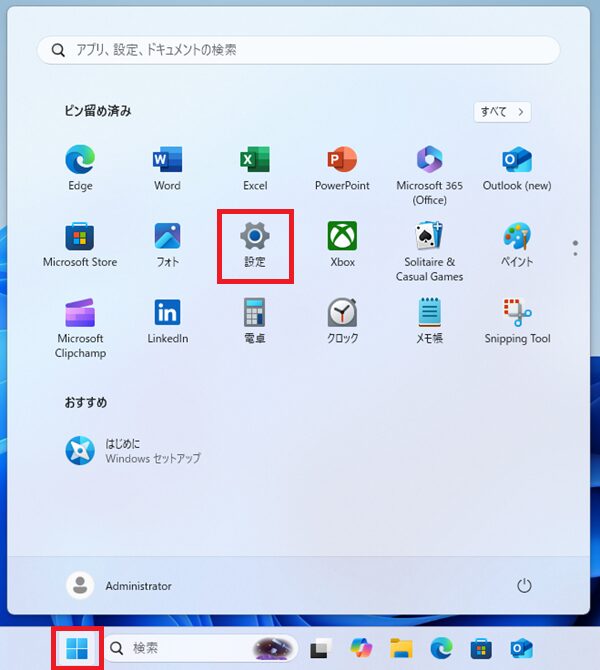
- スタートボタンをクリックします。
- 「設定」をクリックします。
- 左側のメニューから「システム」をクリックします。
- 「バージョン情報」をクリックします。

バージョン情報では、デバイス仕様やWindowsの仕様を確認できます。
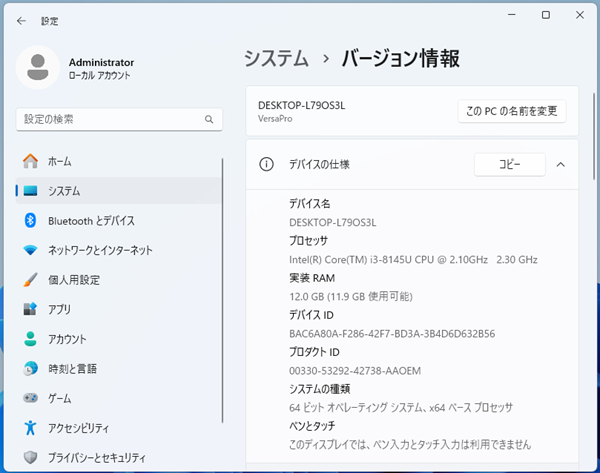
CPU、メモリ、システムの種類、Windowsのエディション、バージョンなどを確認したい場合は、この画面を確認してください。
基本的なPC情報だけを確認したい場合は、設定アプリの「バージョン情報」が分かりやすいです。
Windows11のエディションを確認したあと、ライセンス認証状態やプロダクトキーの入力方法を確認したい場合は、以下の記事を参考にしてください。
方法2:msinfo32で詳細なシステム情報を確認する
msinfo32 は、Windowsの「システム情報」を直接開くためのコマンドです。
設定アプリよりも詳しい情報を確認したい場合は、msinfo32 を使います。
PCの型番、BIOS、BIOSモード、システムモデル、プロセッサ、メモリなどを確認したい場合は、システム情報を開くと分かりやすいです。
Windows検索からmsinfo32を開く方法
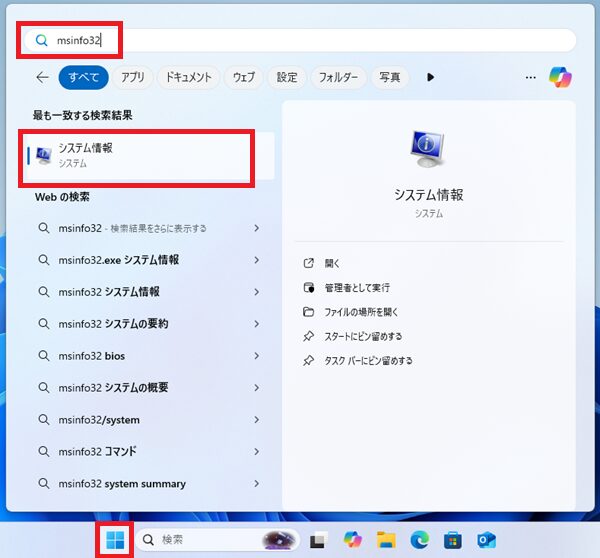
- タスクバーの検索ボックスをクリックします。
msinfo32と入力します。- 検索結果に表示された「システム情報」をクリックします。
ファイル名を指定して実行からmsinfo32を開く方法
キーボード操作で開きたい場合は、「ファイル名を指定して実行」からも起動できます。
- キーボードの
Windowsキー +Rキーを押します。 msinfo32と入力します。- 「OK」をクリックします。
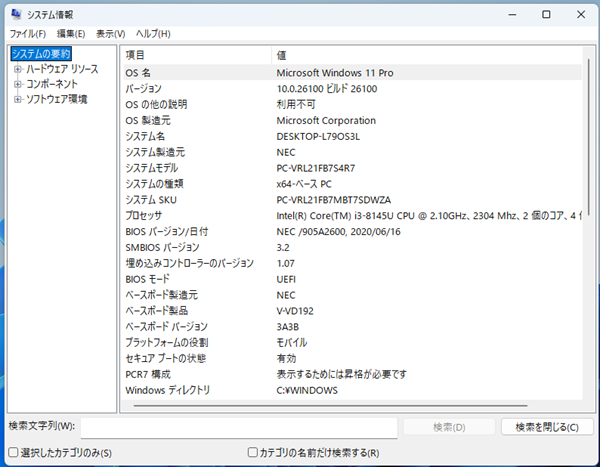
入力後、「システム情報」画面が開きます。
msinfo32で確認できる主な情報
msinfo32 では、以下のような情報を確認できます。
| 項目 | 確認できる内容 | 使う場面 |
|---|---|---|
| OS名 | Windowsの種類 | Windows11のエディション確認 |
| OSバージョン | Windowsのバージョン情報 | 不具合やサポート確認 |
| システム製造元 | PCメーカー名 | メーカーサポート確認 |
| システムモデル | PCの型番 | ドライバー、修理、問い合わせ時 |
| システムの種類 | 64ビット/ARMなど | アプリ対応確認 |
| プロセッサ | CPU情報 | 動作条件確認 |
| BIOSバージョン/日付 | BIOS情報 | ファームウェア確認 |
| BIOSモード | UEFI/レガシー | 起動方式の確認 |
| インストール済み物理メモリ | 搭載メモリ容量 | PC性能や増設前の確認 |
サポートへ問い合わせる場合は、システム製造元、システムモデル、OSバージョン、BIOSバージョン、メモリ容量を確認しておくと説明しやすくなります。
msinfo32 は多くの情報が表示されるため、初心者の方は必要な項目だけ確認してください。
方法3:コマンドプロンプトまたはPowerShellを使って確認する
コマンドでPC情報を確認したい場合は、コマンドプロンプトまたはPowerShellで systeminfo を実行します。
- スタートボタンをクリックします。
cmdまたはPowerShellと入力します。- コマンドプロンプトまたはPowerShellを開きます。

systeminfoと入力します。- Enterキーを押します。

systeminfo を実行すると、OS情報、BIOS情報、メモリ情報、ネットワーク情報などが一覧で表示されます。
コマンド操作に慣れていない場合は、設定アプリまたは msinfo32 を使う方が分かりやすいです。
システム情報と関連する管理ツール
システム情報は、PCの型番、BIOS、メモリ、OS情報などを確認するための画面です。
一方で、ドライバーや接続機器の状態を確認したい場合はデバイスマネージャー、起動設定やサービスを確認したい場合はシステム構成やサービスを使用します。
- Windows11でデバイスマネージャーはどこ?右クリック・検索・devmgmt.mscで開く方法
- Windows11でシステム構成はどこ?msconfigで開く方法とブート・サービス設定の注意点
- Windows11でサービスはどこ?services.mscで開く方法と停止・無効化の注意点
- Windows11でレジストリエディターはどこにある?regeditで開く方法
- Windows11で管理ツールはどこ?Windowsツール・イベントビューアー・サービスを開く方法
- Windows11でWindowsツールはどこ?管理ツール・イベントビューアー・サービスを開く方法
- Windows11でコンピューターの管理はどこにある?ディスクの管理・デバイスマネージャーを開く方法
- Windows11の設定はどこ?よく使う設定の開き方と目的別の探し方まとめ
関連する管理ツール
システム情報以外の管理ツールを確認したい場合は、以下の記事も参考にしてください。
- Windows11で管理ツールはどこ?Windowsツール・イベントビューアー・サービスを開く方法
- Windows11でWindowsツールはどこ?管理ツール・イベントビューアー・サービスを開く方法
- Windows11でコンピューターの管理はどこにある?ディスクの管理・デバイスマネージャーを開く方法
- Windows11でシステム構成はどこ?msconfigで開く方法とブート・サービス設定の注意点
- Windows11でレジストリエディターはどこにある?regeditで開く方法
- Windows11の設定はどこ?よく使う設定の開き方と目的別の探し方まとめ
よくある質問
Windows11でシステム情報はどこから確認できますか?
基本的な情報は、設定アプリの「システム」→「バージョン情報」から確認できます。
詳細な情報を確認したい場合は、Windows検索で msinfo32 と入力して「システム情報」を開いてください。
msinfo32とは何ですか?
msinfo32 は、Windowsのシステム情報を開くためのコマンドです。
OS情報、BIOS情報、システムモデル、プロセッサ、メモリなどを確認できます。
PCの型番やBIOSを確認するにはどこを見ればよいですか?
msinfo32 でシステム情報を開き、「システムの要約」を確認してください。
PCの型番は「システムモデル」、メーカー名は「システム製造元」、BIOS情報は「BIOSバージョン/日付」や「BIOSモード」で確認できます。
メモリ容量はどこで確認できますか?
設定アプリの「バージョン情報」または msinfo32 で確認できます。
msinfo32 では、「インストール済み物理メモリ」などの項目で確認できます。
コマンドでシステム情報を確認できますか?
確認できます。コマンドプロンプトやPowerShellで systeminfo と入力すると、システム情報を一覧表示できます。
初心者はどの方法で確認するのがよいですか?
基本的な情報だけなら、設定アプリの「バージョン情報」が分かりやすいです。
PC型番、BIOS、システムモデルなど詳しい情報が必要な場合だけ、msinfo32 を使ってシステム情報を確認してください。
まとめ
Windows11でシステム情報を確認する場合は、まず設定アプリの「バージョン情報」を確認します。PC型番、BIOS、メモリ、システムモデルなど詳しい情報を確認したい場合は、msinfo32 でシステム情報を開く方法が便利です。
- 基本的なPC情報は、設定アプリの「システム」→「バージョン情報」から確認できる
- 詳しいPC情報は、
msinfo32で「システム情報」を開いて確認する - PC型番は、
msinfo32の「システムモデル」で確認できる - BIOS情報は、
BIOSバージョン/日付やBIOSモードを確認する - メモリ容量は、設定アプリや
msinfo32で確認できる - コマンドで確認したい場合は、コマンドプロンプトやPowerShellで
systeminfoを使う - ドライバーや接続機器の状態を確認したい場合は、デバイスマネージャーを使う
- 起動設定やサービス構成を確認したい場合は、システム構成やサービス画面を使う
システム情報は、PCの型番、BIOS、メモリ、OS情報を確認するための画面です。トラブル対応やサポート問い合わせの前に、必要な項目だけ確認しておくと説明しやすくなります。
管理ツール全体の使い分けを確認したい場合は管理ツール記事、起動設定やサービス構成を確認したい場合はシステム構成記事も参考にしてください。
