
Windows11で近距離共有を設定したい場合は、「設定」アプリの「システム」から確認できます。
Windows11 26H2では、「設定」→「システム」→「共有」→「近距離共有」の順に開きます。
近距離共有は、BluetoothやWi-Fiを利用して、近くにあるWindows PCへファイルや写真などを送信できる機能です。
ただし、Windows11のバージョンによって設定画面の構成が異なることがあります。また、近距離共有をオンにしても、相手のPCが表示されない場合があります。
本記事では、Windows11 26H2の実機画面をもとに、近距離共有の設定場所、オン・オフの切り替え、保存先の変更方法を解説します。
あわせて、Microsoft公式情報をもとにファイルの送受信方法と、相手のPCが表示されない場合の確認方法も紹介します。
なお、当サイトでは26H2の設定画面まで実機確認していますが、2台のPC間での送受信テストは実施していません。
Windows11の近距離共有はどこにある?
Windows11 26H2では、近距離共有の設定は次の場所にあります。
設定 → システム → 共有 → 近距離共有
当サイトで確認したWindows11 26H2(OSビルド26300.9550)では、「システム」内に「共有」という項目があり、その中で近距離共有を設定できました。
Microsoft公式の案内では「設定 → システム → 近距離共有」という経路も紹介されています。
使用しているWindows11の画面に「近距離共有」が直接表示されない場合は、「共有」の項目を確認してください。
設定アプリから近距離共有を開く手順
- スタートボタンをクリックします。
- 「設定」を開きます。
- 左側のメニューから「システム」をクリックします。
- 「共有」をクリックします。
- 「近距離共有」の設定項目を確認します。
Windowsキー + Iキーを押して設定アプリを開くこともできます。
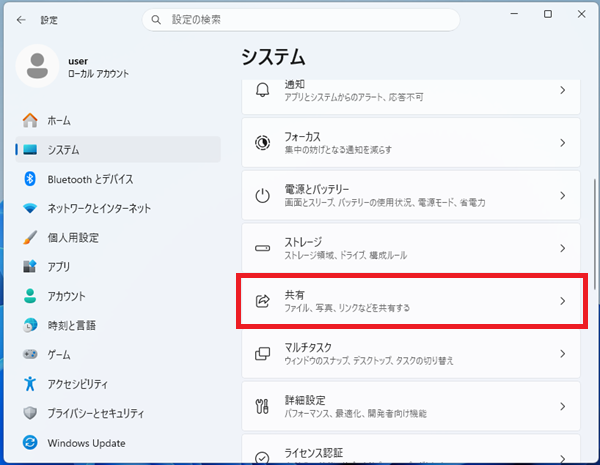
「共有」をクリックすると、近距離共有の設定画面が表示されます。
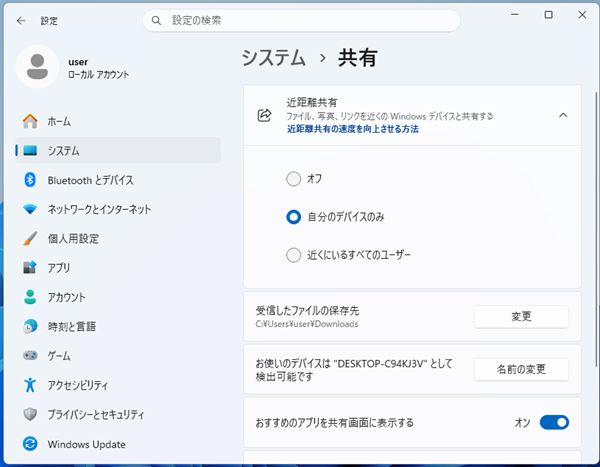
今回の実機画面では、以下の項目を確認できました。
- 近距離共有のオン・オフ
- 共有相手の選択
- 受信したファイルの保存先
- デバイス名の変更
- おすすめのアプリを共有画面に表示する設定
近距離共有を利用しない場合は、ここからオフにできます。
Windows11で近距離共有をオン・オフする方法
近距離共有の設定には、共有相手を指定するための選択肢があります。
当サイトのWindows11 26H2実機画面では、次の3つが表示されました。
| 設定 | 内容 |
|---|---|
| オフ | 近距離共有を使用しません。 |
| 自分のデバイスのみ | 同じMicrosoftアカウントでサインインしている自分のデバイス間で共有します。 |
| 近くにいるすべてのユーザー | 近くにある対応Windows PCとの共有を許可します。 |
自分のデバイスのみ
自分が所有する複数のWindows PC間でファイルをやり取りしたい場合に使用します。
Microsoft公式では、共有する両方のPCで同じMicrosoftアカウントにサインインしていることが条件として案内されています。
異なるMicrosoftアカウントを使用しているPCや、別のユーザーが所有するPCとは、この設定のままでは共有できない場合があります。
近くにいるすべてのユーザー
別のユーザーが使用するWindows PCとも共有したい場合に選択します。
ただし、この設定では、周囲の対応デバイスからPC名やBluetooth MACアドレスを利用できる状態になります。
そのため、公共の場所などで常時有効にすることは避け、必要なときだけ使用する方がよいでしょう。
共有が終わったら「自分のデバイスのみ」に戻すか、「オフ」にすることもできます。
近距離共有をオフにする
近距離共有を無効にしたい場合は、「設定」→「システム」→「共有」→「近距離共有」を開き、「オフ」を選択します。
近距離共有をオフにしても、通常のネットワーク共有やOneDriveのファイル共有などが一括して無効になるわけではありません。
近距離共有でファイルを送信する方法
近距離共有では、エクスプローラーからファイルを選び、Windowsの共有機能を使って送信できます。
以下はMicrosoft公式で案内されている操作方法です。
1. 送信側と受信側の近距離共有を有効にする
まず、ファイルを送るPCと受け取るPCの両方で近距離共有を有効にします。
異なるMicrosoftアカウントを使用するPC間で共有する場合は、必要に応じて「近くにいるすべてのユーザー」を選択します。
また、両方のPCでBluetoothをオンにしてください。
2. 送信するファイルを選択する
- 送信側のPCでエクスプローラーを開きます。
- 送信するファイルを選択します。
- ファイルを右クリックします。
- 「共有」をクリックします。
エクスプローラーの上部に表示される共有ボタンから開くこともできます。
3. 送信先のPCを選択する
Windowsの共有画面が表示されたら、近距離共有に表示される送信先のPCを選択します。
送信先のPCが表示されない場合は、後述する「相手のPCが表示されない場合」の確認方法を参考にしてください。
4. 受信側でファイルを保存する
受信側のPCに共有の通知が表示されたら、「保存」または「保存して開く」を選択します。
保存が完了すると、指定された保存先からファイルを確認できます。
なお、上記の送受信手順はMicrosoft公式情報をもとに説明しています。当サイトの今回の検証では、2台のPC間での実際の転送成功までは確認していません。
近距離共有で受信したファイルの保存先を変更する方法
近距離共有で受け取ったファイルは、設定画面から保存先を変更できます。
Windows11 26H2では、「共有」画面に「受信したファイルの保存先」という項目があります。
- 「設定」→「システム」→「共有」を開きます。
- 「受信したファイルの保存先」を確認します。
- 右側の「変更」をクリックします。
- 保存先にしたいフォルダーを選択します。
- 「フォルダーの選択」をクリックします。
今回の実機画面では、初期の保存先としてユーザーの「ダウンロード」フォルダーが表示されていました。
受信ファイルを別の場所にまとめたい場合は、専用フォルダーなどに変更できます。
保存先を変更する場合は、書き込み権限があるフォルダーを指定してください。
近距離共有で相手のPCが表示されない場合
近距離共有をオンにしても、送信先のPCが一覧に表示されない場合があります。
その場合は、次の順番で確認してください。
1. 両方のPCで近距離共有が有効になっているか確認する
近距離共有は、送信側だけでなく受信側でも有効にする必要があります。
片方のPCだけを設定している場合は、両方のPCを確認してください。
また、「自分のデバイスのみ」を選択している場合は、両方のPCで同じMicrosoftアカウントを使用しているか確認します。
異なるアカウントを使用している場合は、必要に応じて「近くにいるすべてのユーザー」を選択してください。
2. Bluetoothがオンになっているか確認する
近距離共有では、Bluetoothによるデバイスの検出が関係します。
送信側と受信側の両方で、Bluetoothがオンになっているか確認してください。
Bluetoothのオン・オフは、次の場所から確認できます。
設定 → Bluetoothとデバイス → Bluetooth
Bluetoothの切り替え方法は、以下の記事でも解説しています。
3. Bluetooth Low Energyに対応しているか確認する
Microsoft公式では、近距離共有の動作条件として、Bluetooth 4.0以降とBluetooth Low Energy(LE)への対応が案内されています。
Bluetoothが使えるPCであっても、使用しているアダプターやドライバーによっては条件を満たさない可能性があります。
対応状況を確認する場合は、以下の手順を参考にしてください。
- スタートボタンを右クリックします。
- 「デバイスマネージャー」を開きます。
- 「Bluetooth」を展開します。
- Bluetoothアダプターを右クリックして「プロパティ」を開きます。
- 「詳細」タブを開きます。
- プロパティの一覧から「Bluetooth radio supports Low Energy Central Role」に相当する項目を確認します。
対応する項目が表示され、値が「True」であれば、該当するBluetooth LE機能に対応していることを示します。
項目の表示名や表示される情報は、アダプターやドライバーによって異なる場合があります。
4. Wi-Fiとネットワークの接続状態を確認する
近距離共有では、Bluetoothに加えてWi-Fiを利用できる場合があります。
Microsoft公式によると、最新のWindows11では、共有先のPCが同じプライベートWi-Fiネットワークに接続されている場合、Wi-Fi経由で共有できます。
一方、条件が合わない場合はBluetooth経由で共有することがあります。
Wi-Fiを利用した共有を試す場合は、以下を確認してください。
- 両方のPCでWi-Fiがオンになっているか
- 同じWi-Fiネットワークに接続しているか
- 信頼できるネットワークで「プライベート」プロファイルを使用しているか
ネットワークプロファイルの確認方法は、以下の記事を参考にしてください。
なお、公共Wi-Fiなど信頼できないネットワークを、近距離共有のためだけにプライベートへ変更することは避けてください。
5. PC同士の距離を近づける
Bluetoothの通信範囲外にある場合は、相手のPCが検出されないことがあります。
PC同士を近づけて、もう一度共有画面を開いてください。
壁や障害物、周囲の無線環境なども通信状態に影響する場合があります。
6. Bluetoothを切り替える・PCを再起動する
設定に問題が見つからない場合は、両方のPCでBluetoothを一度オフにしてから、再度オンにしてみてください。
それでも検出されない場合は、PCを再起動して確認します。
Bluetooth自体が動作していない場合は、ドライバーの問題も考えられます。
ドライバー関連の確認方法は、以下の記事で解説しています。
近距離共有の通知が表示されない場合
送信側で共有先を選択しても、受信側に通知が表示されない場合があります。
その場合は、受信側PCの通知センターを確認してください。
Windows11では、タスクバー右側の日付と時刻の領域をクリックするなどして通知センターを開けます。
また、Windowsキー + Nキーでも通知センターを開けます。
通知が表示されない場合は、受信側で次の項目を確認してください。
- 近距離共有が有効になっているか
- Bluetoothが有効になっているか
- 通知センターに受信通知が残っていないか
- 応答不可などの通知設定が影響していないか
受信側のPCで通知を確認できた場合は、表示された操作を選択して受信します。
近距離共有の転送速度が遅い場合
近距離共有では、通信方式によって転送速度が異なります。
Bluetooth経由でファイルを転送している場合、大きなファイルでは時間がかかることがあります。
Microsoft公式では、同じプライベートWi-Fiネットワークを利用できる環境であれば、Wi-Fi経由での共有が利用できると案内しています。
大きなファイルを送る場合は、両方のPCでWi-Fiが有効になっているか、同じネットワークに接続しているかを確認してください。
ただし、近距離共有が必ずWi-Fi経由になるわけではありません。実際に利用される通信方式は、Windowsのバージョンや接続条件によって異なります。
当サイトでは、今回の検証で転送速度の測定は行っていません。
近距離共有と通常のファイル共有の違い
近距離共有と、Windowsのネットワーク共有は別の機能です。
| 項目 | 近距離共有 | 通常のネットワーク共有 |
|---|---|---|
| 主な用途 | 近くのPCへファイルを送信する | ネットワーク上の共有フォルダーを利用する |
| 操作方法 | ファイルを選択して共有する | 共有フォルダーへアクセスする |
| 主な通信 | Bluetooth・Wi-Fi | ネットワーク接続とファイル共有プロトコル |
| 共有フォルダーの設定 | 通常は不要 | 共有設定やアクセス権などが必要 |
| 利用例 | 手元の別PCへ写真や文書を送る | 複数PCで共通のフォルダーを利用する |
近くにあるPCへ一時的にファイルを送信する場合は、近距離共有が選択肢になります。
複数のPCから同じフォルダーを継続的に利用したい場合は、通常のネットワーク共有などを検討してください。
近距離共有をオンにするだけで、Windowsの共有フォルダーが自動的に公開されるわけではありません。
よくある質問
Windows11で近距離共有が見つからないのはなぜですか?
Windows11のバージョンによって、設定画面の構成が異なる場合があります。
当サイトで確認した26H2では「設定」→「システム」→「共有」→「近距離共有」にあります。
設定アプリの検索欄で「近距離共有」と検索する方法もあります。
近距離共有ではインターネット接続が必要ですか?
近距離共有はBluetoothやWi-Fiを利用する機能です。Bluetoothによる共有では、インターネット経由でファイルを送信する必要はありません。
Wi-Fi経由での共有を利用する場合は、対応するWindowsのバージョンやネットワーク条件を確認してください。
違うMicrosoftアカウントでも共有できますか?
「近くにいるすべてのユーザー」を選択することで、別のMicrosoftアカウントを使用する対応PCとの共有が可能です。
「自分のデバイスのみ」を選択する場合は、同じMicrosoftアカウントでサインインしているデバイスを対象とします。
AndroidやiPhoneにも送信できますか?
本記事で説明しているWindowsの近距離共有は、対応するWindows PC間で利用する機能です。
Androidなどとのファイル転送には、別の共有機能やアプリが必要になる場合があります。
近距離共有をオンにすると、自分のファイルが勝手に送信されますか?
近距離共有を有効にしただけで、保存されているファイルがすべて自動送信されるわけではありません。
ファイルを送信する場合は、共有するファイルと送信先を選択する操作を行います。
ただし、「近くにいるすべてのユーザー」を選択すると、周囲の対応デバイスからPC名などが利用できる状態になるため、必要なときだけ有効にすることをおすすめします。
検証環境と参考情報
当サイトで設定画面を確認した環境は、以下のとおりです。
| 項目 | 内容 |
|---|---|
| OS | Windows 11 |
| バージョン | 26H2 |
| OSビルド | 26300.9550 |
| 確認日 | 2026年10月3日 |
| 実機確認範囲 | 設定場所、共有相手の選択肢、保存先・デバイス名などの設定画面 |
| 未検証項目 | 2台のPC間での送受信成功、転送速度 |
送受信方法、Bluetooth・Wi-Fiの条件、トラブルシューティングについては、Microsoftの公式情報を参考にしています。
まとめ
Windows11で近距離共有を設定する場合は、「設定」アプリの「システム」を確認します。
Windows11 26H2では、「設定」→「システム」→「共有」→「近距離共有」の順に開きます。
近距離共有では、次の項目を設定できます。
- 近距離共有をオン・オフする
- 共有相手を選択する
- 受信したファイルの保存先を変更する
- デバイス名を変更する
ファイルを送る場合は、送信側と受信側の両方で近距離共有を有効にし、エクスプローラーの共有機能から送信先PCを選択します。
相手のPCが表示されない場合は、最初に両方のPCの共有設定とBluetoothを確認してください。
それでも表示されない場合は、Bluetooth LEへの対応、Wi-Fiの接続状態、PC同士の距離、通知設定などを順番に確認します。
なお、近距離共有は、通常のネットワーク共有や共有フォルダーとは異なる機能です。用途に合わせて使い分けてください。
