
Windows 11を使っていて、「@(アットマーク)が入力できない」「違う記号が出る」といったトラブルに遭遇したことはありませんか?
特にメールアドレス入力時など、非常に困る問題です。
本記事では、原因別に確実に解決できる方法をわかりやすく解説します。
Windows11で「@」が入力できない主な原因
・キーボード配列の設定ミス(最も多い)
日本語キーボードなのに、英語キーボードとして認識されているケースです。
・IMEの不具合
Windows標準の日本語入力(IME)が一時的に不具合を起こしている場合があります。
・入力モードの違い
全角・半角や入力状態によって、正しく入力できないことがあります。
・キーボードドライバの問題
まれにドライバの不具合でキー配列がずれることがあります。
解決方法(上から順に試す)
① キーボード配列を確認する
「スタート」→「設定」を開く
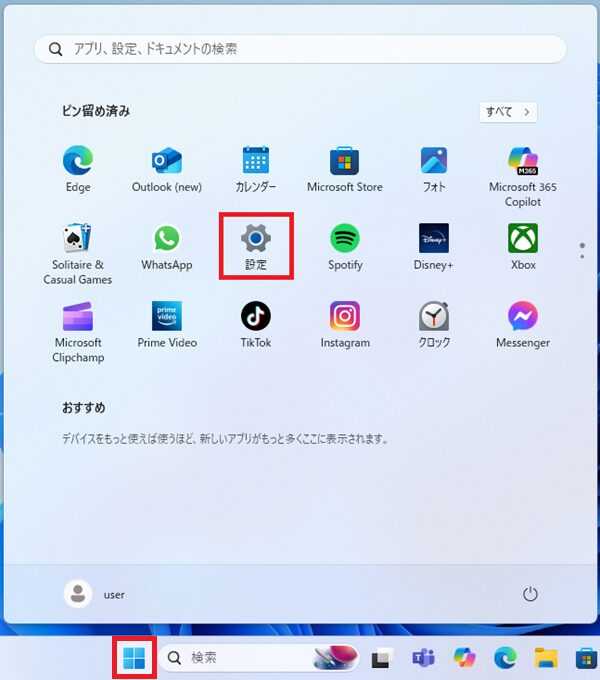
「時刻と言語」→「言語と地域」
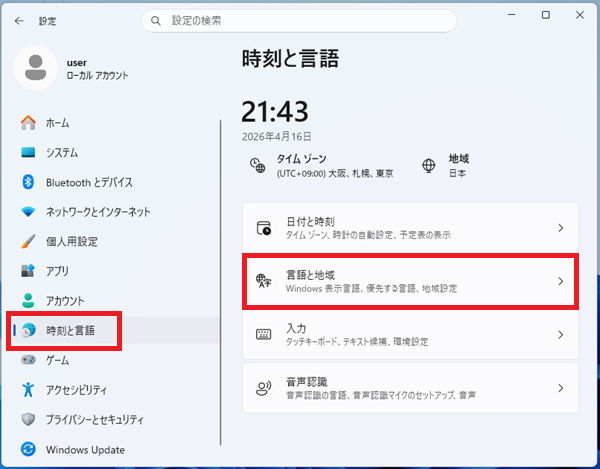
「日本語」→「言語のオプション」
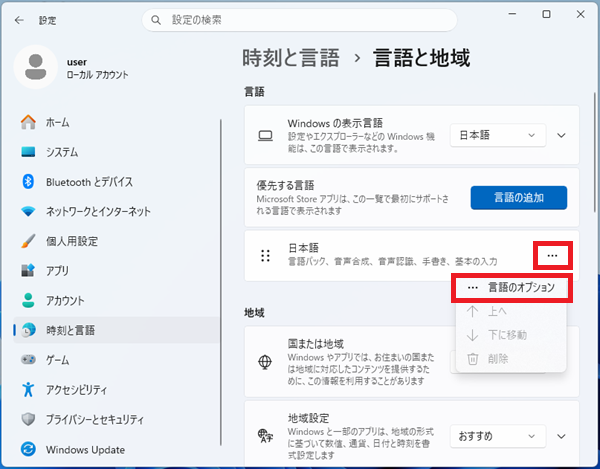
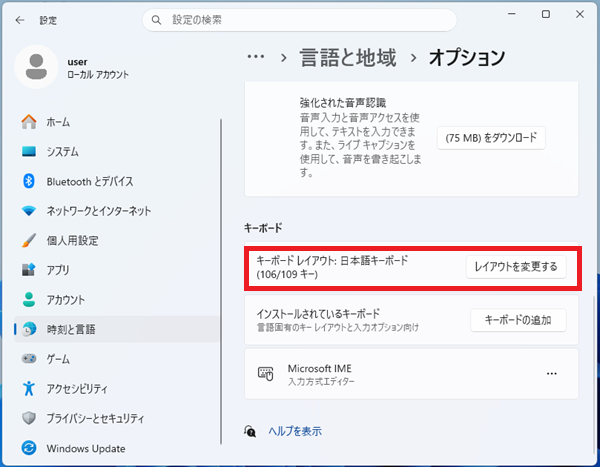
「キーボード」を確認
英語キーボードになっている場合は削除し、日本語キーボードを追加してください。
② 正しいキー位置を確認する
- 日本語キーボード:Pの右横
- 英語キーボード:Shift + 2
③ 入力モードを切り替える
- 半角英数に切り替える
- 再度「@」を入力
④ キーボードドライバを再インストール
- デバイスマネージャーを開く
- キーボードを展開
- 対象デバイスを右クリック → アンインストール
- 再起動
現場で多い見落としポイント
- 外付けキーボード使用後に設定が変わる
- リモートデスクトップ利用時の配列ズレ
- 初期設定が完全でないPC
注意事項
- IMEをむやみに削除しない
- レジストリを不用意に変更しない
- 故障と決めつけない
それでも解決しない場合
- キーボードの故障
- ユーザー設定の不具合
- Windowsアップデートの影響
まとめ
「@」が入力できない問題は、ほとんどが設定ミスです。
特にキーボード配列の確認を最優先で行ってください。
焦って買い替える前に、設定を見直すことが重要です。
入力トラブルが頻繁に起きる場合は、日本語入力ソフト自体を見直すのも有効です。
詳しくは以下の記事でおすすめソフトをまとめています。」
👉Windows11におすすめの日本語入力ソフト(IME)比較
👉Google日本語入力のインストール方法と使い方【Windows11対応】
👉Google日本語入力とATOKの違いはこちら
設定を見直すことで改善する場合もあります。詳しい設定方法はこちらで解説しています。
👉Windows11でおすすめのIME設定|日本語入力を快適にする方法
