
Windows11で作業効率を上げるうえで欠かせないのが「辞書登録」です。特に、業務で同じ単語や定型文を頻繁に入力する方にとっては、一括登録ができるかどうかで効率が大きく変わります。
この記事では、Windows11で辞書登録を一括で行う方法を、初心者でも分かるように解説します。さらに、現場目線での注意点やトラブル対策も紹介します。
Windows11で辞書登録を一括で行う方法
Windows11では、Microsoft IMEの「単語登録」機能を使って、テキストファイルから一括登録が可能です。
手順①:登録用テキストファイルを作成
まずは、一括登録する単語をテキストファイルにまとめます。
書式(重要)
読み 単語 品詞
例:
じゅうしょ	東京都千代田区〇〇	名詞
めーる	example@example.com	名詞
- 各項目はタブで区切る
- スペースではなくタブ区切り必須
- 文字コードはUTF-16 LE か ANSI推奨(UTF-8だと登録に失敗する場合があります)
手順②:ユーザー辞書ツールを起動
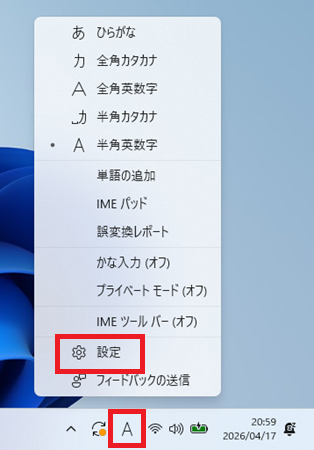
タスクバーの「A」「あ」を右クリックし「設定」を開く
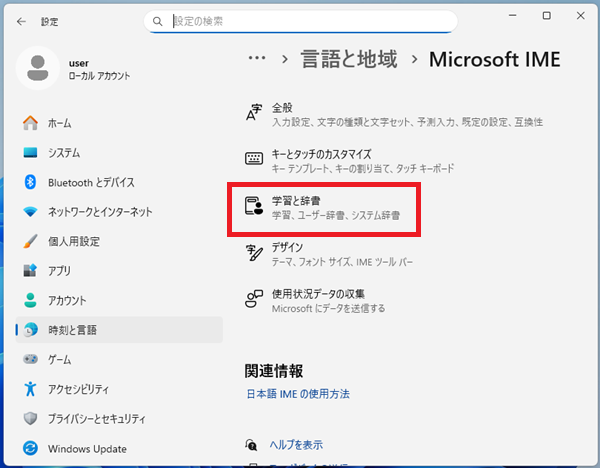
「学習と辞書」をクリック
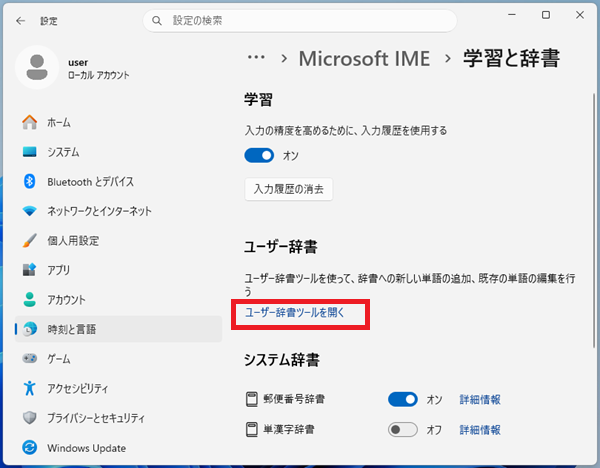
「ユーザー辞書ツールを開く」
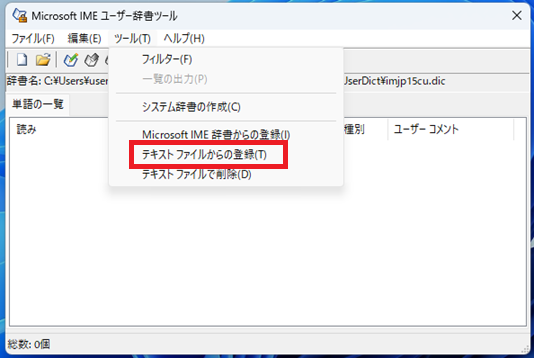
手順③:テキストファイルをインポート
「ツール」をクリック
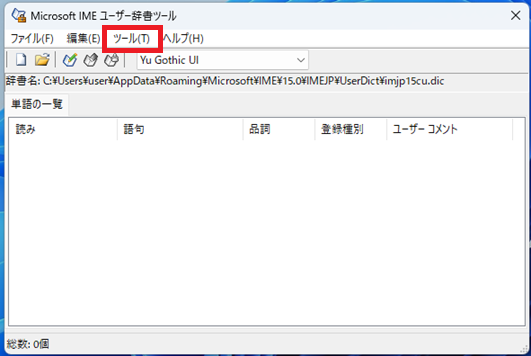
「テキストファイルからの登録」を選択
作成したテキストファイルを選択し「開く」をクリック
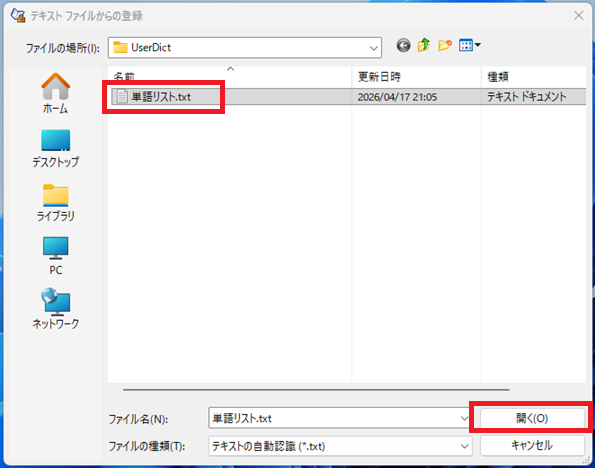
これで一括登録が完了です。
一括登録がうまくいかない原因と対処法
タブ区切りになっていない
最も多いミスです。Excelやメモ帳で作成すると、スペースになっていることがあります。
対処:Excelなら「タブ区切り」で保存、メモ帳ならTabキーで区切る
文字コードの問題
Shift-JISなどだと、文字化けや登録失敗の原因になります。
対処:UTF-16 LE か ANSIで保存する
品詞が間違っている
品詞が不正だと登録されません。
- 名詞
- 人名
- 地名
- 短縮よみ
既存データが上書きされる可能性
インポート時に既存辞書と競合することがあります。
対処:事前にバックアップ(エクスポート)を取る
効率を最大化する使い方
① Excelで管理してからインポート
| 読み | 単語 | 品詞 |
|---|---|---|
| てんぷれ | お世話になっております。 | 名詞 |
完成後にタブ区切りで保存します。
② 業務単位で辞書を分ける
- 社内用
- 顧客対応用
- 技術用
③ 定型文を登録して入力時間を削減
おせわ お世話になっております。〇〇です。 名詞
1日50回入力する場合、年間で大きな時間削減になります。
④ PC入れ替え時の資産として活用
辞書はエクスポートしておけば次のPCへ移行可能です。入力効率は資産として蓄積できます。
注意事項(重要)
- 社外秘情報は登録しない
- メールアドレスの誤登録に注意
- 共有PCでは辞書管理に注意
まとめ
Windows11では、ユーザー辞書機能を使うことで大量の単語を一括登録できます。
- タブ区切りのテキストを作成
- ユーザー辞書からインポート
- 事前バックアップを忘れない
一度環境を整えれば、日々の入力作業が大幅に効率化されます。
