
Windows11では、初期設定のままだと「ゴミ箱」しかデスクトップに表示されていないことがあります。
「PC」「コントロール パネル」「ユーザーのファイル」「ネットワーク」などのアイコンを表示したい場合は、デスクトップアイコンの設定から変更できます。
本記事では、Windows11でデスクトップアイコンを表示・非表示にする方法と、ゴミ箱やPCアイコンが消えたときの戻し方を解説します。
デスクトップの表示やWindows11設定については、以下の記事も参考にしてください。
この記事でわかること
- ゴミ箱やPCアイコンをデスクトップに表示する方法
- デスクトップアイコンを非表示にする方法
- デスクトップアイコンが消えたときの確認方法
- ショートカットとの違い
- アイコンの自動整列や間隔変更に関する関連設定
Windows11でデスクトップアイコンを表示する方法
Windows11でゴミ箱やPCアイコンを表示するには、個人用設定から「デスクトップ アイコンの設定」を開きます。
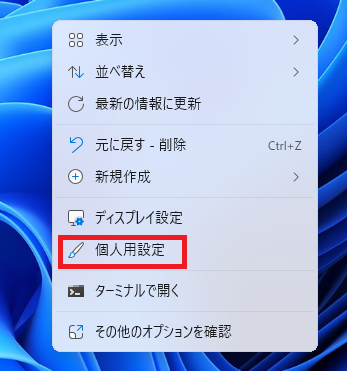
個人用設定を開く
デスクトップの空白部分を右クリックし、メニューから「個人用設定」をクリックします。
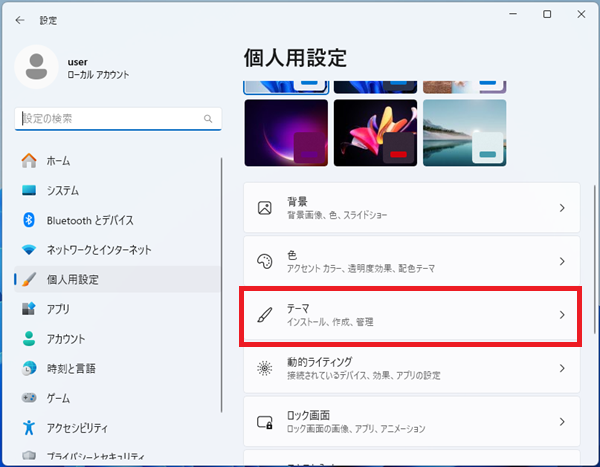
テーマを開く
個人用設定画面が開いたら、「テーマ」を選択します。
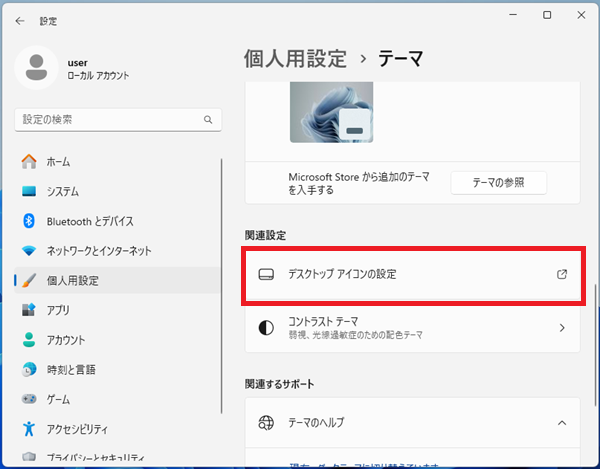
デスクトップアイコンの設定を開く
「関連設定」の項目にある「デスクトップ アイコンの設定」をクリックします。
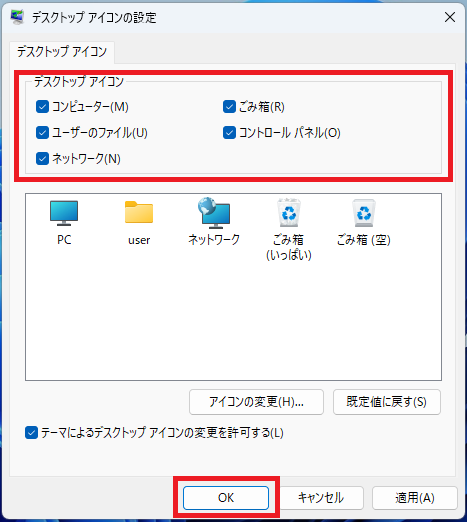
表示したいアイコンにチェックを入れる
「コンピューター」「ごみ箱」「コントロール パネル」「ユーザーのファイル」「ネットワーク」などから、表示したい項目にチェックを入れます。
チェックを入れたら「OK」をクリックします。
デスクトップに選択したアイコンが表示されます。
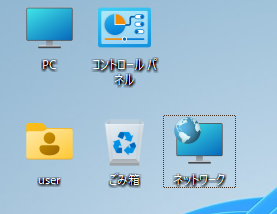
表示できる主なデスクトップアイコン
デスクトップアイコンの設定では、以下のようなシステムアイコンを表示できます。
- コンピューター
- ユーザーのファイル
- ネットワーク
- ごみ箱
- コントロール パネル
よく使うアイコンを表示しておくと、PC内のファイルや設定にすぐアクセスしやすくなります。
デスクトップアイコンを非表示にしたい場合
デスクトップアイコンを非表示にしたい場合は、表示したときと同じ手順で「デスクトップ アイコンの設定」を開きます。
非表示にしたいアイコンのチェックを外し、「OK」をクリックしてください。
不要なアイコンを整理すると、デスクトップをすっきりさせることができます。
デスクトップアイコンが消えたときの対処法
デスクトップアイコンの表示がオフになっていないか確認する
デスクトップ上のアイコンがすべて消えた場合は、デスクトップアイコンの表示設定がオフになっている可能性があります。
- デスクトップの空白部分を右クリックします。
- 「表示」を選択します。
- 「デスクトップ アイコンの表示」にチェックが入っているか確認します。
チェックが外れている場合は、クリックしてオンにしてください。
ごみ箱だけ消えた場合
ごみ箱だけが消えた場合は、「デスクトップ アイコンの設定」で「ごみ箱」にチェックが入っているか確認します。
チェックが外れている場合は、チェックを入れて「OK」をクリックしてください。
PCアイコンを表示したい場合
PCアイコンをデスクトップに表示したい場合は、「デスクトップ アイコンの設定」で「コンピューター」にチェックを入れます。
設定後、デスクトップにPCアイコンが表示されます。
エクスプローラーの表示が一時的に乱れている場合
設定を変更しても表示されない場合は、エクスプローラーの表示や一時的な不具合が影響している場合があります。
PCを再起動してから、もう一度設定を確認してください。
デスクトップアイコンの配置や見た目を調整したい場合は、以下の記事も参考にしてください。
ショートカットとの違いに注意
「PC」や「コントロール パネル」のショートカットを手動で作成することもできます。
ただし、デスクトップアイコンの設定から追加されるアイコンは、Windowsが管理するシステムアイコンです。
右クリックメニューや動作が通常のショートカットと一部異なるため、PCやごみ箱などはデスクトップアイコンの設定から表示するのがおすすめです。
デスクトップにアプリやファイルのショートカットを作る方法
アプリのショートカットを作成する
アプリをデスクトップに置きたい場合は、スタートメニューから対象アプリを探し、デスクトップへドラッグできる場合があります。
アプリによっては、実行ファイルやショートカットを右クリックして「送る」から作成する方法も使えます。
ファイルやフォルダーのショートカットを作成する
ファイルやフォルダーのショートカットを作成する場合は、対象を右クリックします。
- 対象のファイルまたはフォルダーを右クリックします。
- 「その他のオプションを表示」をクリックします。
- 「送る」を選択します。
- 「デスクトップ(ショートカットを作成)」をクリックします。
よく使うファイルやフォルダーは、ショートカットを作成しておくと便利です。
よく使うアイコンを並べて効率化する
業務などで「PC」や「ネットワーク」アイコンをよく使う場合は、デスクトップ上に配置しておくと作業効率が上がります。
特に「PC」はドライブやデバイスに素早くアクセスできるため、初心者にも表示をおすすめしやすいアイコンです。
デスクトップにメモを残したい場合は、付箋アプリを使う方法もあります。
関連する設定記事
デスクトップやWindows11設定については以下の記事も参考にしてください。
- Windows11の設定はどこ?よく使う設定の開き方まとめ
- Windows11でディスプレイ設定はどこにある?画面表示を変更する方法
- Windows11でデスクトップのアイコンの自動整列を解除する方法
- Windows11でデスクトップアイコンの間隔を変更する方法
- Windows11でデスクトップに付箋アプリを表示する方法
まとめ
Windows11でデスクトップアイコンを表示するには、「設定」→「個人用設定」→「テーマ」→「デスクトップアイコンの設定」を開きます。
- ごみ箱やPCアイコンはデスクトップアイコンの設定から表示できる
- すべてのアイコンが消えた場合は「デスクトップアイコンの表示」を確認する
- アイコンの配置を変えたい場合は自動整列や間隔設定も確認する
- デスクトップにメモを残したい場合は付箋アプリも使える
デスクトップやWindows11設定については以下の記事も参考にしてください。
