
“`html
Windows11でリモートデスクトップ接続やネットワーク設定を行う場合、接続先PCのホスト名やPC名を確認することがあります。
ホスト名は、ネットワーク上でPCを識別するための名前です。
本記事では、Windows11でホスト名を確認する方法と、リモートデスクトップやネットワーク接続でPCが見つからない場合の確認ポイントを解説します。
Windows11のよく使う設定の開き方は、以下の記事でもまとめています。
ホスト名とは?
ホスト名とは、ネットワーク上でPCを識別するための名前です。
Windows11では、設定画面では「デバイス名」と表示されることがあります。
リモートデスクトップ、共有フォルダー、ネットワーク管理などで、接続先PCを指定するときに使うことがあります。
たとえば、リモートデスクトップ接続画面の「コンピューター」欄には、接続先PCのホスト名、PC名、またはIPアドレスを入力します。
Windows11でホスト名を確認する方法
Windows11でホスト名を確認する方法はいくつかあります。
すぐに確認したい場合はコマンドプロンプト、画面上で確認したい場合は設定アプリを使うと分かりやすいです。
コマンドプロンプトで確認する
コマンドプロンプトを使うと、現在のPCのホスト名をすぐに確認できます。
- スタートメニューを開きます。
- 検索欄に「cmd」と入力します。
- 検索結果から「コマンドプロンプト」を開きます。
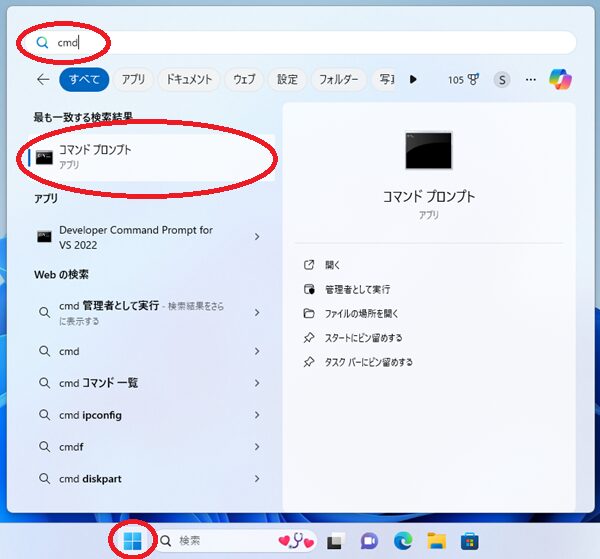
コマンドプロンプトが開いたら、以下のコマンドを入力してEnterキーを押します。
hostnameコマンドを実行すると、現在のPCのホスト名が表示されます。
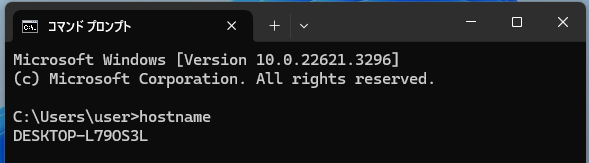
PowerShellで確認する
PowerShellやWindowsターミナルでも、ホスト名を確認できます。
以下のコマンドを実行します。
hostnameまたは、以下のコマンドでもPC名を確認できます。
$env:COMPUTERNAMEコマンドで確認した名前は、リモートデスクトップ接続やネットワーク接続で使用するPC名として使える場合があります。
設定アプリから確認する
Windows11の設定アプリからも、PC名を確認できます。
- スタートボタンをクリックします。
- 「設定」をクリックします。
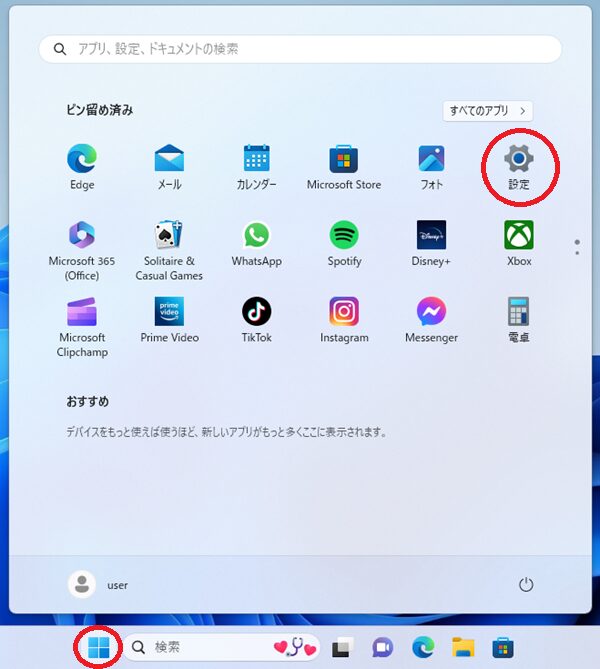
設定アプリのホーム画面や「システム」画面に、現在のPCのデバイス名が表示される場合があります。
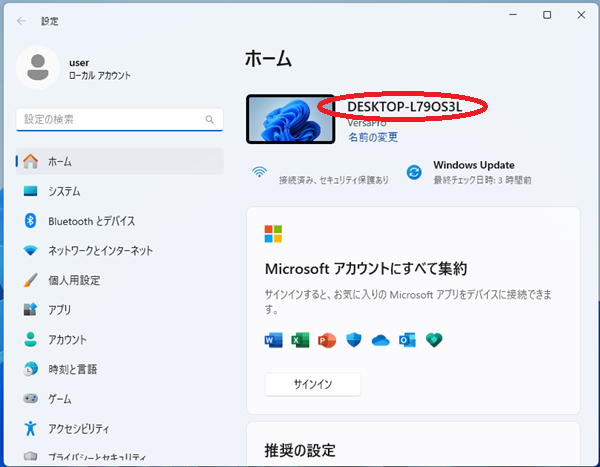
このデバイス名が、ネットワーク上でPCを識別する名前として使われます。
バージョン情報から確認する
設定アプリの「バージョン情報」からも、デバイス名を確認できます。
- 「設定」を開きます。
- 「システム」をクリックします。
- 「バージョン情報」をクリックします。
- 「デバイス名」を確認します。
リモートデスクトップで接続する場合は、このデバイス名を控えておくと便利です。
リモートデスクトップで接続先PC名を確認したい場合
リモートデスクトップで接続する場合は、接続先PCのホスト名やPC名を確認しておく必要があります。
リモートデスクトップ接続画面の「コンピューター」欄には、接続先PCの名前またはIPアドレスを入力します。
リモートデスクトップを有効にする方法は、以下の記事で解説しています。
ホスト名とIPアドレスの違い
ホスト名はPCにつけられた名前で、IPアドレスはネットワーク上で通信するための番号です。
リモートデスクトップや共有フォルダーでは、ホスト名で接続できる場合もあれば、IPアドレスで指定した方が安定する場合もあります。
同じネットワーク内でホスト名で接続できない場合は、ネットワーク探索、名前解決、ネットワークプロファイルなども確認してください。
PCが見つからない場合に確認すること
ホスト名を確認しても接続先PCが見つからない場合は、ネットワークプロファイルやネットワーク探索も確認します。
ネットワークプロファイルがパブリックになっている場合や、ネットワーク探索が無効になっている場合は、同じネットワーク上のPCが見つかりにくくなることがあります。
Wi-Fiやネットワーク設定を確認したい場合
ホスト名が正しくても、Wi-Fiやネットワーク設定に問題があると、リモートデスクトップや共有フォルダーに接続できない場合があります。
Wi-Fi接続、ネットワークプロファイル、ネットワーク探索などもあわせて確認してください。
Windows11でWi-Fiの設定はどこにある?開き方と接続できないときの対処法
プロキシ設定を確認したい場合
ネットワークには接続できているのにWebサイトが開けない、特定の通信だけできない場合は、プロキシ設定も確認します。
会社や学校のPCでは、プロキシ設定が指定されている場合があります。
不要なプロキシ設定が有効になっていると、インターネット接続や一部のアプリ通信に影響することがあります。
Windows11でプロキシ設定はどこにある?確認・変更する方法
ホスト名を確認するときの注意点
PC名を変更している場合がある
PC名は初期状態のまま使われていることもありますが、あとから変更されている場合もあります。
複数台のPCを管理している場合は、どのPCのホスト名なのか分かるように確認してください。
会社や学校のPCでは管理者に確認する
会社や学校のPCでは、PC名やネットワーク設定が管理者によって管理されている場合があります。
勝手に変更すると、管理システムやネットワーク接続に影響する可能性があります。
管理されたPCでは、必要に応じて管理者に確認してください。
ホスト名で接続できない場合はIPアドレスも確認する
ネットワーク環境によっては、ホスト名では接続できず、IPアドレスで指定する必要がある場合があります。
ただし、IPアドレスは環境によって変わることがあるため、固定化や管理方法には注意してください。
関連するネットワーク設定
ホスト名の確認に関連して、Wi-Fi設定、ネットワークプロファイル、ネットワーク探索、リモートデスクトップ、プロキシ設定も確認したい場合は、以下の記事も参考にしてください。
- Windows11でWi-Fiの設定はどこにある?開き方と接続できないときの対処法
- Windows11|ネットワークプロファイルを変更する方法
- Windows11|ネットワーク探索を有効/無効にする方法
- Windows11|リモートデスクトップを有効にする方法
- Windows11でプロキシ設定はどこにある?確認・変更する方法
- Windows11の設定はどこ?よく使う設定の開き方まとめ
まとめ
Windows11でホスト名を確認する場合は、コマンドプロンプトで「hostname」コマンドを実行する方法が簡単です。
- ホスト名はネットワーク上でPCを識別するための名前
- コマンドプロンプトで「hostname」を実行すると確認できる
- 設定アプリのデバイス名からも確認できる
- リモートデスクトップでは接続先PC名として使うことがある
- PCが見つからない場合はネットワークプロファイルやネットワーク探索も確認する
- ネットワークには接続できているのにWebサイトが開けない場合はプロキシ設定も確認する
リモートデスクトップや共有フォルダーで接続できない場合は、ホスト名だけでなく、ネットワークプロファイル、ネットワーク探索、Wi-Fi設定、プロキシ設定もあわせて確認してください。
“`
