
Windows11で「以前に何を印刷したか確認したい」ときは、現在の印刷待ちを表示する「印刷キュー」ではなく、イベントビューアーのPrintServiceログを確認します。
ただし、最初に重要な点があります。
PrintServiceのOperationalログが無効だった場合、今からログを有効にしても、それ以前の印刷履歴が後から作成されるわけではありません。
当サイトでWindows11 25H2を実機検証したところ、Operationalログが無効の状態から有効にしても、過去のイベントは0件のままでした。
一方、ログを有効にしたあとに印刷すると、実プリンターへの印刷やMicrosoft Print to PDFへの出力がイベントとして記録されました。
本記事では、Windows11で印刷履歴を確認する方法と、今後の印刷ログを記録する方法、イベントID 307・310から分かること・分からないことを実機検証結果とあわせて解説します。
現在の印刷待ちを確認したい場合は、以下の記事を参考にしてください。
Windows11の印刷履歴はどこで確認する?
Windows11で過去の印刷記録を確認する場合は、イベントビューアーの以下の場所を確認します。
アプリケーションとサービス ログ → Microsoft → Windows → PrintService → Operational
ただし、確認したい内容によって見る場所が違います。
| 確認したいこと | 確認する場所 |
|---|---|
| 現在印刷待ちのデータ | 印刷キュー |
| ログ有効化後の過去の印刷イベント | PrintService → Operational |
| 削除した印刷ジョブの記録 | PrintService → Operational |
| プリンター本体に保存された履歴 | プリンター側の管理画面など(機種による) |
印刷キューは、現在プリンターで処理待ちになっている印刷ジョブを確認するための画面です。
印刷が完了してキューから消えたデータを調べたい場合は、PrintServiceのOperationalログを確認します。
イベントビューアー自体の開き方については、以下の記事で詳しく解説しています。
過去の印刷履歴が確認できるとは限らない
「昨日印刷したファイルを今から確認したい」という場合は、最初にPrintServiceのOperationalログが有効だったか確認してください。
当サイトの検証環境では、Operationalログは初期状態で無効になっていました。
その状態からログを有効にしましたが、一覧は0件のままで、ログを有効にする前の印刷イベントが後から表示されることはありませんでした。
| 状態 | 今回の実機結果 |
|---|---|
| Operationalログ有効化前 | ログ無効 |
| ログを有効化した直後 | 0件 |
| 有効化後に印刷 | 新しい印刷イベントを記録 |
今回の検証環境では、ログを有効にしても過去の印刷履歴は遡って表示されませんでした。
そのため、PrintServiceに記録がないからといって「過去に印刷していない」と断定することはできません。
また、ネットワークプリンターやプリントサーバー、複合機側に別の履歴が残っている場合もあります。
会社や学校のプリンターでは、管理者が別の仕組みで印刷ログを管理していることもあるため、必要な場合は管理者へ確認してください。
PrintServiceのOperationalログを有効にする方法
今後の印刷イベントを記録したい場合は、PrintServiceのOperationalログを有効にします。
- タスクバーの検索ボックスをクリックします。
- 「イベントビューアー」と入力して開きます。
- 左側の「アプリケーションとサービス ログ」を展開します。
- 「Microsoft」を展開します。
- 「Windows」を展開します。
- 「PrintService」を展開します。
- 「Operational」を右クリックします。
- 「ログの有効化」をクリックします。
Operationalがすでに有効になっている場合は、そのままログを確認してください。
ログを有効にしたあとに印刷し、「最新の情報に更新」を実行すると、新しく発生したPrintServiceイベントを確認できます。
印刷後のイベントID 307を確認する
当サイトでは、実プリンターへ1ページ正常印刷したあと、PrintService → Operationalを確認しました。
検証では、印刷に伴って複数のPrintServiceイベントが記録され、その中にイベントID 307がありました。
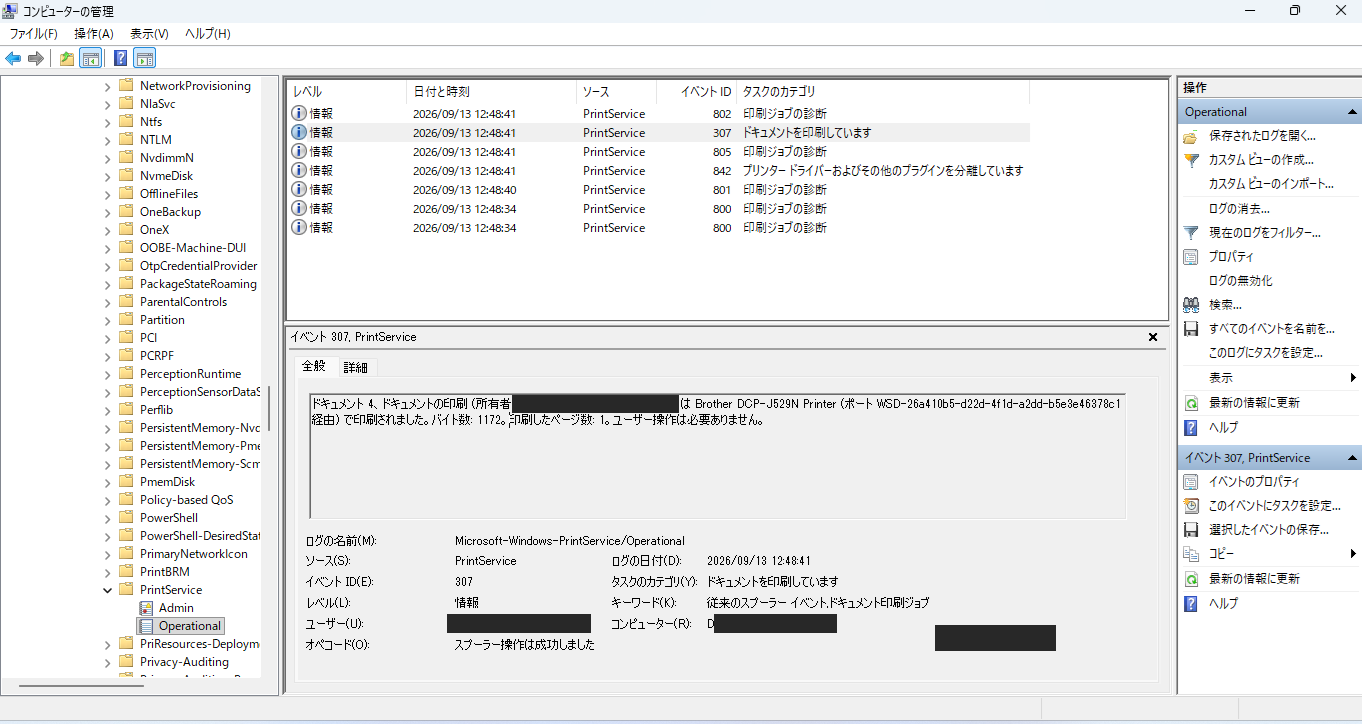
イベントID 307を開くと、今回の環境では以下の情報を確認できました。
| 項目 | 今回確認できた内容 |
|---|---|
| 印刷日時 | 確認可能 |
| ジョブ番号 | 確認可能 |
| 所有者 | Windowsユーザーを表示 |
| プリンター名 | 確認可能 |
| ポート | 確認可能 |
| バイト数 | 確認可能 |
| ページ数 | 確認可能 |
今回のテストでは、元のテキストファイル名そのものではなく、「ドキュメントの印刷」と表示されました。
そのため、
PrintServiceのイベントを確認すれば、必ず元のファイル名まで分かるとは限りません。
使用するアプリ、ドライバー、印刷方法によって、ログへ記録される文書名や内容が異なる可能性があります。
イベントID 307があっても紙に印刷された証明とは限らない
ここは今回の実機検証で特に重要だった点です。
実プリンターだけでなく、Windows標準のMicrosoft Print to PDFでもテストしました。
その結果、Microsoft Print to PDFでPDFファイルを正常に保存した場合にも、イベントID 307が記録されました。
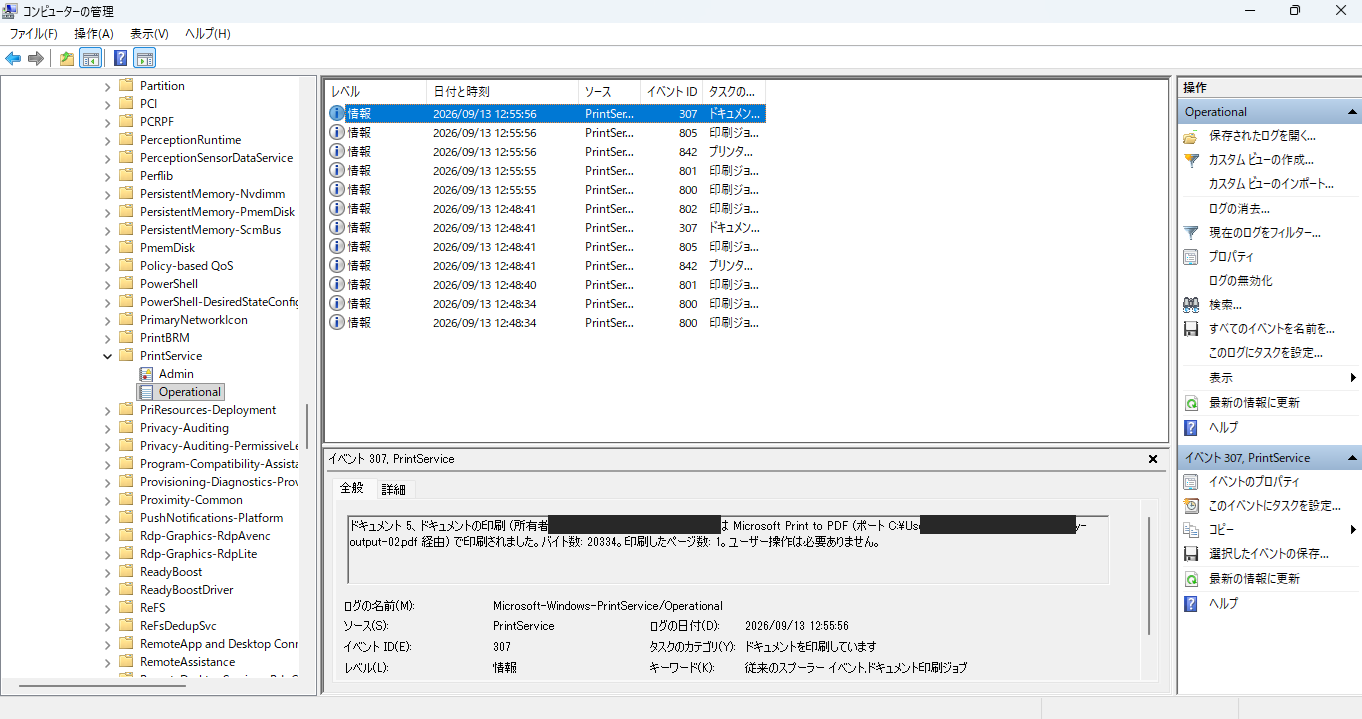
今回のPDF出力では、イベント内に以下の情報が表示されました。
| 項目 | 結果 |
|---|---|
| イベントID | 307 |
| プリンター | Microsoft Print to PDF |
| 出力先 | 保存したPDFファイルへのパス |
| ページ数 | 1ページ |
つまり、
「イベントID 307がある=物理プリンターから紙が正常に排出された」ではありません。
少なくとも今回のWindows11環境では、Microsoft Print to PDFでも307が記録されました。
307はWindows側で印刷ジョブが処理されたことを確認する材料にはなりますが、紙がプリンターから物理的に排出されたことまで、このイベントだけで証明しない方が安全です。
印刷前にキャンセルするとログはどうなる?
Microsoft Print to PDFを選び、PDFファイルの保存画面が表示されたところで保存せずにキャンセルするテストも行いました。
今回の環境では、この操作ではPrintService → Operationalのログは増えませんでした。
| 操作 | 今回の結果 |
|---|---|
| Microsoft Print to PDFを選択 | 保存画面を表示 |
| 保存せずキャンセル | Operationalログ増加なし |
この結果から、少なくとも今回の条件では、PDF保存画面でキャンセルしただけでは印刷履歴として確認できませんでした。
ただし、これは印刷キューに入ったジョブを削除した場合とは結果が異なります。
印刷キューに入ったあと削除するとイベントID 310が残った
次に、実プリンターを一時停止し、印刷ジョブをキューへ入れたあと、紙へ印刷される前にジョブを削除しました。
この場合は、イベントID 307ではなく、イベントID 310が記録されました。
今回の操作では、
プリンターを一時停止 → 印刷ジョブを投入 → キューから削除 → プリンターを再開
という順番でテストしています。
イベント一覧では以下のような流れを確認できました。
| イベントID | 今回確認できた内容 |
|---|---|
| 303 | プリンターを一時停止 |
| 800 | 印刷ジョブの診断 |
| 310 | ドキュメントを削除 |
| 304 | プリンターを再開 |
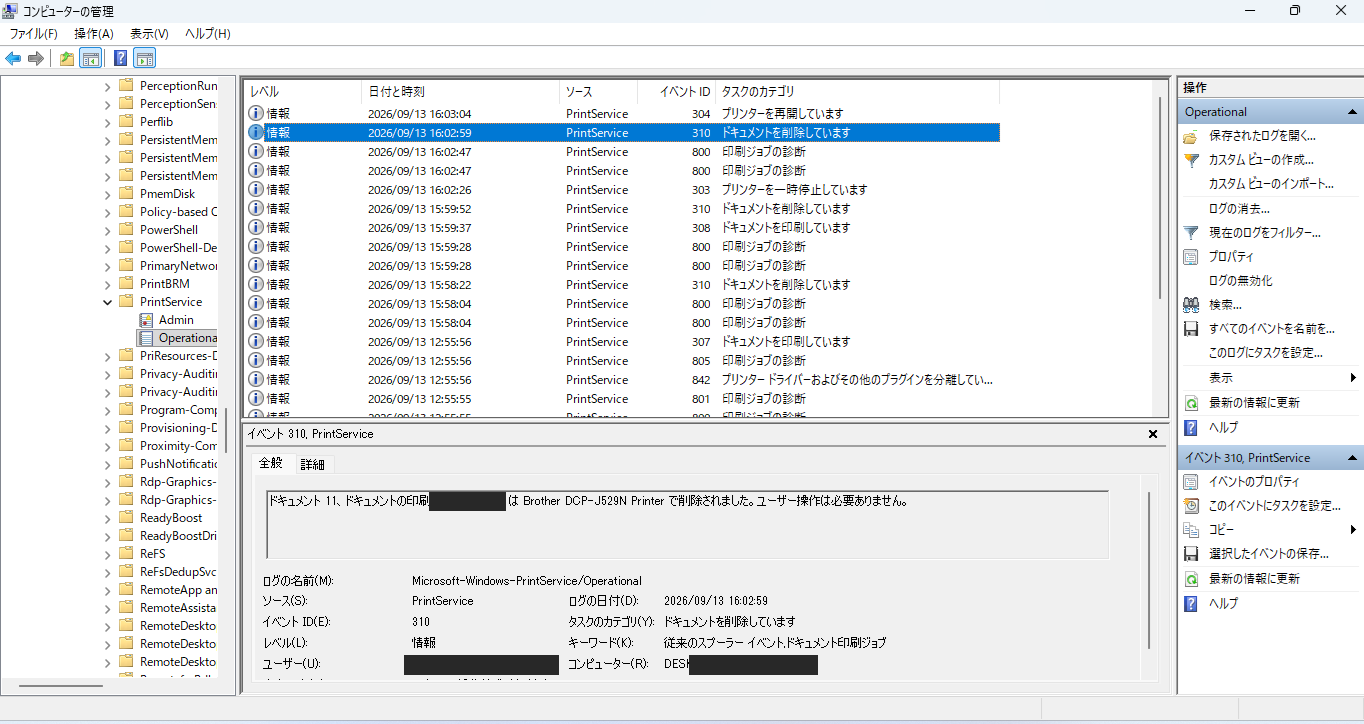
イベントID 310の詳細には、今回の環境ではジョブ番号、所有者、プリンター名と、ドキュメントが削除されたことが記録されました。
つまり、
印刷キューへ投入しただけで、完了前に削除したジョブと、処理が完了したジョブでは記録されるイベントが異なる場合があります。
実機検証:正常印刷・PDF出力・キャンセルの違い
当サイトでWindows11 25H2を使って検証した結果をまとめると、以下のようになりました。
| 操作 | イベント307 | イベント310 | 今回の結果 |
|---|---|---|---|
| 実プリンターへ正常印刷 | あり | なし | 307を記録 |
| Microsoft Print to PDFで正常保存 | あり | なし | 307を記録 |
| PDF保存画面でキャンセル | なし | なし | 新しいログなし |
| 印刷キュー投入後に削除 | なし | あり | 310を記録 |
検証環境
| 項目 | 環境 |
|---|---|
| OS | Windows 11 25H2 |
| OSビルド | 26200.9445 |
| 実プリンター | Brother DCP-J529N Printer |
| 接続 | WSDポート |
| 仮想プリンター | Microsoft Print to PDF |
| 検証日 | 2026年9月13日 |
この結果は当サイトの検証環境で確認したものです。
プリンタードライバー、プリンターの接続方式、使用アプリ、Windowsのバージョンなどによって、記録されるイベントや表示内容が異なる場合があります。
イベントログから分かること・分からないこと
印刷履歴を確認するときは、ログに表示された情報を必要以上に広く解釈しないことが重要です。
| 確認したい内容 | 判断 |
|---|---|
| 印刷処理が発生した日時 | 確認できる場合がある |
| 使用したプリンター | 確認できる場合がある |
| Windowsユーザー | 確認できる場合がある |
| ページ数 | 確認できる場合がある |
| 元ファイル名 | 必ず表示されるとは限らない |
| 紙が物理的に排出されたこと | 307だけでは断定しない |
| ログ有効化前の印刷 | 今回の環境では後から表示されなかった |
| 印刷した文書そのものの復元 | PrintServiceログの目的ではない |
印刷ログは、印刷に関する処理を調査するための情報です。
ログがあることだけを理由に、紙が実際に排出されたことや、誰かがその紙を受け取ったことまで断定しないでください。
印刷履歴が表示されない場合
PrintService → Operationalに履歴が表示されない場合は、まずログが有効か確認してください。
ログが無効だった場合、当サイトの検証環境では有効化前の履歴は後から表示されませんでした。
また、以下のような違いも考慮します。
- ログを有効にする前の印刷だった
- 古いイベントがログ設定によって上書きされている
- 別のPCから印刷している
- プリントサーバー経由で印刷している
- プリンターや複合機側に独自の履歴がある
- 使用するアプリやドライバーによって記録内容が異なる
会社や学校など、複数ユーザーが共有プリンターを使用している環境では、クライアントPCだけでなく、プリントサーバーやプリンター管理側の確認が必要になる場合があります。
印刷キューと印刷履歴の違い
印刷キューとPrintServiceログは目的が異なります。
| 機能 | 主な用途 |
|---|---|
| 印刷キュー | 現在の印刷待ち、停止中、処理中のジョブを確認する |
| PrintService Operational | 記録された印刷イベントを後から確認する |
「印刷ボタンを押したのに紙が出てこない」「印刷待ちが残っている」という場合は、印刷履歴ではなく印刷キューを確認します。
一方、「以前の印刷処理について記録が残っているか調べたい」場合は、PrintService → Operationalを確認します。
印刷ログを確認するときの注意点
PrintServiceのイベントには、Windowsユーザー名、コンピューター名、プリンター名、文書に関する情報などが含まれる場合があります。
スクリーンショットを他人へ送ったりWebサイトへ掲載したりする場合は、個人名、ユーザー名、PC名、社内プリンター名などが写っていないか確認してください。
会社や学校のPCでは、印刷ログの確認・設定変更が管理ルールの対象になっている場合があります。
業務用PCでは自己判断で設定変更せず、必要に応じて管理者や情報システム部門へ確認してください。
よくある質問
昨日印刷した履歴を今から確認できますか?
PrintServiceのOperationalログに記録が残っていれば確認できる可能性があります。
ただし、Operationalログが無効だった場合、当サイトの検証環境ではログを有効にしても、それ以前の印刷履歴は後から表示されませんでした。
イベントID 307があれば印刷に成功したと考えてよいですか?
Windows側の印刷処理を確認する材料にはなりますが、「紙が物理的に正常排出された証拠」とまでは判断しない方が安全です。
当サイトの検証では、実プリンターだけでなくMicrosoft Print to PDFでもイベントID 307が記録されました。
誰が印刷したか分かりますか?
今回の検証では、イベントID 307や310にWindowsユーザーの情報が表示されました。
ただし、共有プリンター、プリントサーバー、使用するアプリや環境によって記録方法が異なる可能性があります。
印刷したファイル名は分かりますか?
必ず元ファイル名が表示されるとは限りません。
今回メモ帳から印刷したテストでは、元のTXTファイル名ではなく「ドキュメントの印刷」と記録されました。
イベントID 310とは何ですか?
今回の検証では、印刷キューへ入れたジョブを印刷完了前に削除したとき、イベントID 310が記録されました。
イベント詳細には、そのドキュメントがプリンターで削除されたことが表示されました。
印刷した文書そのものをイベントログから復元できますか?
今回確認したPrintServiceログは、印刷処理のイベントを確認するものであり、印刷した文書そのものを復元する機能ではありません。
元のファイルが必要な場合は、元データの保存場所やバックアップなどを確認してください。
関連するプリンター・Windowsログ設定
印刷キュー、イベントビューアー、プリンター設定については、以下の記事も参考にしてください。
- Windows11で印刷キューはどこにある?印刷待ちを確認・削除する方法
- Windows11でイベントビューアーはどこ?eventvwrで開く方法とエラーログの見方
- Windows11でプリンターのプロパティはどこにある?ポート・詳細設定を確認する方法
まとめ
Windows11で過去の印刷履歴を確認したい場合は、イベントビューアーの「アプリケーションとサービス ログ」→「Microsoft」→「Windows」→「PrintService」→「Operational」を確認します。
ただし、PrintServiceログが無効だった場合は注意が必要です。
当サイトのWindows11 25H2実機検証では、Operationalログを有効にしても、それ以前の印刷履歴は後から表示されませんでした。
また、イベントID 307は実プリンターへの正常印刷だけでなく、Microsoft Print to PDFで正常にPDFを保存した場合にも記録されました。
そのため、イベントID 307だけを見て「物理的に紙へ印刷された」と断定することはできません。
一方、印刷キューへ入れたジョブを完了前に削除したテストでは、307ではなくイベントID 310が記録されました。
印刷履歴を調査するときは、
- 現在の印刷待ちなのか、過去の印刷記録なのか
- Operationalログが有効だったか
- 307・310など、どのイベントが記録されているか
- 実プリンターかPDF出力などの仮想プリンターか
- ログから分かる範囲を超えて判断していないか
を分けて確認してください。
現在残っている印刷ジョブを確認したい場合は、PrintServiceではなく印刷キューを確認します。
