
Windows11でIMEが勝手に切り替わる原因
入力モード設定
Windows11では、アプリごとに入力モード(日本語・英語)が記憶される仕様があります。
そのため、アプリを切り替えた際にIMEの状態も自動で変わり、「勝手に切り替わる」と感じることがあります。
ショートカットキー
「Alt + Shift」や「Ctrl + Shift」などのショートカットキーによって、意図せず入力言語が切り替わるケースがあります。
特にタイピング中やゲーム中に誤操作しやすいのが特徴です。
アプリごとの設定
Microsoft Officeやブラウザなど、一部のアプリは独自に入力言語を制御することがあります。
これにより、特定のソフトを使うたびにIMEが切り替わる現象が発生します。
他のIMEトラブルについては以下も参考にしてください。
👉Windows11のIMEトラブルまとめ|日本語入力できないときの対処法一覧
IMEが切り替わるときの対処法
入力モード固定
アプリごとに入力モードを記憶しないように設定することで、勝手な切り替えを防げます。
- 設定を開く
- 「時刻と言語」→「入力」を選択
- 「キーボードの詳細設定」をクリック
- 「アプリウィンドウごとに異なる入力方式を設定する」のチェックを外す
ショートカット無効化
誤操作を防ぐために、言語切り替えのショートカットキーを無効化します。
- 設定を開く
- 「時刻と言語」→「入力」を選択
- 「キーボードの詳細設定」へ進む
- 「入力言語のホットキー」設定を開く
- 不要なショートカットを選択し「キーシーケンスの変更」を開く
- 「割り当てなし」に変更し「OK」
設定のリセット
IMEの設定が不安定な場合、一度リセットすることで改善することがあります。
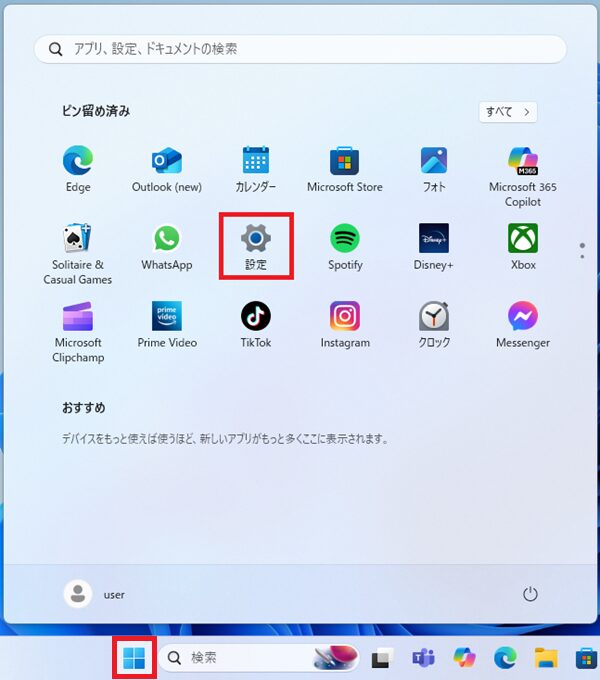
設定を開く
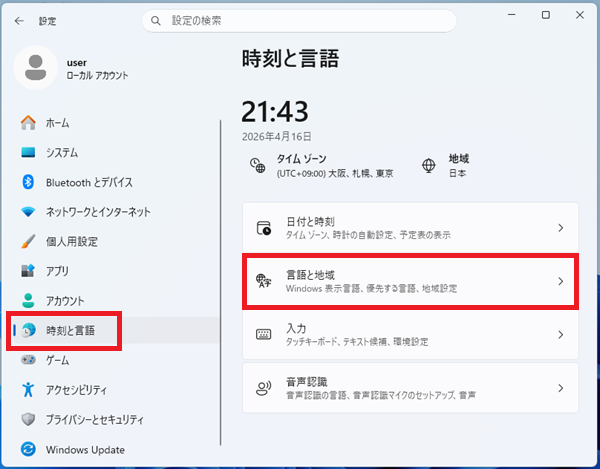
「時刻と言語」→「言語と地域」
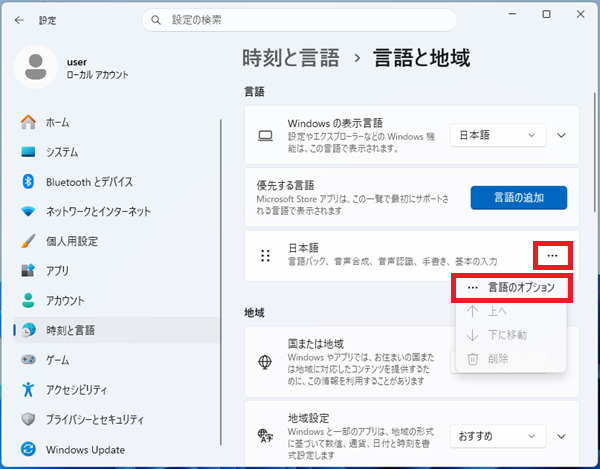
日本語の「…」をクリックし「言語のオプション」を開く
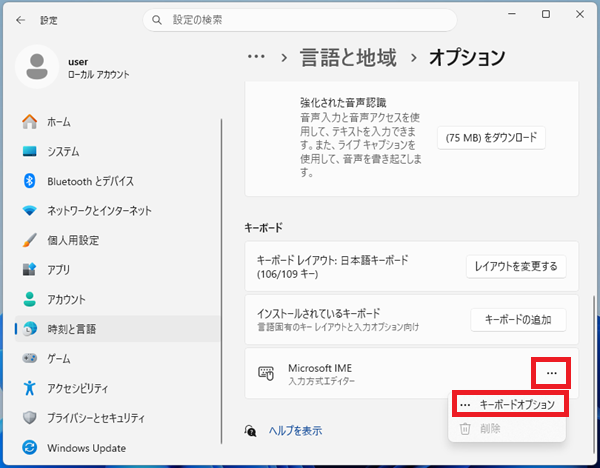
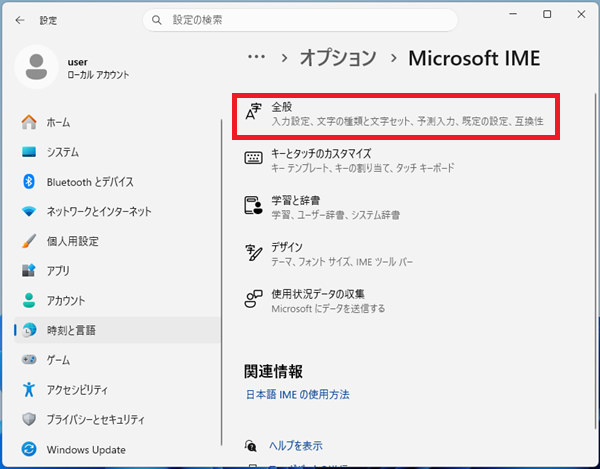
Microsoft IME の「…」をクリック→ キーボードオプション
「全般」をクリック
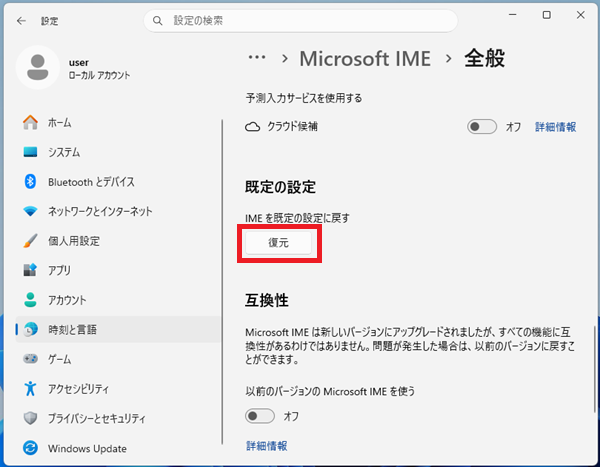
既定の設定の「復元」をクリック
それでも改善しない場合
上記の方法でも改善しない場合は、以下の原因が考えられます。
- Windows Updateの不具合
- IME自体のバグ
- サードパーティ製ソフトとの競合
その場合は、以下の対処を検討してください。
- Windowsを最新の状態に更新する
- 別のIME(Google日本語入力など)を試す
- IMEの再インストールを行う
IMEの切り替え問題は設定で改善できるケースがほとんどです。
原因を一つずつ潰していけば、安定した日本語入力環境を構築できます。
日本語入力ができない場合の原因と対処法は、以下の記事で詳しく解説しています。
👉Windows11でIMEがおかしい原因と対処法|日本語入力の不具合を解決
ひらがなにならない場合の対処法はこちら
👉Windows11でひらがなにならない原因と対処法|日本語入力できないときの解決方法
👉Windows11で勝手に英語入力になる原因と対処法|半角になるときの直し方
👉Windows11でIMEがおかしい原因と対処法|日本語入力の不具合を解決
他のIMEトラブルについては以下も参考にしてください。
👉Windows11のIMEトラブルまとめ|日本語入力できないときの対処法一覧
