
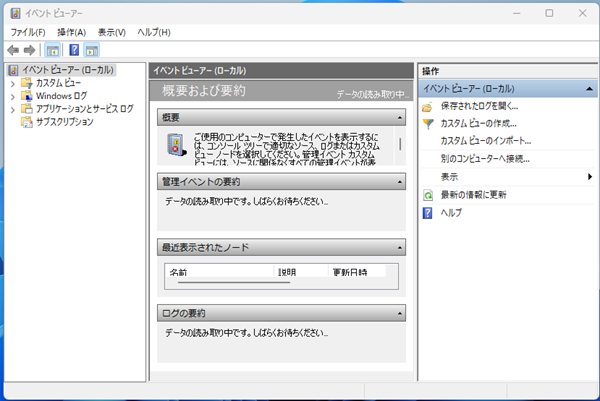
Windows11でエラーや警告、PCの不具合履歴を確認したい場合は、「イベントビューアー」を使います。
イベントビューアーは、Windowsやアプリ、サービス、ドライバーなどのログを確認できる標準ツールです。エラーの発生時刻や警告の内容を確認したいときに役立ちます。
ただし、イベントビューアーにエラーや警告が表示されているだけで、すぐに故障と判断する必要はありません。正常に使えているPCでも、エラーや警告が記録されていることがあります。
本記事では、Windows11でイベントビューアーを開く方法、eventvwr で起動する方法、エラーログの基本的な見方、確認するときの注意点を解説します。
Windows11の管理ツールやWindowsツールの開き方は、以下の記事も参考にしてください。
イベントビューアーとは?
イベントビューアーは、Windowsのシステムやアプリケーションのログ情報を確認できる標準ツールです。
エラーの詳細、警告、動作履歴などを確認することで、問題が発生した時刻や関係しそうな項目を調べられます。
| 確認したいこと | 見る場所 | 注意点 |
|---|---|---|
| Windowsのエラーや警告を確認したい | Windowsログ → システム | エラーがあるだけで故障とは限りません。 |
| アプリの不具合を確認したい | Windowsログ → アプリケーション | 実際に不具合が起きた時刻と照合します。 |
| ログオンや認証の記録を確認したい | Windowsログ → セキュリティ | 会社PCでは権限や管理ルールに注意します。 |
| イベントビューアーをすぐ開きたい | eventvwr |
「ファイル名を指定して実行」から開けます。 |
| 自動実行タスクを確認したい | タスクスケジューラ | イベントビューアーとは役割が違います。 |
イベントビューアーは、エラーを見つけて不安になるための画面ではありません。実際に起きている症状と、ログの発生時刻を照らし合わせて確認するための管理ツールです。
Windows11でイベントビューアーはどこにある?
Windows11のイベントビューアーは、Windows検索、Windowsキー + X メニュー、ファイル名を指定して実行、Windowsツールから開けます。
一番簡単なのは、検索ボックスに「イベントビューアー」または「eventvwr」と入力して開く方法です。
方法1:検索ボックスから起動する
Windows検索からイベントビューアーを開く手順は以下の通りです。
- タスクバーの検索ボックスをクリックします。
- 「イベントビューアー」または「eventvwr」と入力します。
- 検索結果に表示された「イベントビューアー」をクリックします。
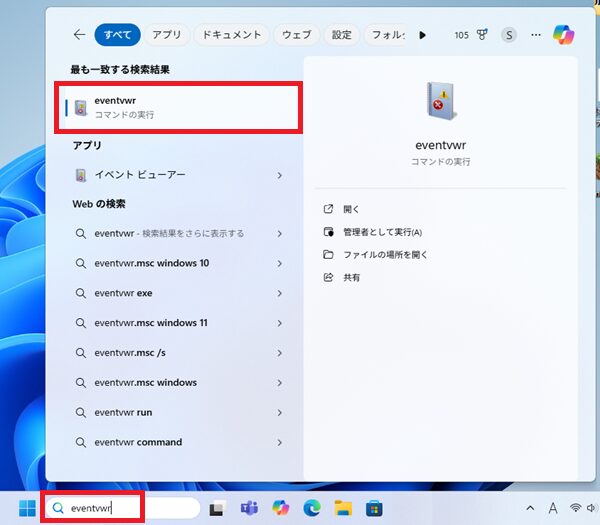
検索で見つからない場合は、「eventvwr」と入力すると表示される場合があります。
方法2:Windowsキー + X メニューから起動する
イベントビューアーは、スタートボタンの右クリックメニューからも開けます。
- キーボードで「Windows」キー + 「X」キーを押します。
- 表示されたメニューから「イベントビューアー」をクリックします。
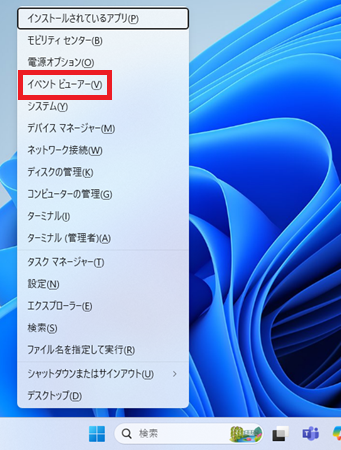
スタートボタンを右クリックしても、同じメニューを表示できます。
方法3:ファイル名を指定して実行から起動する
コマンドで開きたい場合は、「ファイル名を指定して実行」からイベントビューアーを起動できます。
- キーボードで「Windows」キー + 「R」キーを押します。
eventvwrと入力します。- 「OK」をクリックするか、Enterキーを押します。
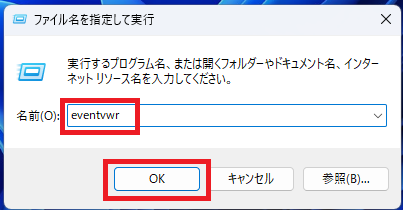
入力後、イベントビューアーが起動します。
方法4:Windowsツールから起動する
イベントビューアーは、Windowsツールから開くこともできます。
- タスクバーの検索ボックスをクリックします。
- 「Windows ツール」と入力します。
- 検索結果から「Windows ツール」を開きます。
- 一覧から「イベントビューアー」を開きます。
Windowsツールには、イベントビューアー以外にも、タスクスケジューラ、コンピューターの管理、サービス、システム構成などの管理機能があります。
Windowsツールの詳しい開き方は、以下の記事で解説しています。
イベントビューアーで確認できる主なログ
イベントビューアーでは、Windowsログから主に以下のログを確認します。
| ログの種類 | 確認できる内容 |
|---|---|
| アプリケーション | ソフトウェアやアプリ関連のエラー、警告を確認できます。 |
| システム | Windows、ドライバー、サービス関連のエラーや警告を確認できます。 |
| セキュリティ | ログオンや認証関連の記録を確認できます。 |
初心者が確認する場合は、まず「アプリケーション」と「システム」を見ることが多いです。
印刷した履歴を確認したい場合は、通常の「Windowsログ」ではなく、「アプリケーションとサービス ログ」→「Microsoft」→「Windows」→「PrintService」→「Operational」を確認します。
PrintServiceログを有効にする方法や、実プリンター・Microsoft Print to PDF・削除した印刷ジョブで記録されるイベントの違いは、以下の記事で実機検証しています。
エラーや警告を確認する方法
Windowsログを開く
イベントビューアーを開いたら、左側のメニューから「Windowsログ」を展開します。
よく確認するのは、「アプリケーション」と「システム」です。
エラー・警告を確認する
ログの一覧には、「重大」「エラー」「警告」「情報」などの種類が表示されます。
トラブルの原因を調べる場合は、「エラー」や「警告」を中心に確認します。
ただし、エラーや警告が表示されていても、すべてが現在の不具合と関係しているとは限りません。
発生日時を確認する
イベントビューアーを見るときは、ログの発生日時を確認します。
実際にトラブルが起きた時間と近いログを優先して見ると、原因を絞り込みやすくなります。
関係のない時間帯のエラーまで追いすぎると、かえって判断を誤る場合があります。
イベントビューアーを見るときの注意点
エラーがあるだけで故障とは限らない
イベントビューアーには、正常に使えているPCでもエラーや警告が表示されることがあります。
エラーがあるだけで、すぐに故障や重大トラブルと判断しないようにしてください。
特に、PCが正常に動作している場合は、古いエラーや一時的な警告を深追いしすぎないことも大切です。
発生時刻と症状を合わせて見る
実際に不具合が起きた時間と、イベントビューアーのログ発生時刻を照らし合わせます。
症状が出た時刻と近いログを優先して確認すると、関係のある情報を見つけやすくなります。
たとえば、フリーズした時刻、再起動した時刻、アプリが落ちた時刻と近いログを優先して確認します。
内容が難しい場合はイベントIDで調べる
ログの内容が難しい場合は、イベントIDやエラーメッセージで検索すると原因を調べやすくなります。
ただし、イベントIDだけで原因を決めつけないでください。同じイベントIDでも、環境や発生状況によって原因が異なる場合があります。
イベントビューアーとタスクスケジューラの違い
イベントビューアーとタスクスケジューラは、どちらも管理ツールですが役割が違います。
| 項目 | 主な役割 |
|---|---|
| イベントビューアー | Windowsやアプリのログ、エラー、警告を確認します。 |
| タスクスケジューラ | 決まった時間や条件で実行されるタスクを確認します。 |
自動実行される処理を確認したい場合は、タスクスケジューラを確認します。
関連する管理ツール
イベントビューアー以外の管理ツールを確認したい場合は、以下の記事も参考にしてください。
- Windows11で管理ツールはどこ?Windowsツール・イベントビューアー・サービスを開く方法
- Windows11でWindowsツールはどこ?管理ツール・イベントビューアー・サービスを開く方法
- Windows11でタスクスケジューラはどこ?taskschd.mscで開く方法と自動実行の確認手順
- Windows11でコンピューターの管理はどこ?ディスクの管理・デバイスマネージャー・サービスを開く方法
- Windows11でサービスはどこ?services.mscで開く方法と停止・無効化の注意点
- Windows11でシステム構成はどこ?msconfigで開く方法とブート・サービス設定の注意点
通常の設定画面を探している場合
イベントビューアーは、Windowsのログやエラーを確認するための管理ツールです。
Wi-Fi、Bluetooth、音量、ディスプレイ、プリンター、既定のアプリ、タスクバーなどの通常設定を探している場合は、設定アプリを確認します。
Windows11のよく使う設定場所をまとめて確認したい場合は、以下の記事も参考にしてください。
よくある質問
Windows11でイベントビューアーはどこから開けますか?
Windows11のイベントビューアーは、Windows検索、Windowsキー + X メニュー、ファイル名を指定して実行、Windowsツールから開けます。
一番簡単なのは、Windows検索で「イベントビューアー」または「eventvwr」と入力する方法です。
イベントビューアーでエラーが出ていたら故障ですか?
エラーが表示されているだけで故障とは限りません。
正常に使えているPCでも、イベントビューアーにエラーや警告が記録されることがあります。
どのログを見ればよいですか?
初心者が確認する場合は、まず「Windowsログ」の「アプリケーション」と「システム」を確認します。
実際にトラブルが起きた時刻と近いエラーや警告を優先して確認してください。
イベントIDだけで原因を判断してよいですか?
イベントIDは原因調査の手がかりになりますが、イベントIDだけで原因を断定しない方が安全です。
発生時刻、症状、エラーメッセージ、使用状況を合わせて確認してください。
まとめ
Windows11でイベントビューアーを開く場合は、Windows検索で「イベントビューアー」または eventvwr と入力する方法が簡単です。
- イベントビューアーは、Windowsやアプリのログ、エラー、警告を確認する管理ツール
- Windows検索、Win + X、
eventvwr、Windowsツールから開ける - 初心者が確認する場合は、まず「Windowsログ」の「アプリケーション」と「システム」を見る
- エラーや警告があるだけで、すぐに故障と判断しない
- 実際に不具合が起きた時刻と、ログの発生時刻を照らし合わせる
- イベントIDだけで原因を断定しない
- 自動実行タスクを確認したい場合は、タスクスケジューラも確認する
イベントビューアーは、不具合の原因を絞り込むための手がかりになります。ただし、表示されたエラーをすべて修正しようとする必要はありません。症状が出ている時刻と関係するログを中心に確認してください。
管理ツール全体の使い分けを確認したい場合は管理ツール記事、Windowsツールから探したい場合はWindowsツール記事も参考にしてください。
