
Microsoft Entra IDを調べていると、
「テナント」「ユーザー」「グループ」「デバイス」「MFA」「条件付きアクセス」「Intune」など、
さまざまな用語が出てきます。
それぞれの意味を個別に調べても、
「結局、何がどうつながっているのか分からない」
と感じることも少なくありません。
このページでは、Microsoft Entra IDを初めて学ぶ方に向けて、
難しい設定方法を覚える前に、
Entra IDを構成する仕組みと、それぞれの関係を
図を使いながら順番に解説します。
情シス担当者やPC管理担当者としてMicrosoft 365を管理することになった方にも分かるように、
できるだけ専門用語をかみ砕いて説明します。
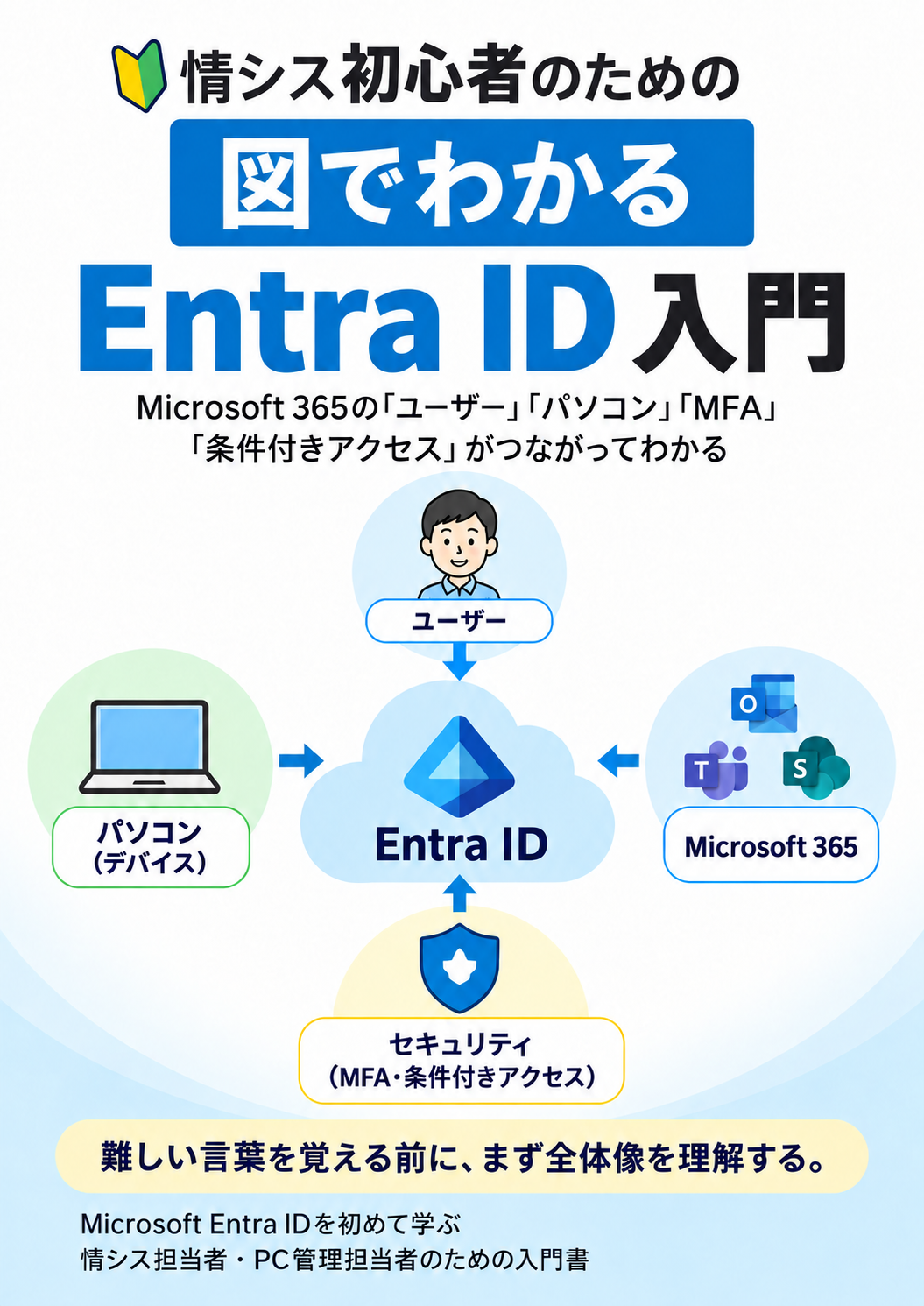
無料PDF|図でわかる Microsoft Entra ID入門
この入門で使用している図解を、
1冊のPDF教材にまとめました。
ユーザー、グループ、管理者ロール、デバイス、MFA、条件付きアクセス、
Microsoft Intuneとの関係まで、
Entra IDの全体像を図で順番に確認できます。
全21ページ・無料・登録不要です。
印刷して読みたい場合や、Entra IDの全体像をまとめて復習したい場合にも利用できます。
無料PDF「図でわかる Entra ID入門」をダウンロード
PDFは全体像を短時間で確認するための教材です。
各項目の詳しい説明や最新情報は、このページから各章を確認してください。
この入門で目指すこと
この入門の目的は、
Entra IDの細かな設定方法を最初から覚えることではありません。
まずは、次のような関係を理解することを目指します。
ユーザー
↓
Microsoft Entra ID
↓
デバイス
↓
Microsoft Intune
↓
条件付きアクセス
↓
Microsoft 365
例えば、Microsoft 365へサインインするとき、
裏側ではEntra IDがユーザーを確認します。
さらに会社のパソコンを管理する場合は、
デバイスをEntra IDへ登録・参加させ、
Intuneでセキュリティ設定などを管理できます。
条件付きアクセスを利用すると、
「誰が」「どの端末から」「どこから」アクセスしているのかなどを確認し、
MFAを要求したり、アクセスを拒否したりできます。
このように、
Entra ID、Intune、MFA、条件付きアクセスは、
それぞれが独立しているのではなく、互いにつながっています。
Microsoft Entra IDを順番に学ぶ
初めてMicrosoft Entra IDを学ぶ場合は、
第1章から第7章まで順番に読み進めることをおすすめします。
第1章 Entra IDの全体像
まずは「Microsoft Entra IDとは何なのか」から始めます。
Microsoft EntraとMicrosoft Entra IDの違いや、
Microsoft 365とEntra IDがどのようにつながっているのかを確認します。
第1章:Entra IDとは?Microsoft 365との関係を初心者向けに図解
第2章 テナント・ユーザー・グループ
Entra IDを利用すると、
「テナント」「ユーザー」「グループ」という言葉が頻繁に登場します。
テナントという管理領域の中にユーザーやグループが存在し、
それらを使ってMicrosoft 365などの利用者やアクセス権を管理します。
第2章:Entra IDのテナント・ユーザー・グループとは?関係を初心者向けに図解
第3章 管理者とロール
Entra IDでは、
すべての管理者が同じ操作をできるわけではありません。
ユーザー管理、デバイス管理、セキュリティ管理など、
必要な作業に応じて「ロール」と呼ばれる管理権限を割り当てます。
第3章:Entra IDの管理者ロールとは?権限との違いを初心者向けに解説
第4章 デバイスとEntra ID
Entra IDではユーザーだけでなく、
会社で利用するパソコンやスマートフォンなどのデバイスも扱います。
デバイスとEntra IDの関係には、
「Microsoft Entra registered」
「Microsoft Entra joined」
「Microsoft Entra hybrid joined」
などがあります。
第4章:Entra IDでデバイスを管理する仕組み|登録・参加・Hybrid参加の違い
第5章 認証とMFA
ユーザーがMicrosoft 365へサインインするときには、
「本当にそのユーザー本人なのか」を確認する認証が行われます。
パスワードだけでなくMicrosoft Authenticatorなどを組み合わせるMFAを利用すると、
本人確認をさらに強化できます。
また、
本人であることを確認する「認証」と、
そのサービスを使わせてよいかを判断する「アクセス許可」は別の仕組み
です。
第5章:Entra IDの認証とは?MFAとアクセス許可の違い
第6章 条件付きアクセス
条件付きアクセスを利用すると、
サインインしてきたユーザーやデバイスの状況に応じて
アクセス方法を変更できます。
例えば、
社外からMicrosoft 365へアクセスしたときにMFAを要求したり、
会社のセキュリティルールを満たしていない端末からのアクセスを
制限したりできます。
第6章:Entra IDの条件付きアクセスとは?仕組みと条件を図で理解する
第7章 Entra IDとIntune
Microsoft Entra IDとMicrosoft Intuneは、
どちらもMicrosoftのクラウド環境で利用されますが、
役割は異なります。
簡単に分けると、
Entra IDは「誰なのか・どのデバイスなのか」を識別し、
Intuneは「そのデバイスをどのように管理するのか」を担当します。
この2つを条件付きアクセスと組み合わせることで、
会社のルールを満たしたデバイスをアクセス条件として利用する、
といった管理が可能になります。
第7章:Entra IDとIntuneの違いとは?デバイス管理の仕組みを図で理解する
Entra ID・Intune・条件付きアクセスの関係
ここまでに登場した主要な仕組みを、
初心者向けに簡単に整理すると次のようになります。
- Microsoft Entra ID:ユーザーやデバイスを識別し、認証やアクセスを管理する
- ユーザー:会社のサービスへサインインするためのアカウント
- グループ:複数のユーザーをまとめて権限や設定を管理する
- デバイス:会社で利用するパソコンやスマートフォンなどの端末
- MFA:複数の認証要素を使って本人確認を強化する
- Microsoft Intune:デバイスの設定、セキュリティ、アプリなどを管理する
- 条件付きアクセス:ユーザーやデバイスなどの情報を確認し、アクセス方法を判断する
- Microsoft 365:Outlook、Teams、SharePoint、OneDriveなどのサービスを提供する
最初からすべての名称や機能を覚える必要はありません。
まずは、
誰が使うのかをEntra IDで管理する
↓
端末をIntuneで管理する
↓
ユーザーや端末などの情報を条件付きアクセスで判断する
↓
Microsoft 365などのサービスへアクセスする
という全体像を理解できれば十分です。
まずはEntra IDそのものを理解する
Microsoft Entra IDを初めて学ぶ場合は、
細かな設定画面を操作する前に、
まずEntra IDそのものの役割を理解することをおすすめします。
Microsoft 365との関係まで理解すると、
その後に登場するテナント、ユーザー、グループ、デバイス、
MFA、条件付きアクセス、Intuneも理解しやすくなります。
紙やPDFでまとめて確認したい場合は、
無料PDF「図でわかる Microsoft Entra ID入門」
も利用できます。