
Windows11を使っていると、「突然IMEがオフになって日本語入力ができない」というトラブルに遭遇することがあります。
仕事や作業中に発生すると非常にストレスですよね。
この記事では、IMEがオフになる原因と具体的な対処法をわかりやすく解説します。
他のIMEトラブルについては以下も参考にしてください。
👉Windows11のIMEトラブルまとめ|日本語入力できないときの対処法一覧
👉Windows11でIMEが勝手にオフになる原因と対処法|自動で無効になるときの直し方
Windows11でIMEがオフになる原因
入力モードが英数になっている
もっとも多い原因がこれです。
気づかないうちに入力モードが「英数(半角英字)」に切り替わっているケースです。
特に、キーボード操作中に無意識に切り替えてしまうことがよくあります。
ショートカットキーの誤操作
Windowsでは以下のようなショートカットで入力モードが切り替わります。
- Alt + Shift
- Ctrl + Shift
- 半角/全角キー
これらを誤って押すことで、IMEがオフ状態になることがあります。
アプリごとの入力設定
Windows11では、アプリごとに入力モードが記憶される場合があります。
- ブラウザでは日本語入力
- Excelでは英数入力
このようにアプリを切り替えたときに、IMEがオフになったように見えることがあります。
IMEの不具合やバグ
まれにですが、IME自体の不具合やWindowsアップデートの影響で正常に動作しないことがあります。
IMEがオフになるときの対処法
入力モードをひらがなに戻す
まずは基本操作です。
- 「半角/全角キー」を押す
- タスクバーの「あ」や「A」をクリックして「ひらがな」を選択
これで多くの場合は解決します。
ショートカットキーを確認する
意図しない切り替えを防ぐために、ショートカットの確認も重要です。
- 不要なショートカットを覚えておく
- 入力切替キーの操作を意識する
特にAlt + Shiftは誤操作しやすいので注意してください。
IME設定をリセットする
設定が崩れている場合は、IMEのリセットが有効です。
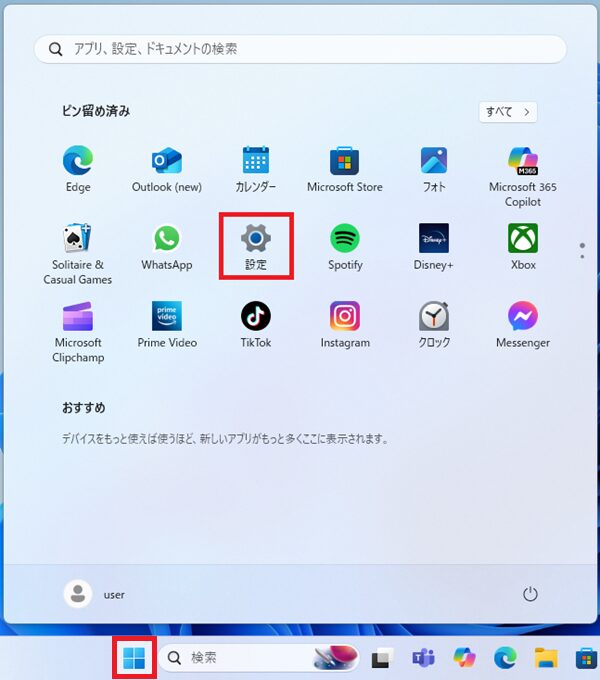
設定を開く
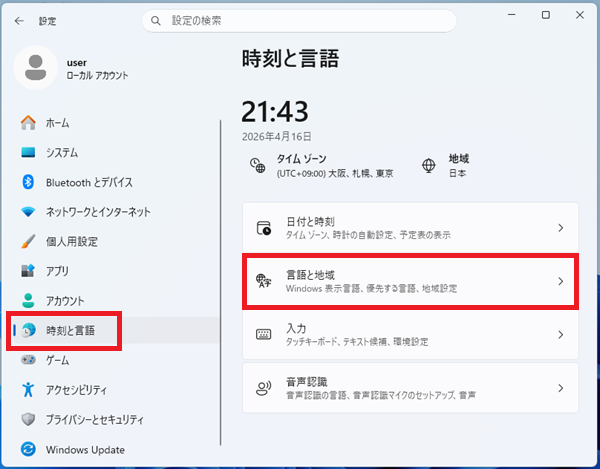
「時刻と言語」→「言語と地域」
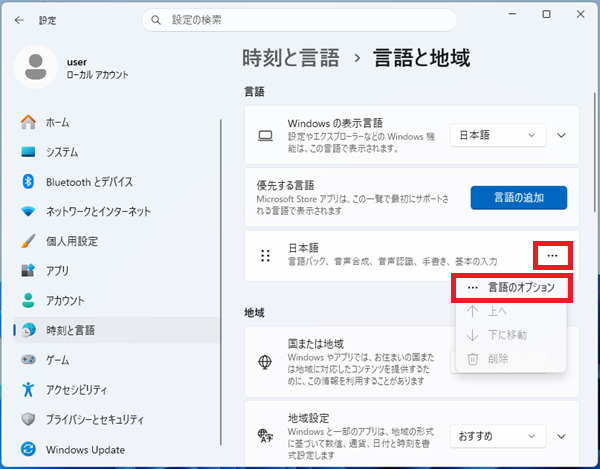
日本語の「…」をクリックし「言語のオプション」を開く
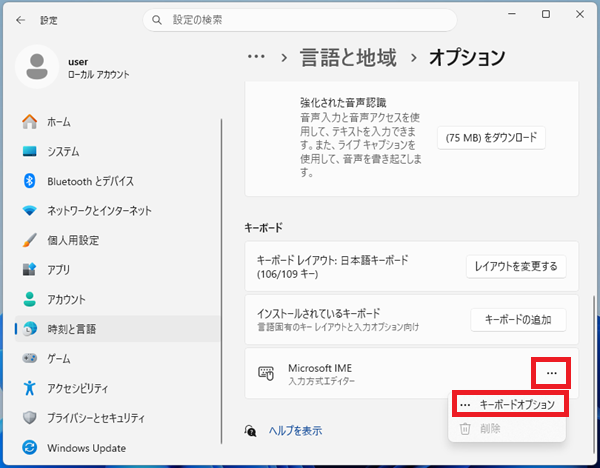
Microsoft IME の「…」をクリック→ キーボードオプション
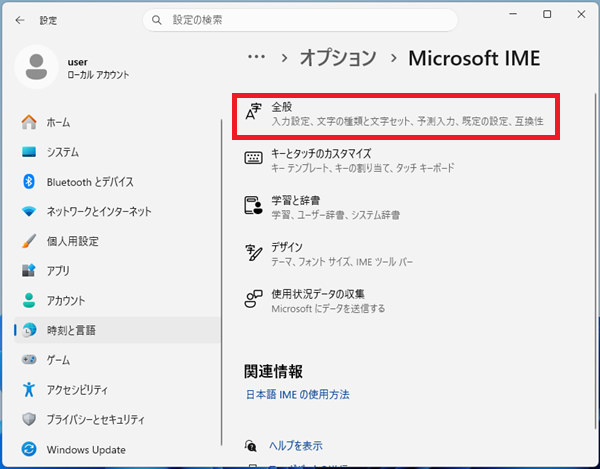
「全般」をクリック
既定の設定の「復元」をクリック
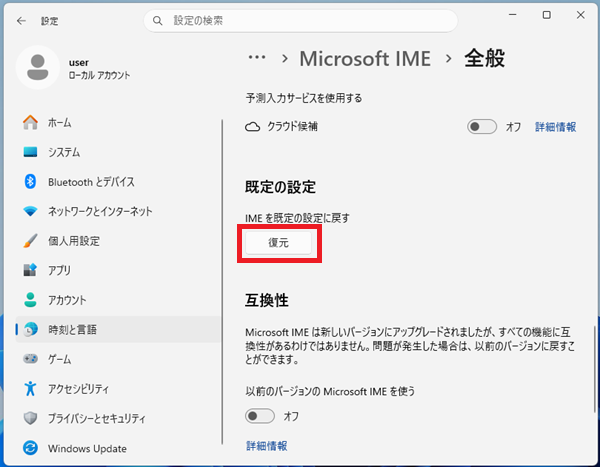
これにより不具合が解消されることがあります。
PCを再起動する
シンプルですが非常に効果的です。
実際に再起動で改善するケースは多いです。
一時的な不具合やメモリの問題でIMEが正常に動作していない場合、再起動でリセットされます。
それでも直らない場合の対処
IMEの再インストール
IME自体が破損している場合は、再インストールが有効です。
- 日本語言語パックを削除
- 再度追加する
これによりIMEが初期状態に戻ります。
別のIMEを使う(おすすめ)
どうしても改善しない場合は、別のIMEを使うのも有効な手段です。
- Google日本語入力(無料・変換精度が高い)
- ATOK(有料・高機能)
特にGoogle日本語入力は安定性が高く、Windows標準IMEの不具合回避としても有効です。
👉Google日本語入力 vs ATOK 比較|どっちがおすすめ?
👉ATOKのインストール方法と使い方【Windows11対応】
👉Google日本語入力のインストール方法と使い方【Windows11対応】
まとめ
Windows11でIMEがオフになる原因は主に以下の通りです。
- 入力モードの切り替え
- ショートカットキーの誤操作
- アプリごとの設定
- IMEの不具合
まずは「入力モードの確認」と「再起動」を試し、それでもダメなら設定リセットや別IMEの導入を検討しましょう。
IMEトラブルはよくある問題ですが、対処法を知っていればすぐ解決できます。
根本的に改善したい場合は別のIMEを使うのも有効です。
👉Windows11におすすめの日本語入力ソフト|快適に使えるIMEを紹介
👉Windows11でひらがなにならない原因と対処法|日本語入力できないときの解決方法
👉Windows11で勝手に英語入力になる原因と対処法|半角になるときの直し方
他のIMEトラブルについては以下も参考にしてください。
👉Windows11のIMEトラブルまとめ|日本語入力できないときの対処法一覧
