
Microsoft Edge を使っていて、
「以前はあったホームボタンが消えた」
「ワンクリックで自分のサイトを開きたい」
と感じたことはありませんか?
実は、Edge のホームボタンは初期設定では非表示になっており、手動で有効化する必要があります。
本記事では、初心者でも迷わず設定できる手順と、ホームボタンを便利に使う活用方法、設定時の注意点まで解説します。
ホームボタンとは?
ホームボタンとは、Edge のツールバー左側に表示される家の形のアイコンです。
クリックすると、指定したページを即座に開けるショートカット機能です。
- 会社のポータルサイトを一発で開く
- よく使う検索ページを登録する
- ブログ管理画面へすぐ移動する
ブックマークよりも早くアクセスできるのが最大の利点です。
ホームボタンを表示する手順
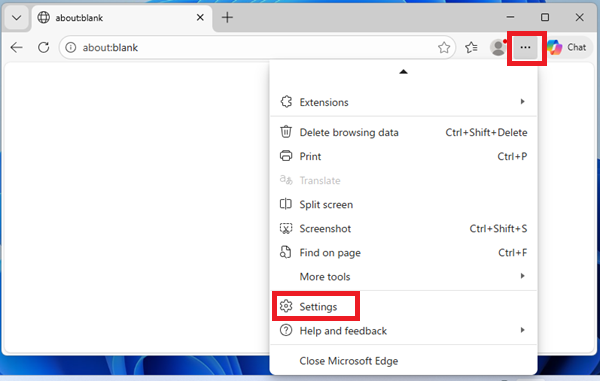
Microsoft Edge を開き右上の「・・・」をクリックし「設定」を開く
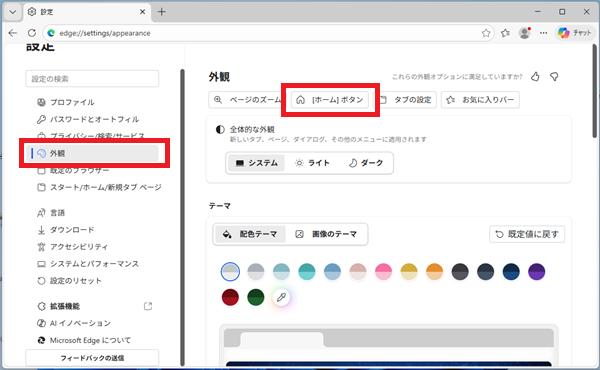
左メニューから「外観」を選択し「[ホームボタン]ボタン」をクリックする
「ホーム」をオンにする
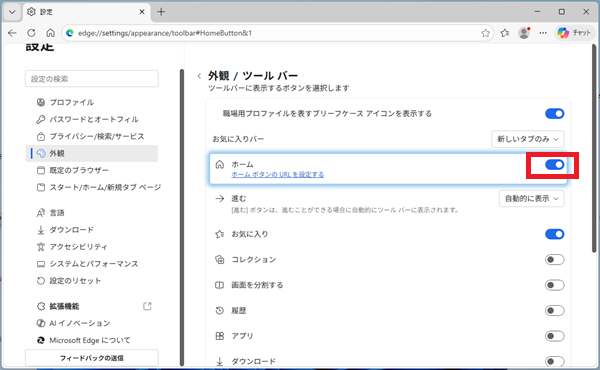
これでツールバー左側にホームボタンが表示されます。
ホームボタンで作業効率化
ホームボタンは単なる最初のページに戻るボタンではなく、作業導線を短縮する仕組みとして活用できます。
- 経理担当 → 会計システムログインページを設定
- ブロガー → WordPress 管理画面を設定
- IT管理者 → 社内チケット管理サイトを設定
ブックマークを探す手間が省け、毎日の作業効率が大きく向上します。
ホームボタンが表示されないときの対処
- Edge が古い → 最新バージョンにアップデート
- 企業ポリシー制御 → 管理者権限PCで確認
まとめ
Microsoft Edge のホームボタンは、簡単な設定でブラウザ操作を大幅に効率化できる機能です。
- 設定 → 外観 → [ホームボタン]ボタン → ホームをオン
- 開きたいURLを入力
- 即時アクセス環境が完成
日常的に使うページがある方ほど、ぜひ活用してみてください。
