
Microsoft Edge を使っていると、
「突然表示言語が英語になった」
「アップデート後に日本語が消えた」
といったトラブルに遭遇することがあります。
本記事では、Microsoft Edge の表示言語を日本語に戻す方法を、
初心者の方でも迷わないように手順付きで解説します。
あわせて、設定しても日本語に戻らない場合の注意点や、
企業PC・管理環境ならではの原因についても触れます。
Microsoft Edge の言語が日本語でなくなる主な原因
まず、よくある原因を整理しておきましょう。
- Edge の初期設定時に英語が選択された
- Windows の表示言語が英語に変更されている
- Edge のアップデート後に言語優先順位がリセットされた
- 英語版の拡張機能やプロファイルを使用している
- 会社や学校の PC で 管理ポリシー(GPO / Intune) が適用されている
原因を理解しておくことで、再発防止にもつながります。
方法1:Microsoft Edge の設定から日本語に戻す(基本)
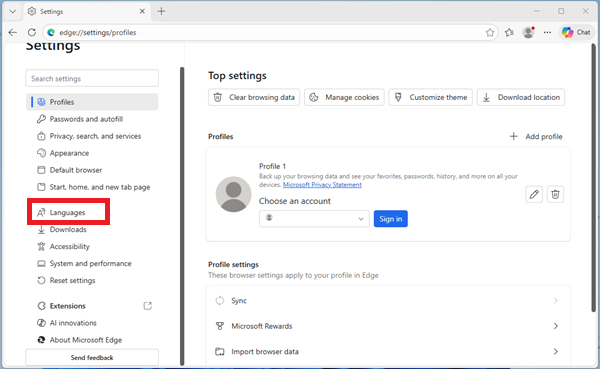
右上の「…」をクリックしSettings(設定)を開く

左メニューから 「Languages」 を選択
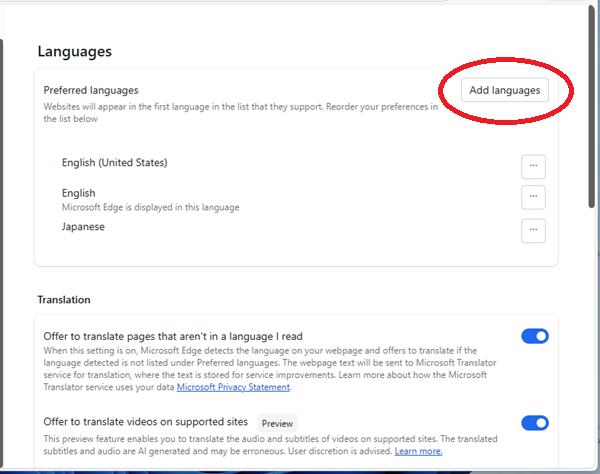
「Preferred languages」 に「Japanese」があるか確認し、なければ 「Add languages」 から「Japanese」を追加
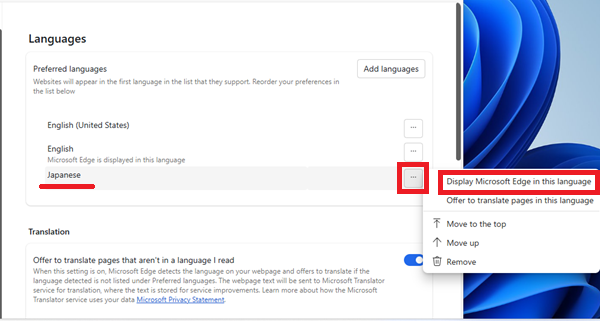
「Japanese」の右側にある「…」をクリックし「Display Microsoft Edge in this language」 を選択
Edge を再起動
再起動後、表示が日本語に切り替わります。
方法2:Windows の表示言語を日本語に戻す
Edge は Windows の言語設定の影響を受けることがあります。
確認手順(Windows 10 / 11)
「設定」→「時刻と言語」→「言語と地域」
Windows の表示言語 が「日本語」になっているか確認
もし英語になっている場合、日本語に変更後、Edge を再起動してください。
方法3:Edge プロファイル別に言語を確認する(見落としがち)
Edge は プロファイルごとに言語設定が異なる場合があります。
- 個人用プロファイル:日本語
- 仕事用プロファイル:英語
というケースも珍しくありません。
右上のプロフィールアイコンをクリックし、
使用中のプロファイルで言語設定を再確認してください。
👉 これが原因で「設定したはずなのに英語のまま」という相談は非常に多いです。
日本語に戻らない場合の注意事項
管理されている PC の場合
会社や学校の PC では、
以下のようなメッセージが表示されることがあります。
「この設定は組織によって管理されています」
この場合、ユーザー側で言語変更はできません。
管理者(情シス・IT 管理者)に確認が必要です。
拡張機能が英語表示を強制しているケース
- 翻訳系拡張機能
- 開発者向け拡張機能
これらが原因で、一部メニューだけ英語になることがあります。
一度拡張機能を無効化して切り分けるのがおすすめです。
再発防止のためにやっておくべき設定
筆者の運用経験から、以下を設定しておくと安心です。
- 日本語を 言語リストの最上位 にする
- 使わない言語(英語など)を削除する
- Edge プロファイルを増やしすぎない
- Windows の表示言語と Edge の言語を一致させる
特に アップデート後に言語が戻る問題は、
言語の優先順位が低いことが原因になりがちです。
まとめ
- Edge の言語変更は 設定 → 言語 から行う
- Windows の表示言語もあわせて確認する
- プロファイル別設定と管理ポリシーに注意
- 再発防止には言語の優先順位が重要
Microsoft Edge は高機能な反面、
言語設定が分散しているため混乱しやすいブラウザです。
本記事を参考に、確実に日本語表示へ戻してください。
