
Windows11を使っていて、
- 操作手順を動画で残したい
- エラー画面を記録してサポートに送りたい
- 研修用の操作マニュアル動画を作りたい
と感じたことはありませんか?
Windows11には標準で画面録画機能が搭載されており、追加ソフトなしで簡単に録画できます。本記事では初心者でも迷わない画面録画方法と、注意点・実務で役立つテクニックを解説します。
Windows11で画面録画する方法(標準機能)
方法① Xbox Game Bar を使う
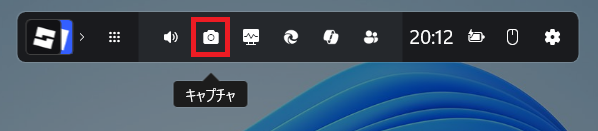
Windowsキー + G を押し「キャプチャ」ウィンドウを開く
「キャプチャ」ボタンをクリック
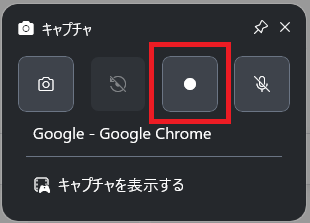
●「録画開始」ボタンをクリック
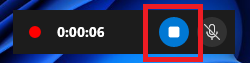
■ ボタンで録画終了
録画した動画は ビデオ → キャプチャ フォルダに自動保存されます。
方法② ショートカットで即録画
Windowsキー + Alt + R で録画開始・停止ができます。
一瞬だけ発生するエラー画面の記録に便利です。
録画できないときの注意点
デスクトップ全体は録画できない
Xbox Game Barはアプリ単位の録画のみ対応です。
デスクトップ・エクスプローラー・スタートメニューは録画できません。
対策:録画対象はブラウザやアプリ画面上で操作するようにしましょう。
マイク音声も同時に録る方法
Windowsキー + G → 設定(歯車アイコン) → キャプチャ → マイクをオン
これで 画面+PC音声+マイク音声 を同時録音できます。
研修動画や操作説明ナレーションに最適です。
業務で役立つ活用テクニック
静止画で十分な場合はSnipping Tool
短い説明なら Windows + Shift + S でスクリーンショットを撮る方が軽くて効率的です。
PowerPointの画面録画と組み合わせる
PowerPointの「画面録画」機能を使うと、録画した動画をそのままスライドへ挿入できます。
社内マニュアルや研修資料作成が大幅に効率化されます。
長時間録画は容量に注意
録画動画はMP4形式で保存され、1時間あたり約2〜4GB消費する場合があります。
- 不要部分をトリミングする
- OneDriveへ保存してPC容量を節約
デスクトップ全体を録画したい場合
標準機能ではデスクトップ全体の録画はできません。
その場合は以下ツールを利用します。
- OBS Studio(無料・高機能)
- Clipchamp(Windows11標準動画編集)
特にOBS Studioは、デスクトップ全体・複数ウィンドウ・Webカメラ合成にも対応し、オンライン研修録画にも最適です。
よくある質問
録画した動画の保存場所は?
「ビデオ → キャプチャ」フォルダに保存されます。
通知音が録音される?
PC音声を録音している場合、通知音も入ります。不要な場合は「集中モード」をONにしましょう。
まとめ
Windows11なら追加ソフトなしで簡単に画面録画が可能です。
- 簡単録画 → Xbox Game Bar
- 音声付き録画 → マイク設定ON
- デスクトップ録画 → OBS利用
動画で操作を共有することで、業務効率やサポート対応が大幅に向上します。ぜひ活用してみてください。
