
Windows 11 を使っていると、
- パソコン起動が遅い
- 勝手にアプリが立ち上がる
- 毎回手動で起動するのが面倒
と感じることはありませんか?
これらは スタートアップ設定 を見直すことで簡単に改善できます。
本記事ではスタートアップの追加・削除方法を初心者向けに解説し、注意点や実務的な活用テクニックも紹介します。
スタートアップとは?
スタートアップとは、Windows起動と同時に自動実行されるアプリの一覧 のことです。
代表例
- OneDrive
- Microsoft Teams
- セキュリティソフト
- メッセンジャーアプリ
便利な反面、登録しすぎると 起動時間が長くなる原因 になります。
スタートアップを削除(無効化)する方法
方法① 設定画面から行う(基本)
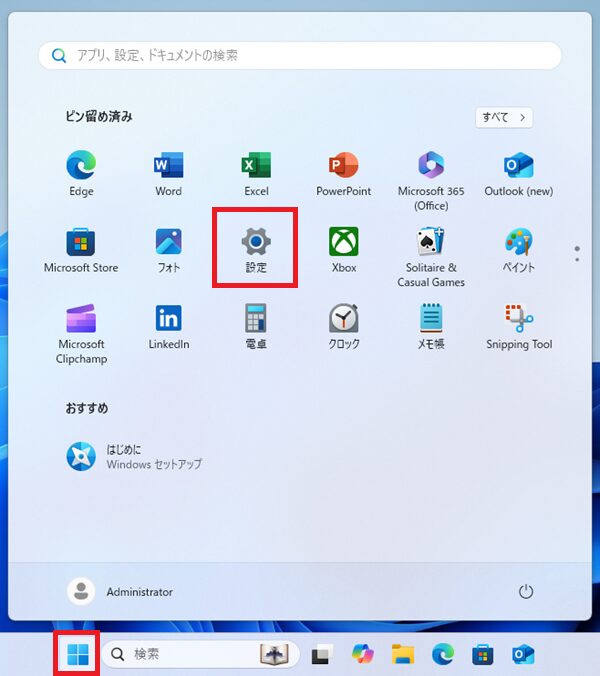
スタートボタン → 設定
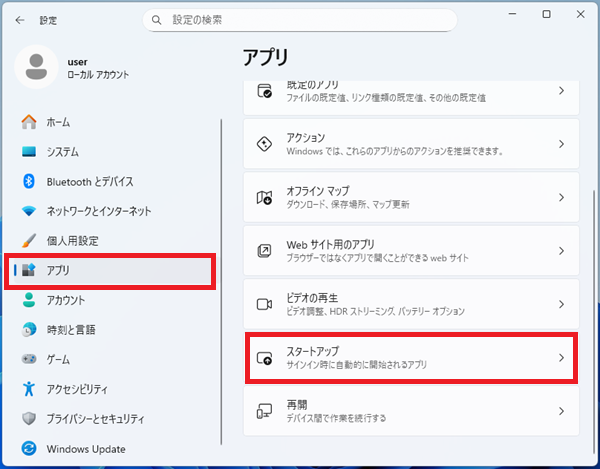
「アプリ」→「スタートアップ」
不要なアプリをオフにする
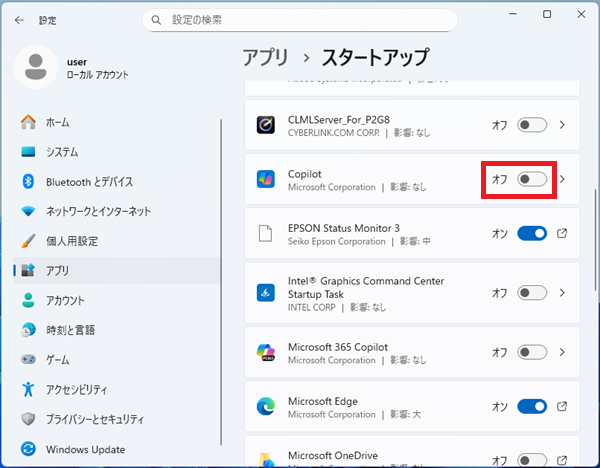
次回起動から自動起動しなくなります。
方法② タスクマネージャーから行う(詳細確認向け)
Ctrl + Shift + Esc を押す
「スタートアップ」タブを開く
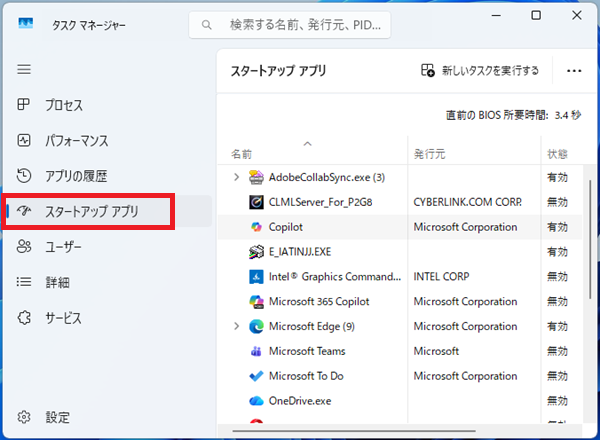
対象アプリを右クリック →「無効化」
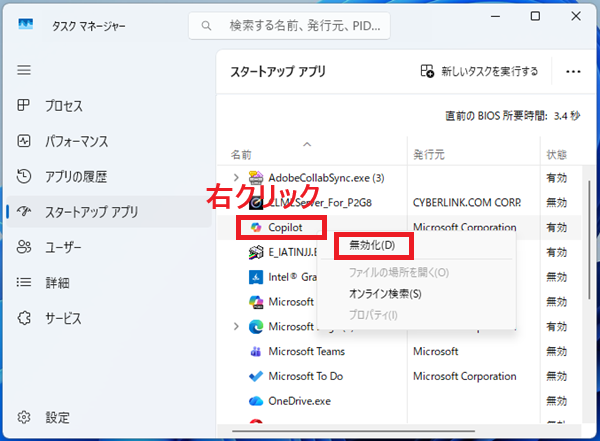
ここでは 起動時の影響度(高・中・低) も確認できます。
スタートアップにアプリを追加する方法
Windows11では自動で登録されないアプリもあります。
よく使う業務アプリを登録すると便利です。
追加手順
Win + R を押す
shell:startup と入力 → OK
開いたフォルダーへアプリのショートカットをコピー
次回起動時から自動実行されます。
注意事項(必ず確認)
- セキュリティソフトは無効化しない
- OneDrive同期を使っている場合は残す
- 不明なアプリは影響度を確認してから変更する
不用意に無効化すると、
- バックアップ停止
- メール同期停止
などのトラブルになることがあります。
スタートアップ整理で得られる効果
- PC起動時間が短縮
- メモリ使用量の削減
- バッテリー消費の改善
特に ノートPCでは体感速度が大きく変わります。
まとめ
Windows11のスタートアップ設定は、
- 不要なものは無効化
- 必要なものだけ登録
これだけで 「起動が遅いPC」から「すぐ使えるPC」へ改善 できます。
定期的に見直すことが快適なWindows運用のポイントです。
