
Windows11を使っていて、「インストールしたアプリが見つからない」「スタートメニューに表示されていないアプリを起動したい」
と感じたことはありませんか?
Windows11では「すべてのアプリ」機能を使うことで、PCにインストールされているアプリを一覧で確認できます。
本記事では、Windows11ですべてのアプリを表示する方法を、初心者の方にもわかりやすく解説します。
Windows11の「すべてのアプリ」とは?
「すべてのアプリ」とは、Windows11にインストールされているアプリをまとめて表示する一覧機能です。
- Microsoft Storeアプリ
- デスクトップアプリ(Excel・Chromeなど)
- Windowsのシステムツール
スタートメニューのピン留めとは異なり、表示設定に関係なく確認できるのが特徴です。
すべてのアプリを表示する方法
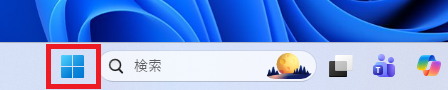
画面下にある スタートボタン(Windowsマーク) をクリックします。
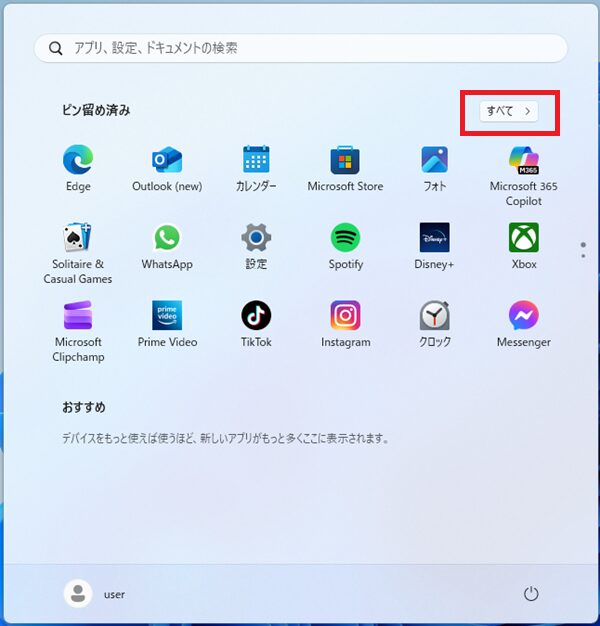
スタートメニュー右上に表示されている 「すべて」 をクリックします。
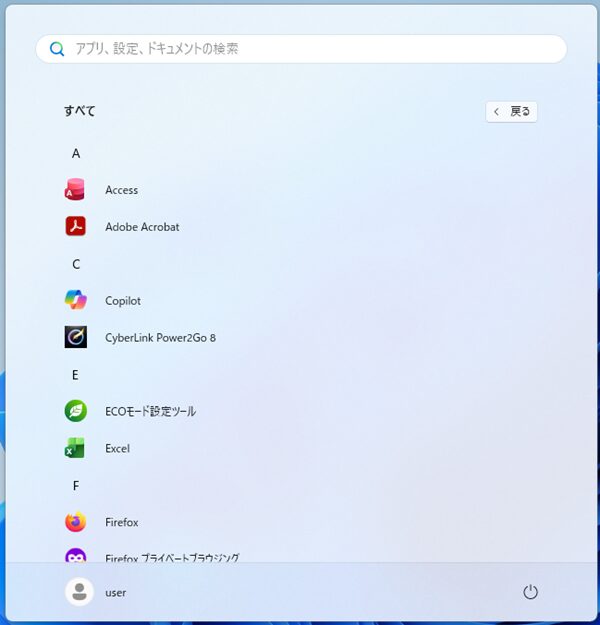
インストールされているすべてのアプリが、アルファベット順(日本語は50音順)で表示されます。
スクロールして目的のアプリを探してください。
キーボード操作で素早く表示する方法
マウス操作が面倒な場合は、キーボード検索が便利です。
- Windowsキーを押す
- アプリ名をそのまま入力する
これだけで、すべてのアプリの中から該当するアプリが自動的に検索されます。
頻繁にアプリを起動する方にはおすすめの方法です。
アプリが見つからないときのチェックポイント
インストールが完了していない
Microsoft Storeアプリの場合、ダウンロードやインストールが完了していないと表示されません。
インストール状況を確認しましょう。
ユーザーごとにインストールされている
アプリによっては、特定のユーザーのみ表示されることがあります。
複数のユーザーアカウントを使用している場合は注意が必要です。
フォルダー内にまとめられている
「Windowsツール」などの管理系アプリは、フォルダーを開かないと表示されない場合があります。
注意事項
- 「すべてのアプリ」一覧からアプリを削除することはできません
- アプリのアンインストールは「設定」から行います
- 表示順は変更できません(自動並び)
よく使うアプリは、スタートメニューにピン留めしておくと操作が快適になります。
まとめ
Windows11の「すべてのアプリ」機能を使えば、インストール済みのアプリを簡単に確認できます。
普段使いでは、ピン留め と キーボード検索 を併用することで、
より効率的にWindows11を操作できます。
