
Windows11では、エクスプローラーの右クリックメニューが新しいデザインへ変更されました。
見た目はスッキリしていますが、「よく使う項目がすぐ出てこない」「以前の方が作業が早かった」と感じる方も少なくありません。
本記事では、Windows10以前のクラシックな右クリックメニューへ戻す方法を、画像付きでわかりやすく解説します。
レジストリを編集する方法のため、注意点もあわせて紹介します。
新しい右クリックメニューと従来仕様の違い
Windows11の右クリックメニューは、アイコン中心の簡略表示になり、詳細な操作は「その他のオプションを表示」をクリックしないと出てきません。
この仕様変更により、以下のような不便さを感じるケースがあります。
- 「コピー」「貼り付け」「名前の変更」が一度で表示されない
- 圧縮・解凍ソフトなどの拡張メニューが奥に隠れる
- 右クリック操作が一手間増える
日常的にファイル操作を行う方ほど、旧仕様の方が効率的と感じやすいでしょう。
右クリックメニューを以前の仕様に戻す方法
ここからはレジストリエディタを使った設定変更手順を紹介します。
レジストリはWindowsの重要設定情報を管理する領域のため、操作前にバックアップを取ることを強く推奨します。
誤った編集を行うと、システム不具合の原因になる可能性があります。
作業は必ず自己責任で行ってください。
—
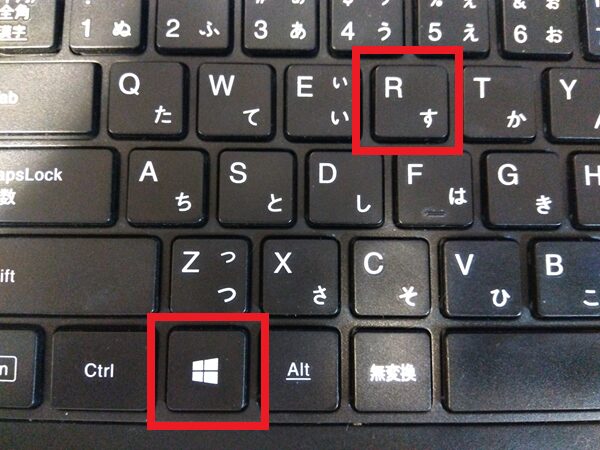
キーボードの「Win + R」キーを押して「ファイル名を指定して実行」を開きます。
「regedit」と入力し、「OK」をクリックします。

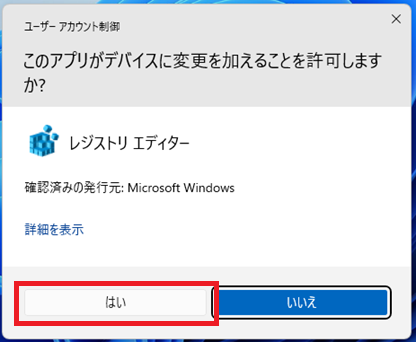
ユーザーアカウント制御が表示されたら「はい」をクリックします。
レジストリエディタが開いたら、以下のパスを開きます。
HKEY_CURRENT_USER\Software\Classes\CLSID\

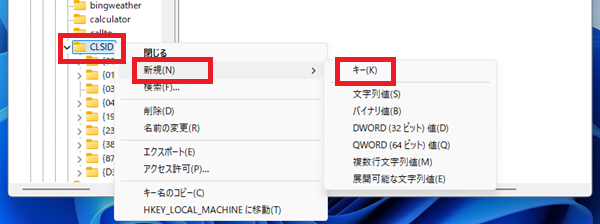
「CLSID」を右クリックし、「新規」→「キー」を選択します。
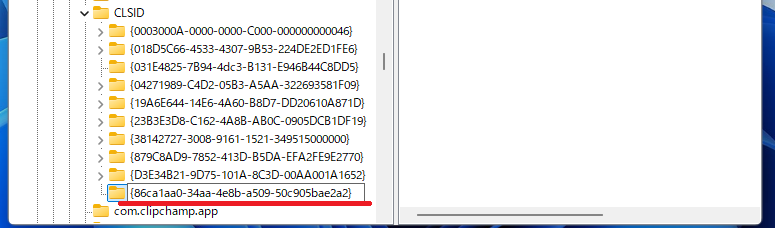
作成したキーの名前を、次の文字列に変更します。
{86ca1aa0-34aa-4e8b-a509-50c905bae2a2}
続いて、作成したキーを右クリックし、同じ手順で「InprocServer32」というキーを作成します。

「InprocServer32」を選択し、右側にある「(既定)」をダブルクリックします。
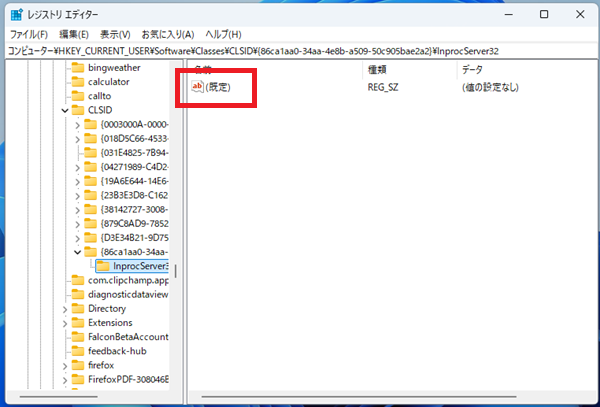
「値のデータ」は空欄のままにして「OK」をクリックします。

最後にPCを再起動します。
再起動後、右クリックメニューが従来のクラシック仕様に戻ります。
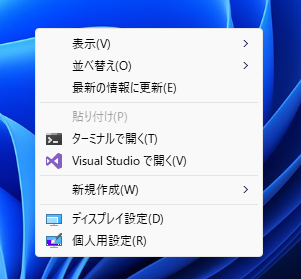
補足:もっと簡単に旧メニューを開く方法
実は、設定変更を行わなくても、Shiftキーを押しながら右クリックすると、一時的に従来のメニューを表示できます。
「常に旧仕様にするほどではないが、たまに使いたい」という方は、この方法も便利です。
新しい右クリックメニューへ戻す方法
新しいWindows11標準仕様へ戻したい場合は、作成した
{86ca1aa0-34aa-4e8b-a509-50c905bae2a2}
キーを削除し、PCを再起動するだけです。
今回は、Windows11の右クリックメニューを以前の仕様へ戻す方法をご紹介しました。
ファイル操作の効率を重視する方にとって、クラシックメニューは今でも使いやすい選択肢です。
ただし、レジストリ編集は慎重に行い、必ずバックアップを取ってから作業してください。
