
Windows11をインストールしたあと、「ライセンス認証が必要です」と表示されることがあります。
この記事では、Windows11の基本的なライセンス認証方法から、認証できない場合の対処法、注意点までをわかりやすく解説します。
Windows11のライセンス認証とは
Windows11のライセンス認証とは、使用しているWindowsが正規品であることをMicrosoftに確認してもらう仕組みです。
認証が完了していない場合でも、すぐに使えなくなることはありませんが、次のような制限があります。
- 「Windowsをライセンス認証してください」という透かしが表示される
- 壁紙や一部の個人用設定が変更できない
事前に確認しておくこと
ライセンス認証を行う前に、次の点を確認してください。
- インターネットに接続されている
- Windows11のエディション(Home / Pro など)を把握している
- プロダクトキーを入力する場合は、25桁のキーを手元に用意している
※Windows10から無償アップグレードした場合や、デジタルライセンスがある場合は、プロダクトキー入力が不要なケースも多いです。
Windows11のライセンス認証手順
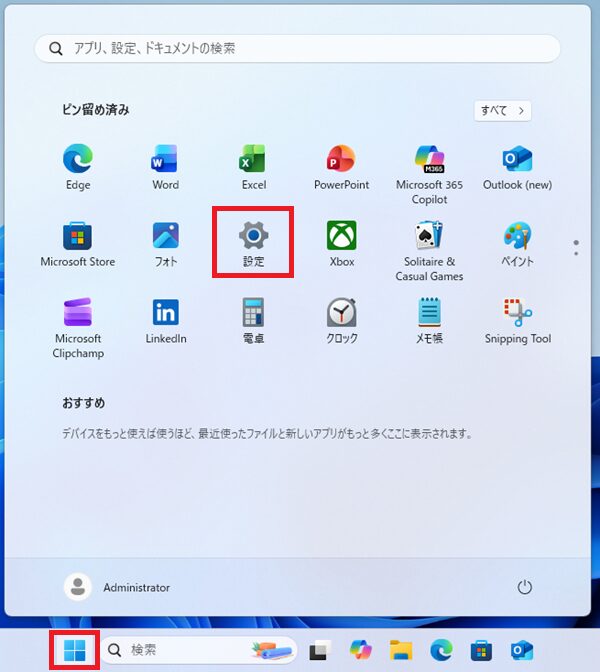
「スタートメニュー」を開き、「設定」をクリックします。
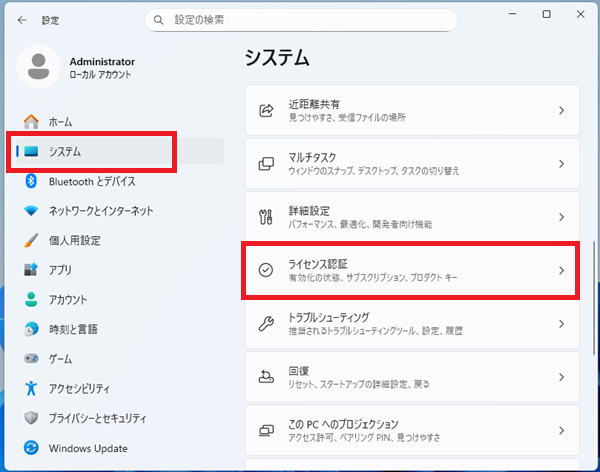
設定画面で「システム」を選択し、下にスクロールして「ライセンス認証」をクリックします。
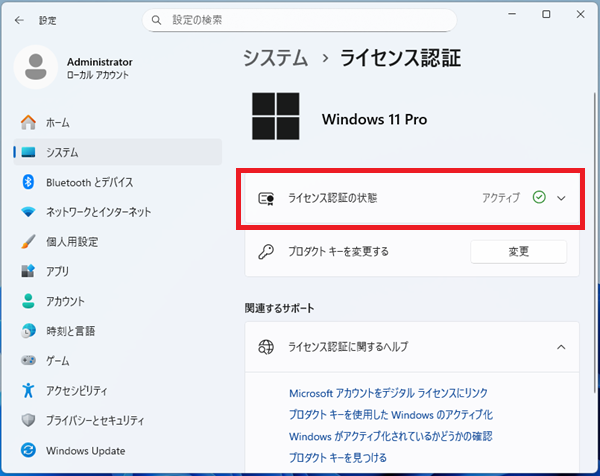
認証状態を確認します。「ライセンス認証の状態」が次のいずれかが表示されます。
- 「アクティブ」→ ライセンス認証が完了しているので作業完了
- 「アクティブではありません」→ ライセンス認証が未完了なので次の手順へ
「変更」をクリックします。
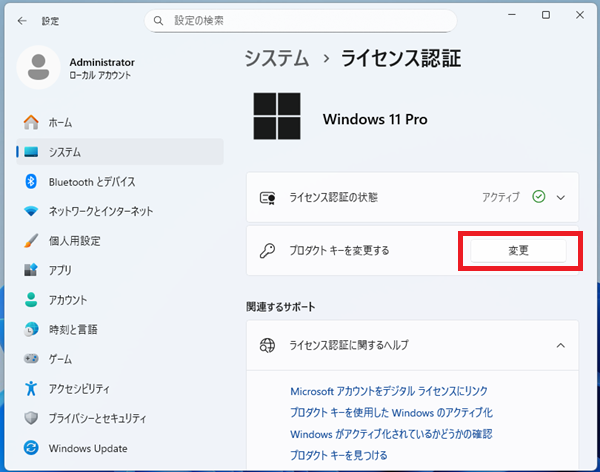
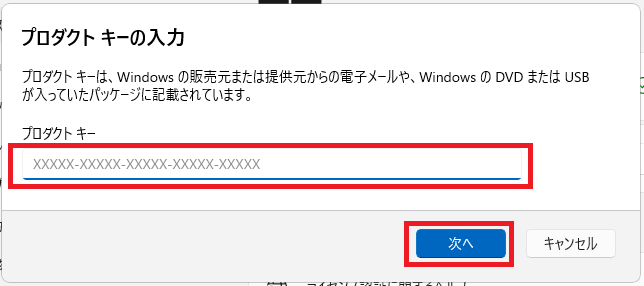
25桁のプロダクトキーを入力します。入力後、「次へ」をクリックすると自動的に認証が行われます。
デジタルライセンスで自動認証されるケース
次の条件に当てはまる場合、操作をしなくても自動的に認証されることがあります。
- Windows10から同じPCでアップグレードした
- Microsoftアカウントにライセンスが紐づいている
- メーカー製PC(プリインストールモデル)
特にノートPCやメーカー製デスクトップでは、購入時点ですでにライセンスが内蔵されていることがほとんどです。
ライセンス認証できないときの注意点
エディション違いに注意
Windows11 Home用のキーでProを認証しようとしても失敗します。
インストールしているエディションとキーが一致しているか必ず確認してください。
中古PC・パーツ交換後は要注意
マザーボードを交換した場合、デジタルライセンスが無効になることがあります。
その場合は、Microsoftアカウントで再認証を試すか、正規キーが必要です。
慌てて認証しなくても大丈夫
実は、Windows11は未認証の状態でも基本的な操作は問題なく行えます。
「すぐに使えなくなるのでは?」と焦る必要はありません。
まずはインターネット接続やエディションを確認し、落ち着いて手順を進めることが、最も確実な解決方法です。
まとめ
- 設定 → システム → ライセンス認証から状態を確認
- デジタルライセンスなら自動認証されることが多い
- エディション違いに注意
- 未認証でもすぐに使えなくなることはない
正しい知識があれば、Windows11のライセンス認証は決して難しい作業ではありません。
トラブル時も、ひとつずつ確認して対応していきましょう。
