
Windows 11を使っていて「アプリと機能が見当たらない」「設定のどこを探しても出てこない」と困ったことはありませんか?
Windows 10まで使われていた「アプリと機能」は、Windows 11では場所や名称が変更されています。本記事では、Windows 11での正しい探し方と、見つからないときの注意点をわかりやすく解説します。
Windows11では「アプリと機能」は名前が変わった
結論から言うと、Windows 11には「アプリと機能」という名称の項目は存在しません。
Windows 11では、以下の名称に変更されています。
- アプリ
- インストールされているアプリ
そのため、Windows 10と同じ感覚で探すと「ない」「消えた」と感じてしまうのが原因です。
アプリと機能(旧)への行き方【基本手順】
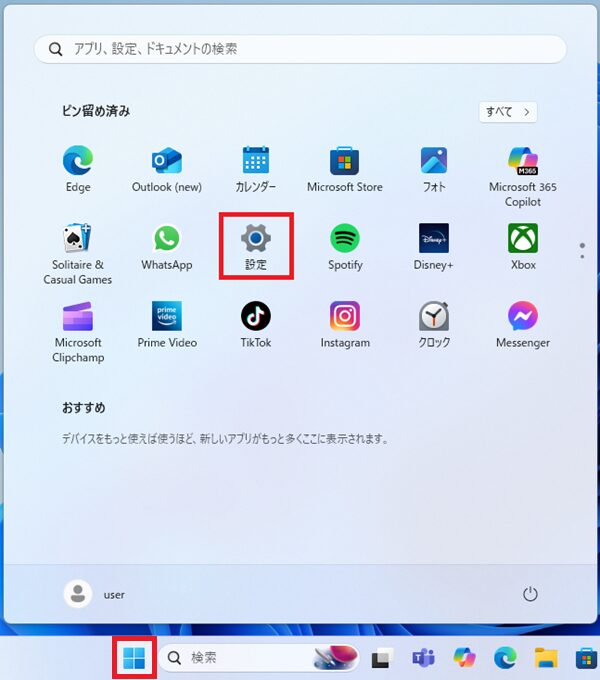
「スタートボタン」をクリックし「設定」をクリック
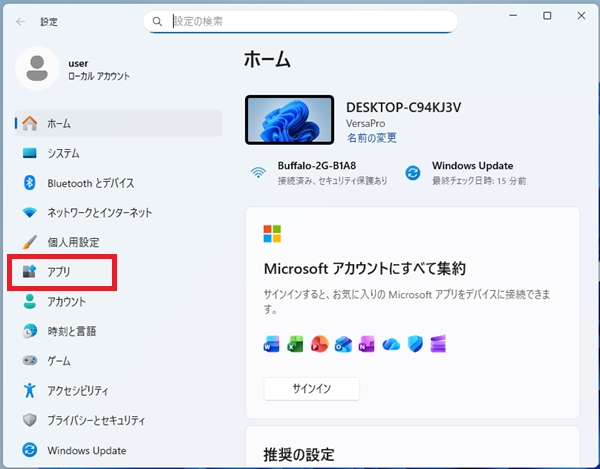
左メニューから「アプリ」を選択
「インストールされているアプリ」をクリック
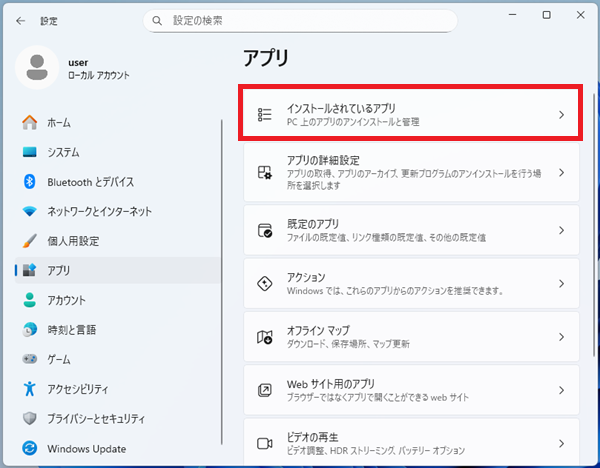
この画面が、Windows 10の「アプリと機能」と同じ役割を持つ管理画面です。
この画面でできること
- アプリのアンインストール
- アプリの修復・リセット
- インストール日時やサイズの確認
- アプリ一覧の検索・並び替え
不要なアプリの整理や、PC動作が重いときの原因調査にも役立ちます。
検索から一瞬で開く方法
設定画面を何階層も辿るのが面倒な方は、検索を使う方法がおすすめです。
- スタートメニューを開く
- 検索欄に「インストールされているアプリ」と入力
- 表示された項目をクリック
慣れると、こちらの方が圧倒的に早くアクセスできます。
「アプリと機能」が見つからないときの注意点
Windows Update直後の場合
大型アップデート後は、一時的に設定表示が変わることがあります。表示がおかしい場合は、PCの再起動を試してください。
管理者権限が制限されている
会社や学校のPCでは、管理者権限が制限されており、アプリの削除や一部設定が表示されないことがあります。
コントロールパネルと混同しない
Windows 11でもコントロールパネルは残っていますが、現在のアプリ管理は設定アプリが基本です。古い情報と混同しないよう注意しましょう。
まとめ
- Windows 11で現在は「アプリと機能」という名称は使われていない
- 設定 → アプリ → インストールされているアプリ が正しい場所
- 検索から直接開くと時短になる
- 管理者権限やアップデート後の表示変更に注意
Windows 11は名称変更が多く、迷いやすいポイントがあります。本記事が設定操作の参考になれば幸いです。
