
Windows11を使っていて、
「このファイルは本当にPDF?」
「画像なのか実行ファイルなのか判別したい」
と感じたことはありませんか?
拡張子を表示しておくことで、ファイルの種類を正確に把握でき、誤操作やセキュリティリスクの回避にもつながります。
本記事では、Windows11で拡張子を表示する方法を画像付きでわかりやすく解説します。
拡張子を表示するメリット
拡張子とは、ファイル名の末尾につく「.txt」「.jpg」「.pdf」「.exe」などの識別子です。
これを見ることで、ファイルの形式や開くべきアプリを瞬時に判断できます。
拡張子を非表示のまま使用していると、
・画像ファイルと思ったら実は実行ファイルだった
・同じアイコンで種類の違いが分からない
・メール添付ファイルの安全性を判断しづらい
といったトラブルが発生しやすくなります。
特に業務PCや共用PCでは、**拡張子の表示は基本的なセキュリティ対策の一つ**として推奨されています。
拡張子の表示方法
Windows11で拡張子を表示する手順は以下の通りです。
フォルダーオプションを開く
ファイルエクスプローラーを開き、上部メニューの「表示」→「表示」をクリックします。
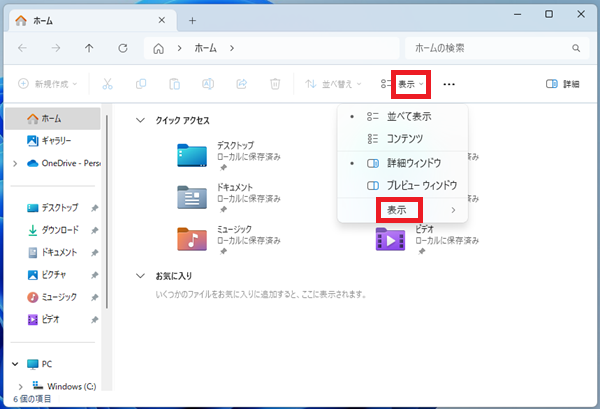
拡張子を表示する
表示メニューが開いたら、「ファイル名拡張子」をクリックしてチェックを入れます。
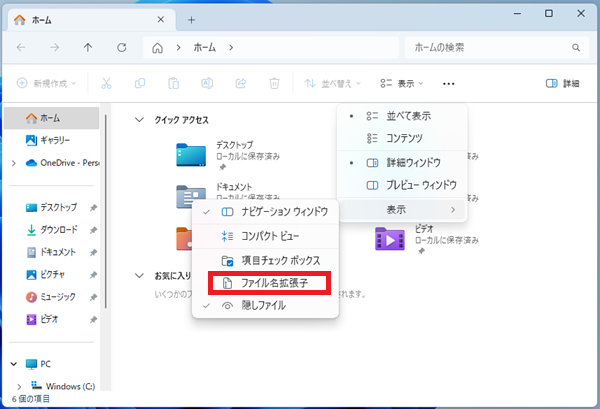
これで、すべてのファイル名に拡張子が表示されるようになります。
拡張子を表示しておくべき理由(実務での重要性)
実際の社内サポート現場では、
「ファイルを開いたらウイルスだった」
「Excelと思って開いたら実行ファイルだった」
という相談が少なくありません。
多くの原因は、**拡張子が非表示で種類を誤認していたこと**です。
拡張子を表示しておけば、
・怪しい「.exe」「.bat」「.js」ファイルを即座に判別
・メール添付ファイルの安全確認
・同名ファイルの形式違いを識別
が簡単に行えるようになります。
つまり拡張子表示は、
**「ファイル管理の効率化」+「セキュリティ対策」**
の両方に効果があります。
拡張子が表示されない場合の補足
まれに「ファイル名拡張子」にチェックを入れても表示されない場合があります。
その場合は、エクスプローラーを一度閉じて再起動することで反映されることがほとんどです。
それでも改善しない場合は、PCを再起動すると確実に設定が適用されます。
本記事では、Windows11で拡張子を表示する方法をご紹介しました。
拡張子を常に表示しておくことで、ファイル管理の正確性と安全性が大きく向上します。
まだ設定していない場合は、ぜひこの機会に有効化しておくことをおすすめします。
