
Windows11でタスクマネージャーをすぐに開きたい場合は、Ctrl+Shift+Escキーを押す方法が最も早いです。
タスクマネージャーは、スタートボタンの右クリック、タスクバーの右クリック、Windows検索、Ctrl+Alt+Deleteからも開けます。
本記事では、Windows11でタスクマネージャーがどこにあるのか、ショートカットキー・右クリック・検索から起動する方法、アプリの強制終了やスタートアップアプリの確認方法を解説します。
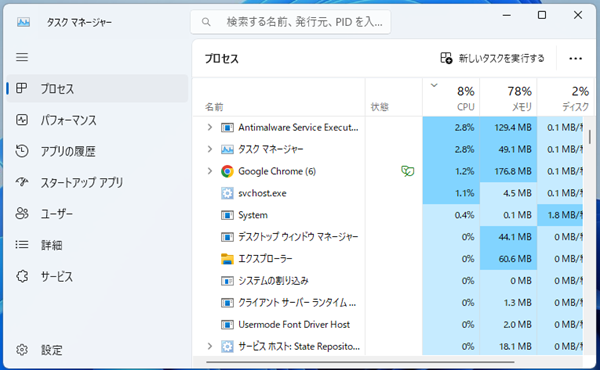
Windows11のよく使う設定の開き方は、以下の記事でまとめています。
Windows11でタスクマネージャーはどこにある?
Windows11のタスクマネージャーは、設定アプリ内ではなく、ショートカットキー、スタートボタンの右クリック、タスクバーの右クリック、Windows検索などから開きます。
タスクマネージャーは、アプリの終了、CPU・メモリ使用率の確認、スタートアップアプリの管理などに使うWindows標準の管理ツールです。
| 開きたい状況 | おすすめの開き方 | 補足 |
|---|---|---|
| 最短で開きたい | Ctrl+Shift+Escキー | タスクマネージャーを直接起動できます。 |
| マウス操作で開きたい | スタートボタンを右クリック | キーボード操作が苦手な場合に分かりやすいです。 |
| タスクバーから開きたい | タスクバーの何もない場所を右クリック | 環境によって表示されない場合があります。 |
| 場所が分からない | Windows検索で「タスクマネージャー」と入力 | メニューの場所を覚えていなくても開けます。 |
| 画面が固まったように見える | Ctrl+Alt+Delete | 表示された画面からタスクマネージャーを選びます。 |
一番早い開き方は、Ctrl+Shift+Escキーを押す方法です。
Windows11でタスクマネージャーを起動する方法
Windows11では、複数の方法でタスクマネージャーを起動できます。
よく使う方法は以下の通りです。
- Ctrl+Shift+Escキーで開く
- スタートボタンの右クリックから開く
- タスクバーの右クリックから開く
- Windows検索から開く
- Ctrl+Alt+Deleteから開く
- Windowsツールから開く
通常は、ショートカットキーかスタートボタンの右クリックから開く方法を覚えておけば十分です。
Ctrl+Shift+Escキーでタスクマネージャーを開く方法
キーボードで以下のキーを同時に押します。
Ctrl + Shift + Esc
この方法は、Windows11でタスクマネージャーを直接起動できるため、最も早い開き方です。
アプリが固まったときや、パソコンの動作が重いときは、このショートカットキーを使うとすぐに確認できます。
スタートボタンの右クリックから開く方法
スタートボタンを右クリックして、タスクマネージャーを開くこともできます。
- 画面下のスタートボタンを右クリックします。
- 表示されたメニューからタスクマネージャーをクリックします。
キーボード操作を使わずに開きたい場合は、この方法が分かりやすいです。
タスクバーの右クリックから開く方法
Windows11では、タスクバーからタスクマネージャーを開くこともできます。
- タスクバーの何もない部分を右クリックします。
- 表示されたメニューからタスクマネージャーをクリックします。
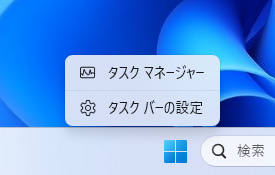
タスクバーから開ける場合は、マウス操作だけで起動できます。
Windows検索からタスクマネージャーを開く方法
タスクマネージャーの場所が分からない場合は、Windows検索から開く方法もあります。
- タスクバーの検索をクリックします。
- 「タスクマネージャー」と入力します。
- 検索結果に表示されたタスクマネージャーをクリックします。
「タスクマネージャー」と検索すれば開けるため、メニューの場所を覚えていない場合に便利です。
スタートメニューから開く方法
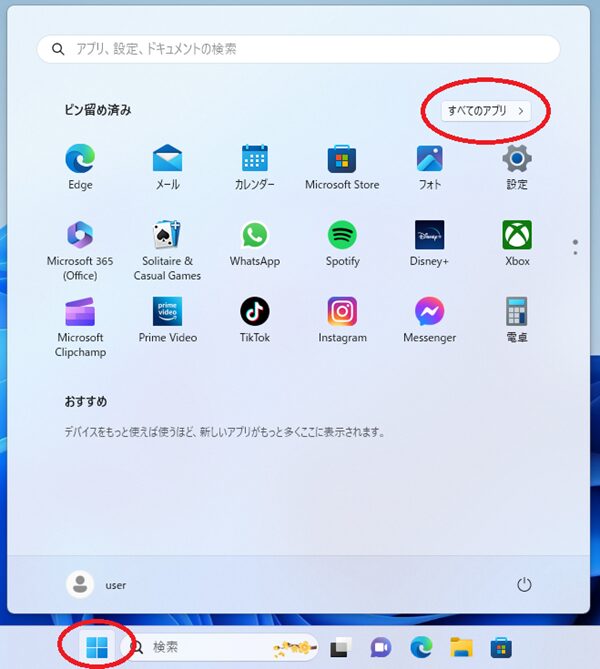
スタートメニューの「すべてのアプリ」から、Windowsツールを開いて起動することもできます。
- スタートメニューを開きます。
- すべてのアプリをクリックします。
- Windowsツールをクリックします。
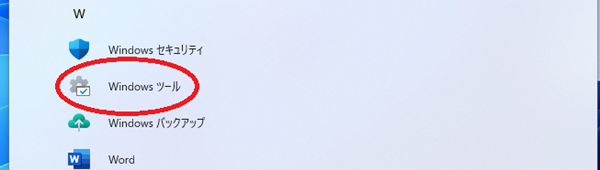
- タスクマネージャーをダブルクリックします。
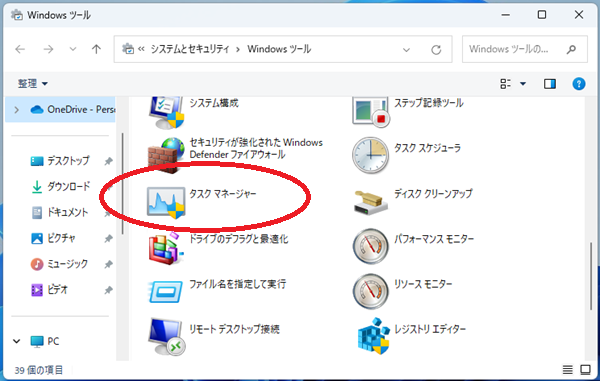
スタートメニューから開く方法は少し手順が多いため、普段はショートカットキーや右クリックから開く方法がおすすめです。
Ctrl+Alt+Deleteから開く方法
Ctrl+Alt+Deleteキーを使って、表示された画面からタスクマネージャーを開くこともできます。
- Ctrl + Alt + Deleteキーを同時に押します。
- 表示された画面でタスクマネージャーをクリックします。
画面が固まったように見える場合や、通常の操作がしづらい場合に使いやすい方法です。
タスクマネージャーでできること
タスクマネージャーでは、現在動作しているアプリやバックグラウンドプロセス、CPU・メモリ・ディスク・ネットワークの使用状況を確認できます。
| 確認したいこと | 見る場所 | 用途 |
|---|---|---|
| アプリが固まった | プロセス | 応答しないアプリを終了します。 |
| パソコンが重い | CPU・メモリ・ディスク | 負荷が高いアプリや処理を確認します。 |
| 起動が遅い | スタートアップアプリ | 自動起動するアプリを確認します。 |
| 通信状況を見たい | ネットワーク | ネットワーク使用率を確認します。 |
| 不明な動作を確認したい | プロセス・詳細 | 見慣れないプロセスを確認します。ただし安易に終了しないでください。 |
主な用途は以下の通りです。
- フリーズしたアプリを終了する
- CPUやメモリの使用率を確認する
- パソコンが重い原因を探す
- 起動時に自動実行されるアプリを確認する
- 不要なスタートアップアプリを無効にする
パソコンの動作が重いときや、アプリが応答しないときに確認する基本的な管理ツールです。
タスクマネージャーでアプリを終了する方法
アプリが固まった場合は、タスクマネージャーから終了できます。
- タスクマネージャーを開きます。
- 終了したいアプリを選択します。
- タスクの終了をクリックします。
ただし、保存していない作業内容は失われる可能性があります。強制終了は最後の手段として使ってください。
タスクマネージャーでスタートアップアプリを確認する方法
タスクマネージャーでは、Windows起動時に自動実行されるアプリを確認できます。
不要なスタートアップアプリを無効にすると、Windows11の起動が軽くなる場合があります。
スタートアップアプリの追加・削除については、以下の記事で詳しく解説しています。
タスクマネージャーが開かないときの確認方法
タスクマネージャーが開かない場合は、別の起動方法を試してください。
- Ctrl+Shift+Escキーで開く
- スタートボタンを右クリックして開く
- Windows検索で「タスクマネージャー」と検索する
- Ctrl+Alt+Deleteから開く
どの方法でも開けない場合は、Windowsの一時的な不具合や管理者による制限が関係している可能性があります。
ログやエラー内容を確認したい場合は、イベントビューアーも確認してください。
タスクマネージャー使用時の注意点
タスクマネージャーは便利ですが、不明なプロセスを安易に終了すると、Windowsの動作に影響が出る場合があります。
- 不明なプロセスは安易に終了しない
Windowsのシステムプロセスを終了すると、再起動や不具合の原因になります。 - 「応答なし」でも少し待つ
一時的に重い処理をしているだけの場合もあります。数秒待って回復するか確認してください。 - 強制終了は最後の手段にする
未保存の作業データは失われる可能性があります。
タスクマネージャーに関連するWindows11設定
タスクマネージャーに関連する設定や管理画面は、以下の記事も参考にしてください。
- Windows11の設定はどこ?よく使う設定の開き方まとめ
- Windows11でスタートアップアプリはどこにある?追加・削除する方法
- Windows11でアプリと機能はどこにある?見つからない原因と開き方
- Windows11でイベントビューアーはどこにある?開き方とログを確認する方法
- Windows11でタスクスケジューラはどこにある?開き方と確認方法
- Windows11で管理ツールはどこにある?イベントビューアー・タスクスケジューラの開き方
- Windows11でシステム構成はどこにある?msconfigで開く方法
- Windows11でタスクバー設定はどこにある?表示・非表示を変更する方法
- Windows11でサービスはどこにある?services.mscで開く方法
よくある質問
Windows11でタスクマネージャーはどこにありますか?
タスクマネージャーは、Ctrl+Shift+Escキー、スタートボタンの右クリック、タスクバーの右クリック、Windows検索などから開けます。
タスクマネージャーを一番早く開く方法はどれですか?
Ctrl+Shift+Escキーを押す方法が一番早いです。直接タスクマネージャーを起動できます。
タスクマネージャーのショートカットキーは何ですか?
Ctrl+Shift+Escキーです。Ctrl+Alt+Deleteキーから表示された画面で「タスクマネージャー」を選ぶ方法もあります。
タスクマネージャーでアプリを強制終了できますか?
できます。タスクマネージャーで終了したいアプリを選択し、「タスクの終了」をクリックします。ただし、未保存の作業内容は失われる可能性があります。
タスクマネージャーでスタートアップアプリを確認できますか?
確認できます。起動時に自動実行されるアプリを確認し、不要なものを無効にできます。
まとめ
Windows11でタスクマネージャーを最短で開くには、Ctrl+Shift+Escキーを押します。
マウス操作で開きたい場合は、スタートボタンの右クリック、タスクバーの右クリック、Windows検索から起動できます。
パソコンが重い、アプリが固まった、起動時に自動実行されるアプリを確認したい場合は、タスクマネージャーでCPU・メモリ使用率やスタートアップアプリを確認してください。
ただし、不明なプロセスやWindowsのシステムプロセスを安易に終了すると、不具合の原因になる場合があります。強制終了は必要な場合だけ行いましょう。
