
Microsoft Edge を使っていて「間違えてタブを閉じてしまった」「さっき見ていたページを戻したい」と困った経験はありませんか?本記事では、閉じたタブを簡単に復元する方法と、復元できない場合の対処法まで初心者向けに解説します。
ショートカットで閉じたタブを復元する
最も簡単な方法はキーボードショートカットです。Edgeが起動した状態で下記のショートカットキーを押します。
Ctrl + Shift + T
このキーを押すたびに、直前に閉じたタブから順番に復元されます。複数のタブを一気に閉じてしまっても、連続して元に戻せます。
メニューから閉じたタブを復元する方法
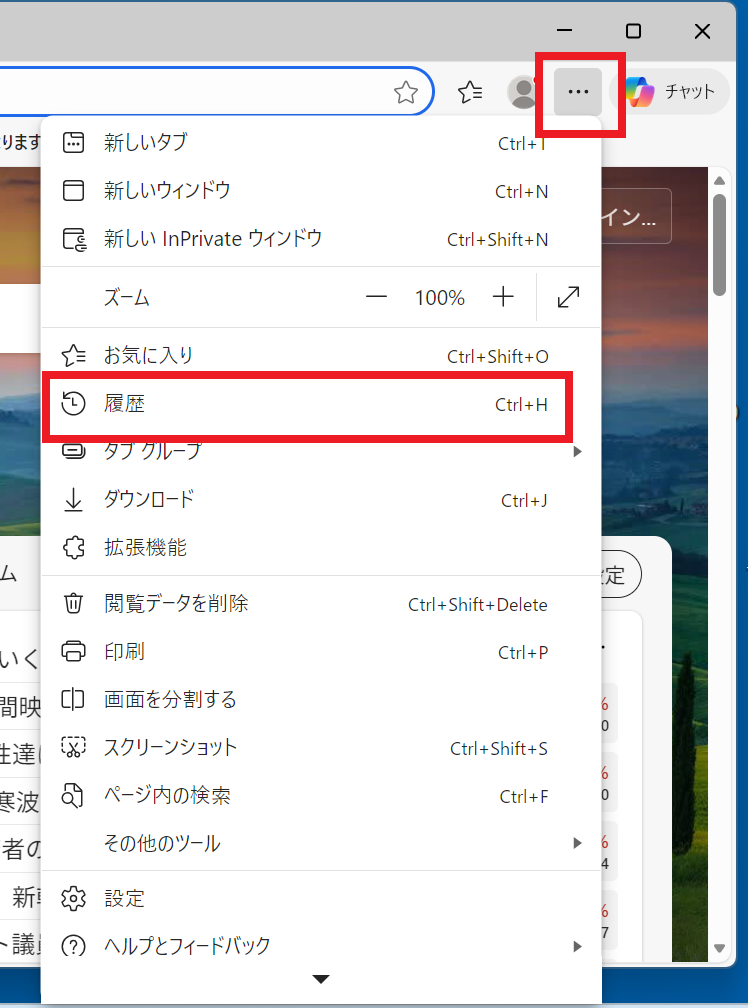
ショートカットを使わない場合は、履歴メニューから復元できます。
右上の「…」をクリックし「履歴」を開く。
「最近閉じた項目」から復元したいページを選択
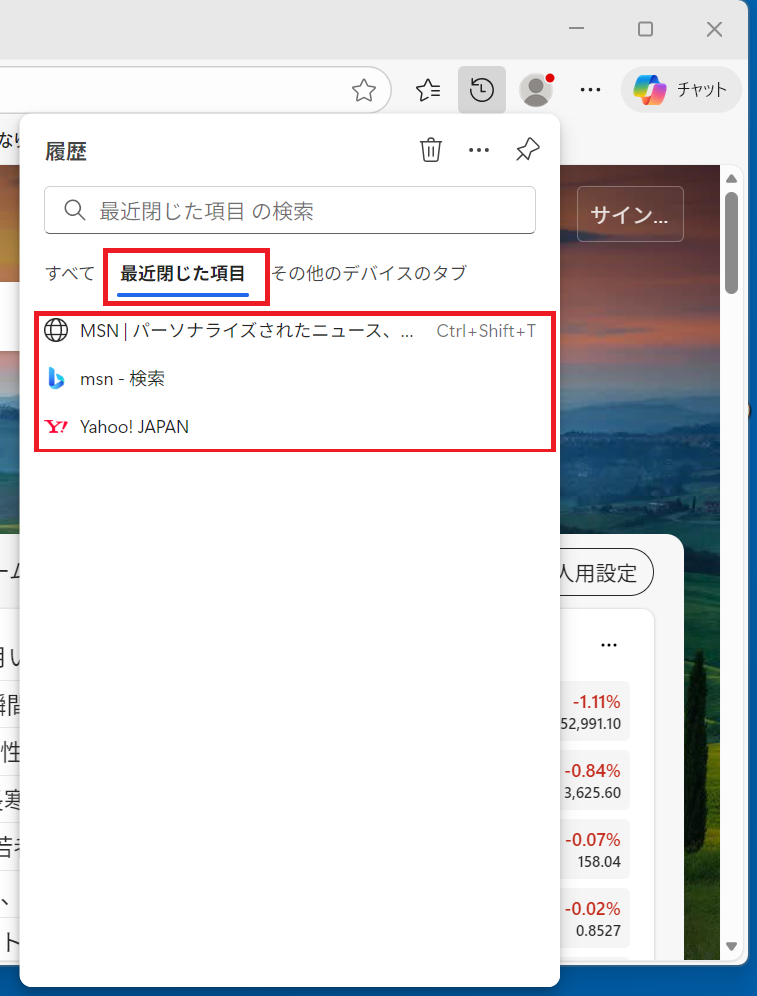
閉じたタブだけでなく、閉じたウィンドウ単位での復元も可能です。
Edge起動時に前回のタブを自動復元する設定
毎回作業状態を復元したい場合は、起動時設定を変更します。
- 「設定」を開く
- 「スタート/ホーム/新しいタブ ページ」を選択
- 「前のセッションからタブを開く」で前回のセッションを開くを選択
これで Edge を再起動しても、閉じる直前のタブ構成が自動的に復元されます。
詳しくは下記記事を参考にしてください。
▶Microsoft Edge が起動時に前回のページを開く設定
閉じたタブを復元できない原因
閲覧履歴を削除した場合
履歴削除を行うと、閉じたタブの復元履歴も消えることがあります。重要なページは事前にブックマーク保存しておきましょう。
InPrivate(シークレット)モードで開いていた場合
InPrivate タブは終了時に履歴が保存されないため、閉じても復元できません。
ブラウザが強制終了した場合
通常は再起動時に「前回のセッションを復元しますか?」と表示されます。表示されない場合は履歴から復元を試してください。
業務効率を高める活用ポイント
コレクション機能でタブ一括保存
Microsoft Edge の「コレクション」を使うと、作業中の複数ページをまとめて保存できます。プロジェクト単位のページ管理に便利です。
重要ページはブックマークを併用
タブ復元機能に頼りすぎず、業務で必要なページはブックマーク登録しておくと安全です。
注意事項まとめ
- InPrivate タブは復元できない
- 履歴削除後は復元不可
- 重要ページはブックマーク保存が安全
まとめ
Microsoft Edge では Ctrl + Shift + T を覚えるだけで、閉じたタブをすぐに復元できます。履歴メニューや起動時の自動復元設定を組み合わせることで、作業効率を大幅に向上できます。
