
Microsoft Edge を使っていて、
「画面がまぶしい」
「夜間作業で目が疲れる」
と感じたことはありませんか?
そんなときに便利なのが ダークモード(暗色テーマ) です。
背景が黒や濃いグレーになり、目の負担軽減やバッテリー消費削減にもつながります。
本記事では、Microsoft Edge をダークモードにする方法を
PC・スマホ別にわかりやすく解説します。
さらに「思ったように黒くならない原因」など注意点も紹介します。
ダークモードでできること
- 画面の白背景を暗色に変更
- 夜間作業時の目の疲労軽減
- 有機ELディスプレイ搭載端末ではバッテリー節約
- ブラウザ全体のデザイン統一
ダークモードにする方法
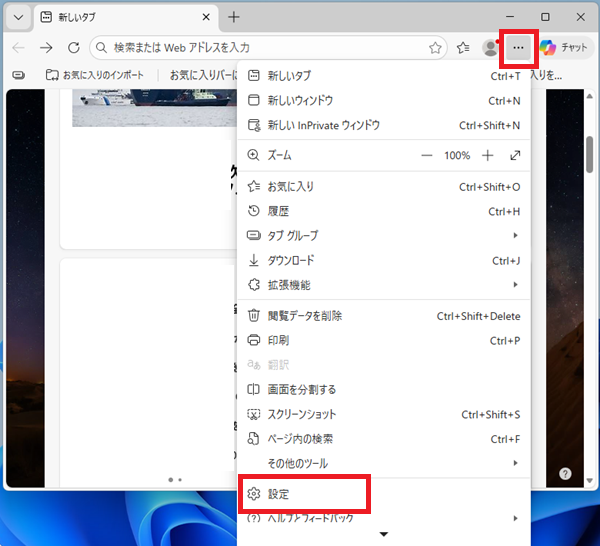
Edge右上の「…」をクリックし「設定」を開く
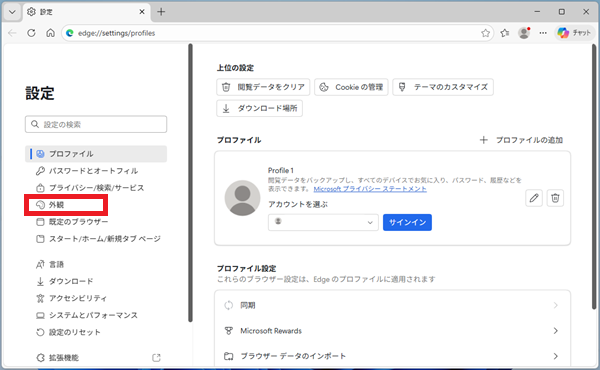
左メニューの「外観」を選択
全体的な外観」→「ダーク」を選ぶ
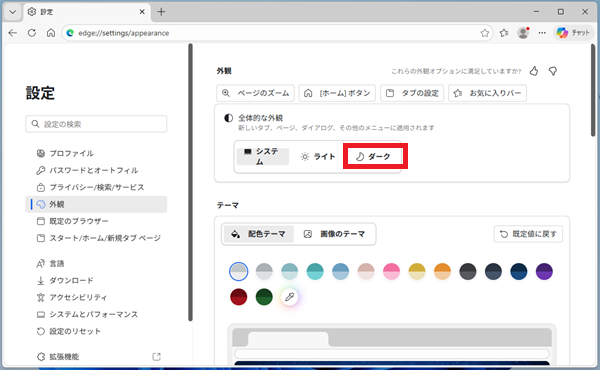
これでEdgeのメニューや新しいタブ画面が暗色になります。
ダークモードなのに一部のサイトが白い原因
Edgeのダークモードはブラウザの外観のみを変更します。
Webサイト自体がダーク対応していない場合、ページ内容は白背景のままです。
強制ダークモードを有効にする方法
- アドレスバーに
edge://flagsと入力 - 検索窓に「dark」と入力
- 「Auto Dark Mode for Web Contents」を「Enabled」に変更
- Edgeを再起動
※一部サイトでは配色が崩れる場合があります。
ダークモードが反映されないときの注意点
- Edgeのバージョンが古い
- Windowsの高コントラストモードが有効
- 会社PCのポリシー制限で外観変更が禁止されている
ダークモードのメリット・デメリット
メリット
- 目の疲れ軽減
- 夜間でも周囲がまぶしくならない
- OLED端末でバッテリー節約
デメリット
- 長文は読みにくいと感じる人もいる
- 強制ダークで配色が崩れるサイトがある
まとめ
Microsoft Edge のダークモードは、
「設定 → 外観 → ダーク」 で簡単に有効化できます。
さらに強制ダークモードを使えば、
ほぼすべてのサイトを暗色化可能です。
目の負担を減らし、快適なブラウジング環境を整えましょう。
