
Windows 11を使っていると、
「パソコンが急に重くなった」
「アプリがフリーズして閉じられない」
といった場面に遭遇することがあります。
そんなときに活躍するのが タスクマネージャー です。
本記事では、Windows11でタスクマネージャーを素早く起動する方法を、画像付きで分かりやすく解説します。
さらに、使用時の注意点や便利な活用ポイントもあわせて紹介します。
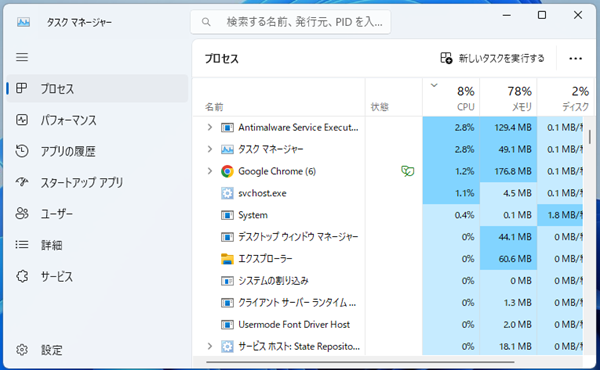
タスクマネージャーとは
タスクマネージャーは、現在動作しているアプリやバックグラウンドプロセス、
CPU・メモリ・ディスク・ネットワーク使用状況を確認できるWindows標準ツールです。
主な機能は次の通りです。
- フリーズしたアプリの強制終了
- PCの負荷状況(CPU・メモリ使用率)の確認
- 起動時に自動実行されるアプリの管理
- 動作の重い原因プロセスの特定
パソコンのトラブル対応や動作改善に欠かせない、基本かつ重要な管理ツールです。
タスクマネージャーの起動方法
Windows11では、複数の方法でタスクマネージャーを起動できます。
状況に応じて使いやすい方法を覚えておきましょう。
① キーボード操作で起動
Ctrl + Shift + Esc キーを同時に押します。
最短で直接タスクマネージャーを開けるため、最もおすすめの方法です。
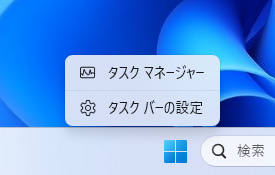
② タスクバーから起動
タスクバーの何もない部分を 右クリック →
表示されたメニューから 「タスクマネージャー」 を選択します。
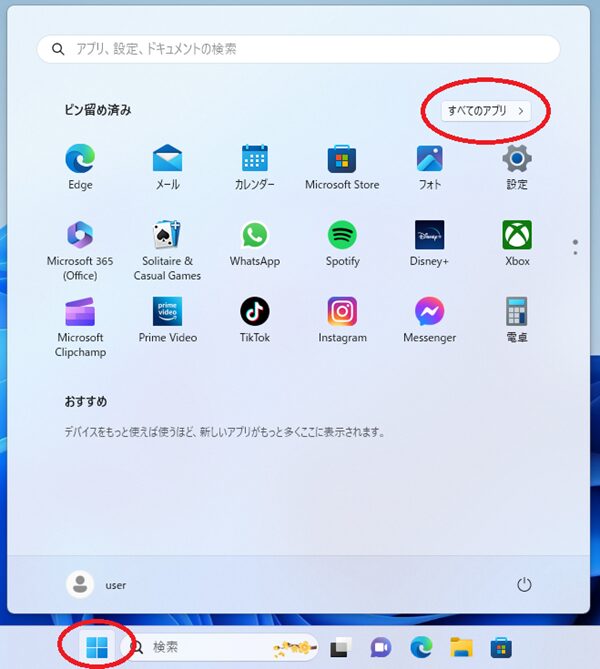
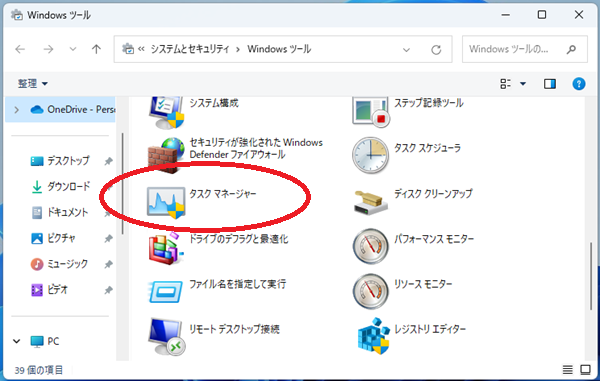
③ スタートメニューから起動
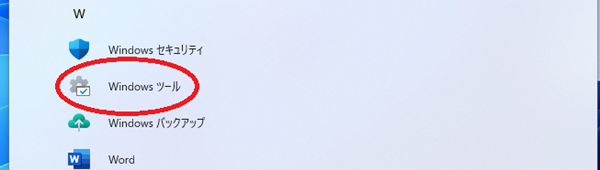
スタートメニュー → 「すべてのアプリ」 →
「Windowsツール」 → 「タスクマネージャー」 をダブルクリックします。
④ Ctrl + Alt + Delete から起動
Ctrl + Alt + Delete キーを同時に押し、
表示された画面から 「タスクマネージャー」 を選択します。
タスクマネージャー使用時の注意点
- 不明なプロセスは安易に終了しない
Windowsのシステムプロセスを終了すると、再起動や不具合の原因になります。 - 「応答なし」=必ず異常ではない
一時的に重い処理をしているだけの場合もあります。数秒待って回復するか確認しましょう。 - 強制終了は最後の手段
未保存の作業データは失われるため注意が必要です。
タスクマネージャーの便利な活用術
- 「スタートアップ」タブで起動を高速化
不要な自動起動アプリを無効化すると、PCの起動が速くなります。 - 「パフォーマンス」タブで負荷原因を特定
CPUやメモリが常に高い場合、買い替えや増設判断の参考になります。 - 簡易表示になっていたら「詳細表示」に切り替える
初回起動時は簡易画面のことがあります。左下の「詳細」を押すと全機能が表示されます。
まとめ
本記事では、Windows11でタスクマネージャーを起動する方法を解説しました。
タスクマネージャーは、フリーズ対処・動作確認・起動管理など幅広く活躍する重要ツールです。
いざという時にすぐ開けるよう、Ctrl + Shift + Esc のショートカットだけでも覚えておくと安心です。
