
Windows11には、手軽にメモを残せる便利な標準アプリ 「付箋(Sticky Notes)」 が搭載されています。
「デスクトップにメモを貼りたい」「作業中に簡単なメモを残したい」といった用途に最適です。
本記事では、付箋の起動方法から基本的な使い方、活用テクニック、注意点 までわかりやすく解説します。
付箋(Sticky Notes)アプリとは?
付箋は、Windowsに標準搭載されているメモアプリです。
紙のポストイットのように、デスクトップ上へ自由にメモを貼り付けて管理できます。
主な特徴
- デスクトップ常駐で即確認できる
- 文字サイズ・色変更が可能
- 複数メモを同時管理できる
- Microsoftアカウントで同期可能
付箋アプリの起動方法
方法① スタートメニューから起動
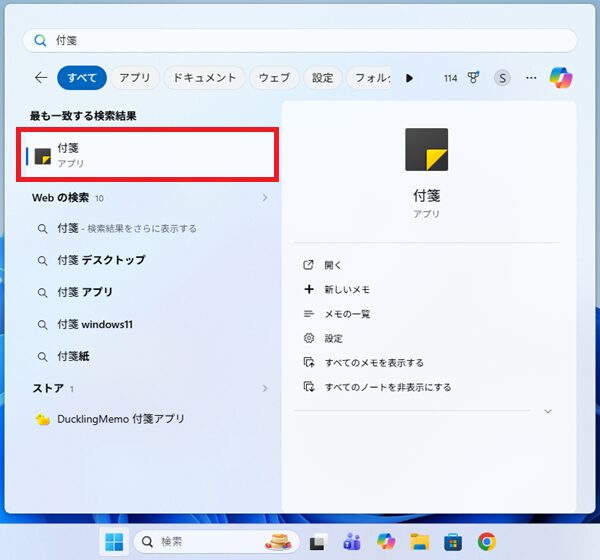
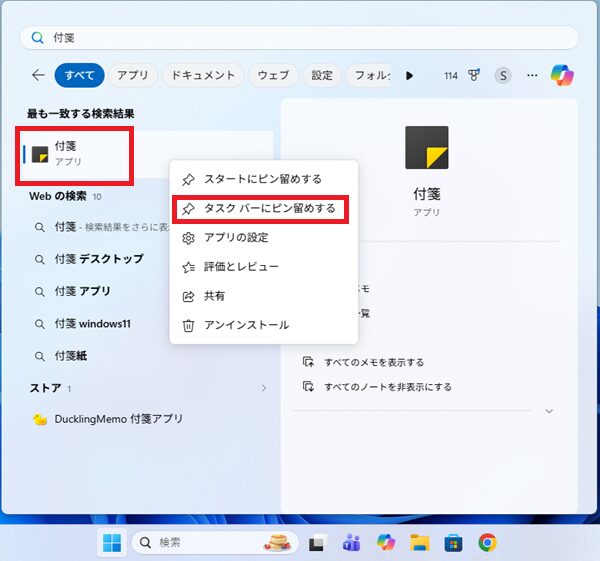
スタートメニュー をクリックし検索欄に 「付箋」 と入力
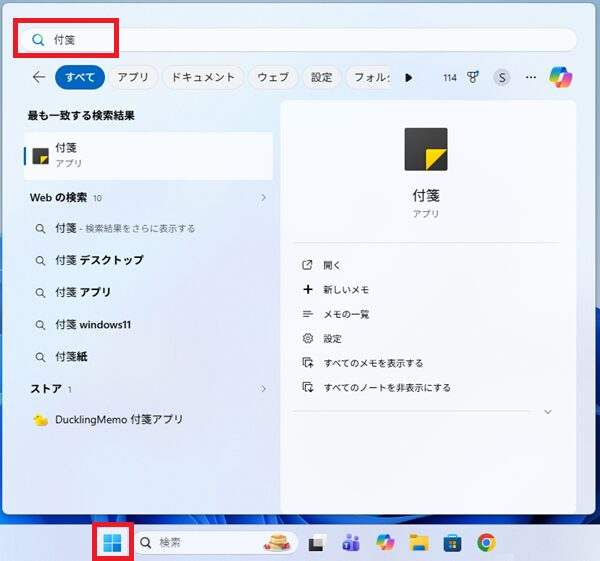
表示された 「付箋」アプリ をクリック
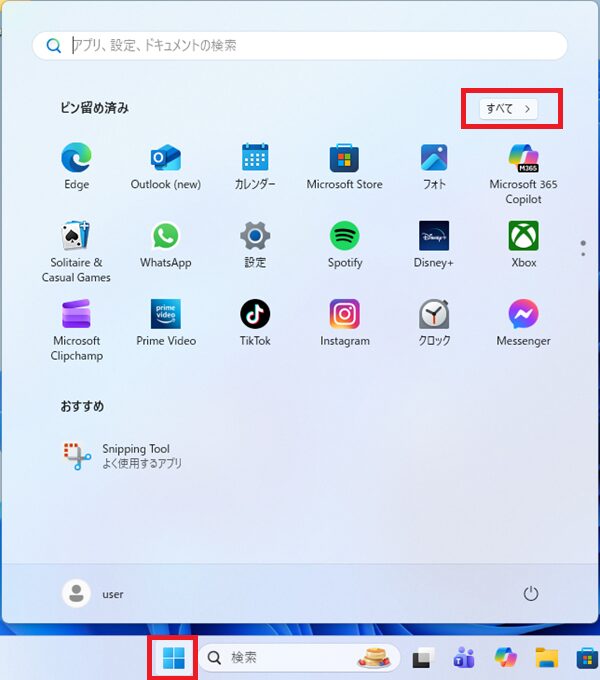
方法② 「すべて >」のプログラム一覧から起動
「スタートメニュー」 – 「すべて >」をクリック
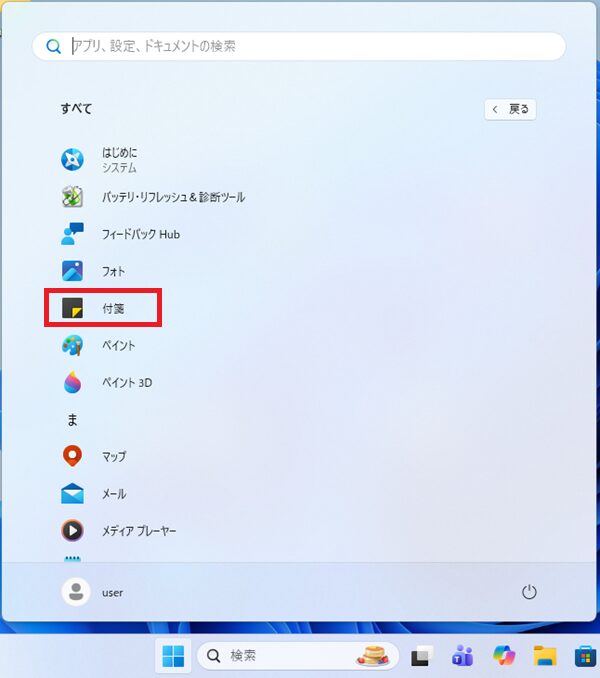
一覧から「付箋」を見つけ、クリック
方法③ タスクバーにピン留め(おすすめ)
よく使う場合は、➀または②で表示されたアイコンを右クリック →「タスクバーにピン留め」しておくとワンクリック起動できます。
付箋アプリの基本的な使い方
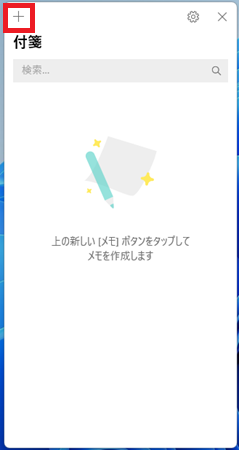
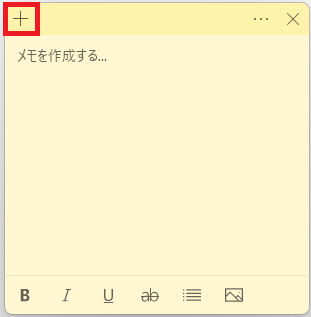
新しい付箋を作成
左上の 「+」ボタン をクリック
文字を入力
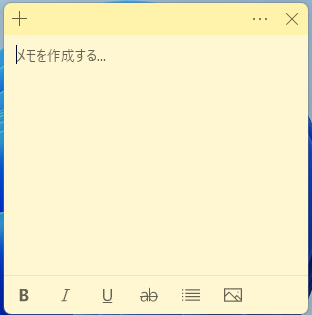
そのまま自由に入力するだけ
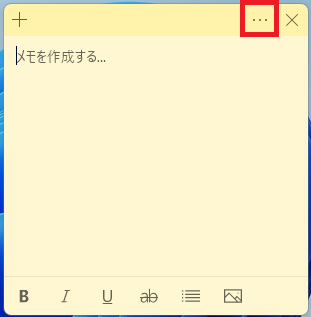
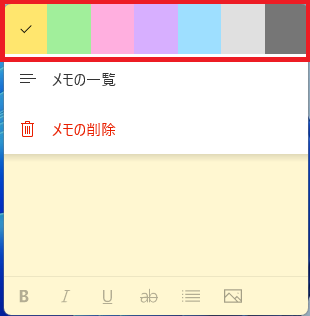
付箋の色を変更
右上の 「…」 → 色を選択
付箋を削除
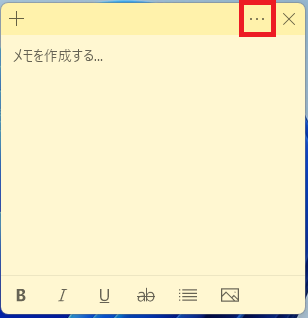
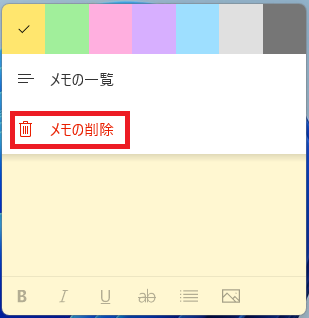
「…」 → メモの削除
付箋アプリの便利な活用テクニック
✔ タスク管理として使う
「今日やること」「今週の目標」などを付箋ごとに分けて配置すると、簡易ToDo管理になります。
✔ 画面の端に自動配置
複数の付箋を画面右端に並べることで、常に視界に入り作業忘れを防止できます。
✔ スマホとも同期
Microsoftアカウントでサインインすると、スマホの OneNoteアプリ から付箋内容を確認可能です。
外出先でメモを確認できるのは意外と便利です。
よくあるトラブルと注意事項
❗ 付箋が消えた場合
- アプリを閉じただけなら 再起動すれば再表示
- 完全削除した場合は復元不可なので注意
❗ デスクトップに表示されない
- マルチディスプレイ使用時、別画面に表示されている ことがあります
- ディスプレイ配置を一度確認しましょう
❗ PC再起動後に消えると思われがち
実際は アプリを閉じなければ常駐維持 されます。
付箋アプリが開かないときの対処法
- Windows Updateを実行
- Microsoft Storeから Sticky Notes を更新
まとめ
Windows11の付箋アプリは、
「すぐ書ける」「すぐ見える」「同期できる」
というシンプルながら非常に実用的なメモツールです。
紙の付箋より紛失せず、デスクトップ作業の効率化にもつながります。
ぜひ日常業務や学習メモに活用してみてください。
